

Performance Monitoring używa śladów do zbierania danych o monitorowanych procesach w aplikacji. Ślad to raport zawierający dane zarejestrowane między 2 punktami w czasie w aplikacji.
W przypadku wszystkich typów aplikacji Performance Monitoring automatycznie zbiera log czasu dla każdego żądania sieciowego wysyłanego przez aplikację, zwanego logiem czasu żądania sieciowego HTTP/S. Te ślady zbierają dane o czasie od momentu, w którym aplikacja wysyła żądanie do punktu końcowego usługi, do momentu, w którym otrzymuje pełną odpowiedź z tego punktu. W przypadku każdego punktu końcowego, do którego aplikacja wysyła żądanie, Performance Monitoring rejestruje kilka rodzajów danych:
Czas odpowiedzi – czas od przesłania żądania do momentu otrzymania pełnej odpowiedzi.
Rozmiar ładunku odpowiedzi – rozmiar w bajtach ładunku sieciowego pobranego przez aplikację.
Dane z tych śladów możesz wyświetlić na karcie Żądania sieciowe w tabeli śladów, która znajduje się u dołu panelu Skuteczność (więcej informacji o korzystaniu z konsoli znajdziesz w dalszej części tej strony).
Gotowe monitorowanie obejmuje większość żądań sieciowych w Twojej aplikacji. Jeśli jednak istnieją konkretne adresy URL, których Firebase nie rejestruje za pomocą automatycznego dopasowywania wzorców adresów URL, możesz utworzyć niestandardowe wzorce adresów URL, aby monitorować określony zestaw adresów URL w czasie.
Agregacja danych w ramach wzorców adresu URL
Firebase Performance Monitoring automatycznie agreguje dane dotyczące podobnych żądań sieciowych, aby ułatwić Ci zrozumienie trendów w skuteczności żądań sieciowych.
W przypadku każdego żądania Firebase sprawdza, czy adres URL żądania sieciowego pasuje do wzorca adresu URL. Jeśli adres URL żądania pasuje do wzorca adresu URL, Firebase automatycznie gromadzi dane żądania w ramach tego wzorca. Firebase wyświetla wzorce adresów URL i ich zagregowane dane na karcie Sieć na panelu Skuteczność w konsoli Firebase.
Co to jest wzorzec adresu URL?
Wzorzec adresu URL zawiera domenę i wzorzec, który może pasować do ścieżki adresu URL, np. example.com/*/animals/**.
Wzorce adresów URL mogą zawierać te segmenty ścieżki:
- zwykły tekst – dopasowuje dokładnie do konkretnego ciągu;
*– pasuje do dowolnego ciągu w jednym segmencie ścieżki.**– dopasowuje dowolny sufiks ścieżki
Wzorce adresów URL mogą być:
- Wzorce pochodzące z Firebase, zwane automatycznymi wzorcami adresów URL
- wzorców zdefiniowanych przez użytkownika, czyli niestandardowych wzorców adresów URL.
Na przykład do wzorca adresu URL example.com/*/animals/** może pasować dowolne z tych żądań adresu URL:
example.com/singapore/animalsexample.com/australia/animals/spidersexample.com/australia/animals/marsupials/koala.png
Domena wzorca adresu URL może też zawierać * jako pierwszy segment, np. *.example.com/*/fruits/**.
Firebase mapuje każde żądanie na tylko jeden wzorzec adresu URL. Jeśli masz skonfigurowane niestandardowe wzorce adresów URL, Firebase najpierw próbuje dopasować adresy URL żądań do tych wzorców. Jeśli Firebase nie znajdzie pasującego niestandardowego wzorca adresu URL, dopasuje adres URL żądania do najbardziej reprezentatywnego automatycznego wzorca adresu URL. Więcej informacji o automatycznych i niestandardowych wzorcach adresów URL znajdziesz w kolejnych sekcjach.
Automatyczne wzorce adresów URL
Bez Twojej konfiguracji Performance Monitoring próbuje odzwierciedlać najnowsze zachowania związane z używaniem aplikacji, dopasowując jej żądania do automatycznych wzorców adresów URL.
Jak działa automatyczne dopasowywanie wzorców adresów URL?
Firebase dopasowuje każde żądanie do najbardziej reprezentatywnego automatycznego wzorca adresu URL, który został utworzony na podstawie żądań wysyłanych przez Twoją aplikację. Pamiętaj jednak, że Firebase najpierw próbuje dopasować adresy URL żądań do skonfigurowanych niestandardowych wzorców adresów URL.
Poniżej znajdziesz podstawowy przykład tego, jak Firebase próbuje dopasować żądania do najbardziej reprezentatywnego automatycznego wzorca adresu URL w Twojej aplikacji.
Aplikacja wysyła wiele żądań do adresów URL takich jak:
example.com/germany/animals/bearsexample.com/germany/animals/birdsexample.com/germany/cars
Firebase stwierdza, że
example.com/germany/**to typowy wzorzec żądania w Twojej aplikacji, i dodaje go jako automatyczny wzorzec adresu URL w Twoim projekcie.W przypadku nowych dopasowanych żądań do tego wzorca adresu URL Firebase agreguje dane żądań we wzorcu adresu URL
example.com/germany/**.Po tygodniu większość żądań aplikacji jest wysyłana do
example.com/germany/animals/bearsiexample.com/germany/animals/birds. Dlatego Firebase wyodrębnia bardziej reprezentatywny wzorzec adresu URLexample.com/germany/animals/**.W przypadku nowych żądań pasujących do tego nowego wzorca adresu URL Firebase agreguje dane żądań tylko w ramach nowego wzorca adresu URL. Firebase nadal agreguje dane dotyczące żądań wysyłanych do
example.com/germany/carsw ramachexample.com/germany/**.Jednak w ciągu kilku następnych tygodni liczba żądań wysyłanych przez Twoją aplikację do
example.com/germany/animals/bearsiexample.com/germany/animals/birdsznacznie się zmniejszy. Firebase stwierdza, żeexample.com/germany/animals/**nie odzwierciedla najnowszych zachowań użytkowników Twojej aplikacji, więc zaczyna dopasowywać te 2 żądania doexample.com/germany/**.Firebase nie agreguje już żadnych dodatkowych danych żądań w ramach
example.com/germany/animals/**, ponieważ nie jest to już najbardziej reprezentatywny automatyczny wzorzec adresu URL.
Automatyczne dopasowywanie wzorców adresów URL jest dynamiczne, dlatego pamiętaj o tych kwestiach:
Nowe wzorce adresów URL nie mają wpływu na dopasowania ani dane zbiorcze z poprzednich żądań. Firebase nie dokonuje wstecznej ponownej agregacji danych żądań.
Nowe wzorce adresów URL mają wpływ tylko na przyszłe żądania. Firebase mapuje każde nowe żądanie na najbardziej reprezentatywny automatyczny wzorzec adresu URL. Pamiętaj jednak, że Firebase najpierw próbuje dopasować adresy URL żądań do skonfigurowanych niestandardowych wzorców adresów URL.
Wyświetlanie automatycznych wzorców URL i ich danych
Firebase wyświetla wszystkie wzorce adresów URL i ich zagregowane dane na podkarcie Żądania sieciowe w tabeli śladów, która znajduje się u dołu panelu Skuteczność w Firebase konsoli.
Możesz zobaczyć wzorce adresów URL z etykietą Bez kategorii. Są to „ogólne” automatyczne wzorce adresów URL, w których Firebase może agregować dane dotyczące żądań, które nie pasują do żadnego bardziej szczegółowego wzorca adresu URL.
Gdy okres przechowywania danych zgromadzonych w ramach wzorca adresu URL dobiegnie końca, Firebase usunie te dane ze wzorca adresu URL. Jeśli wszystkie dane zagregowane w ramach automatycznego wzorca adresu URL wygasną, Firebase usunie ten wzorzec z Firebase konsoli.
Niestandardowe wzorce adresów URL
Możesz tworzyć niestandardowe wzorce adresów URL, aby monitorować konkretne wzorce adresów URL, których Firebase nie rejestruje za pomocą automatycznego dopasowywania wzorców adresów URL. Możesz na przykład użyć niestandardowego wzorca adresu URL, aby rozwiązać problem z konkretnym adresem URL lub monitorować określony zestaw adresów URL w czasie.
Więcej informacji znajdziesz w artykule Tworzenie niestandardowych wzorców adresów URL.
Śledzenie, wyświetlanie i filtrowanie danych o skuteczności
Aby wyświetlać dane o skuteczności w czasie rzeczywistym, upewnij się, że Twoja aplikacja korzysta z wersji pakietu SDK do monitorowania skuteczności, która jest zgodna z przetwarzaniem danych w czasie rzeczywistym. Więcej informacji o danych o skuteczności w czasie rzeczywistym
Śledzenie konkretnych danych w panelu
Aby dowiedzieć się, jak zmieniają się Twoje kluczowe dane, dodaj je do tablicy danych u góry panelu Skuteczność. Możesz szybko wykrywać regresje, sprawdzając zmiany z tygodnia na tydzień, lub weryfikować, czy ostatnie zmiany w kodzie poprawiają skuteczność.
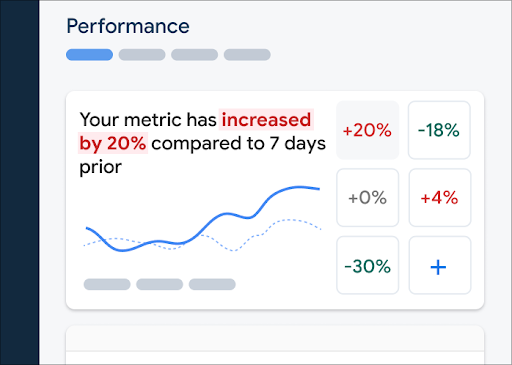 Panel monitorowania skuteczności w Firebase" />
Aby dodać dane do tablicy danych, wykonaj te czynności:
- Otwórz panel Wydajność w konsoli Firebase.
- Kliknij pustą kartę danych, a potem wybierz istniejące dane, które chcesz dodać do tablicy.
- Kliknij na wypełnionej karcie danych, aby wyświetlić więcej opcji, np. zastąpienia lub usunięcia danych.
Tablica danych zawiera zebrane dane w czasie, zarówno w formie graficznej, jak i jako liczbową zmianę procentową.
Dowiedz się więcej o korzystaniu z panelu.
Wyświetlanie logów czasu i ich danych
Aby wyświetlić ślady, otwórz panel Skuteczność w konsoli Firebase, przewiń w dół do tabeli śladów, a następnie kliknij odpowiednią kartę. Tabela zawiera najważniejsze dane dotyczące każdego śladu. Możesz nawet posortować listę według zmiany procentowej dla określonych danych.
Performance Monitoring udostępnia w Firebase konsoli stronę rozwiązywania problemów, która wyróżnia zmiany wskaźników, co ułatwia szybkie rozwiązywanie problemów z wydajnością i minimalizowanie ich wpływu na aplikacje i użytkowników. Strony rozwiązywania problemów możesz używać, gdy dowiesz się o potencjalnych problemach z wydajnością, np. w tych sytuacjach:
- Wybierasz w panelu odpowiednie dane i zauważasz dużą różnicę.
- W tabeli śladów sortujesz dane tak, aby największe różnice były wyświetlane u góry, i widzisz znaczną zmianę procentową.
- Otrzymasz e-maila z alertem o problemie z wydajnością.
Stronę rozwiązywania problemów możesz otworzyć w ten sposób:
- Na panelu danych kliknij przycisk Wyświetl szczegóły danych.
- Na dowolnej karcie danych kliknij
=> Wyświetl szczegóły . Na stronie rozwiązywania problemów wyświetlają się informacje o wybranych danych. - W tabeli logów czasu kliknij nazwę logu czasu lub dowolną wartość danych w wierszu powiązanym z tym logiem czasu.
- W alercie e-mail kliknij Zbadaj teraz.
Gdy w tabeli śladów klikniesz nazwę śladu, możesz przejść do szczegółowych danych, które Cię interesują.
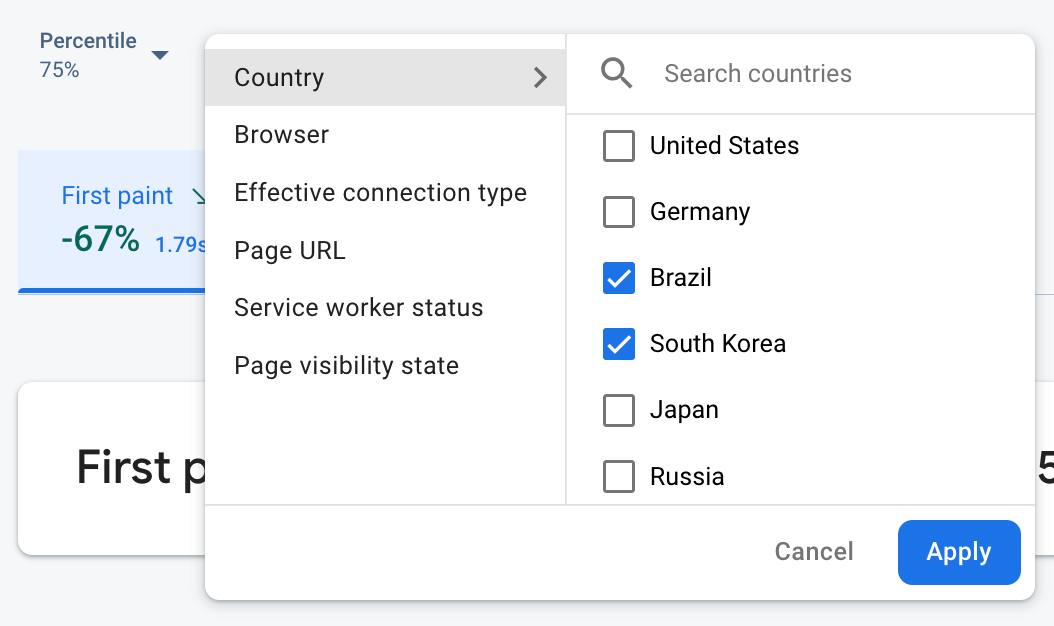 Dane monitorowania skuteczności w Firebase filtrowane według atrybutu" />
- Filtruj według adresu URL strony, aby wyświetlić dane dotyczące konkretnej strony w witrynie.
- Filtruj według użytego rodzaju połączenia, aby dowiedzieć się, jak połączenie 3G wpływa na Twoją aplikację.
- Filtruj według kraju, aby upewnić się, że lokalizacja bazy danych nie wpływa na określony region.
Dowiedz się więcej o wyświetlaniu danych dotyczących śladów.
Następne kroki
Dowiedz się więcej o używaniu atrybutów do analizowania danych o skuteczności.
Dowiedz się więcej o tym, jak śledzić problemy z wydajnością w konsoli Firebase.
Skonfiguruj alerty dotyczące żądań sieciowych, które pogarszają wydajność aplikacji. Możesz na przykład skonfigurować alert e-mail dla zespołu, jeśli czas odpowiedzi dla określonego wzorca adresu URL przekroczy ustawiony przez Ciebie próg.