

Performance Monitoring używa śladów do zbierania danych o monitorowanych procesach w aplikacji. Ślad to raport zawierający dane zarejestrowane między 2 punktami w czasie w aplikacji.
W przypadku aplikacji internetowych Performance Monitoring automatycznie zbiera ślad każdej strony aplikacji, zwany śladem wczytywania strony. Każdy log czasu wczytania strony zbiera te domyślne dane:
największe wyrenderowanie treści – wskaźnik, który mierzy czas między przejściem użytkownika na stronę a największą zmianą wizualną.
interakcja do kolejnego wyrenderowania – wskaźnik, który mierzy najdłuższy czas od momentu, w którym użytkownik wchodzi w interakcję ze stroną, do momentu, w którym następuje kolejne wyrenderowanie.
skumulowane przesunięcie układu – dane, które mierzą i oceniają nieoczekiwane przesunięcia układu na stronie.
pierwsze wyrenderowanie – wskaźnik, który mierzy czas od momentu, w którym użytkownik przechodzi na stronę, do momentu, w którym następuje jakakolwiek zmiana wizualna.
pierwsze wyrenderowanie treści – dane, które mierzą czas od momentu, w którym użytkownik przechodzi do strony, do momentu, w którym wyświetla się istotna treść, np. obraz lub tekst.
domInteractive – dane, które mierzą czas od momentu przejścia użytkownika na stronę do momentu, w którym strona jest uznawana za interaktywną dla użytkownika.
domContentLoadedEventEnd – wartość, która mierzy czas od momentu, gdy użytkownik przejdzie na stronę, do momentu, gdy początkowy dokument HTML zostanie całkowicie wczytany i przeanalizowany.
loadEventEnd – wskaźnik, który mierzy czas między przejściem użytkownika na stronę a zakończeniem zdarzenia wczytywania bieżącego dokumentu.
Dane z tych śladów możesz wyświetlić na podkarcie Wczytanie strony w tabeli śladów, która znajduje się u dołu panelu Skuteczność (więcej informacji o korzystaniu z konsoli znajdziesz w dalszej części tej strony).
Definicja logu czasu wczytania strony
Ten ślad mierzy kilka danych dotyczących ładowania stron w aplikacji, w szczególności czas potrzebny na osiągnięcie typowych punktów ładowania, takich jak aplikacja reagująca na działania użytkownika.
Ślady wczytywania strony pomagają śledzić podstawowe wskaźniki internetowe aplikacji, takie jak pierwsze wyrenderowanie treści.
Wskaźniki zbierane w przypadku śladów wczytywania strony
Są to gotowe ślady, więc nie możesz do nich dodawać dodatkowych niestandardowych danych ani atrybutów.
Największe wyrenderowanie treści
Ten wskaźnik mierzy czas od momentu, w którym użytkownik przechodzi na stronę, do momentu, w którym wyświetla się największy obraz, tekst lub film.
Ten wskaźnik pomaga określić, jak szybko główna treść strony internetowej staje się widoczna dla użytkownika.
Rozpoczyna się, gdy użytkownik przechodzi na stronę.
Zatrzymuje się, gdy nastąpi największa zmiana wizualna, w tym w przypadku obrazów, tekstu lub elementów wideo. Więcej informacji znajdziesz w artykule Podstawowe wskaźniki internetowe.
„Element największego wyrenderowania treści” to atrybut niestandardowy, który identyfikuje element odpowiadający największemu wyrenderowaniu treści. Jest to rejestrowane oprócz czasu największego wyrenderowania treści.
Interakcja do kolejnego wyrenderowania
Te dane mierzą czas od momentu, w którym użytkownik wchodzi w interakcję ze stroną, do momentu, w którym następuje kolejne wyrenderowanie.
Te dane są przydatne, ponieważ mierzą responsywność strony w odniesieniu do danych wejściowych użytkownika.
Rozpoczyna się, gdy użytkownik wejdzie w interakcję ze stroną (kliknie myszą, dotknie urządzenia lub użyje klawiatury).
Zatrzymuje się, gdy nastąpi kolejne odświeżenie. Więcej informacji znajdziesz w artykule Podstawowe wskaźniki internetowe.
„Najdłuższa interakcja do kolejnego wyrenderowania” to atrybut niestandardowy, który identyfikuje element, z którym użytkownik wszedł w interakcję, gdy wystąpiło zdarzenie interakcji do kolejnego wyrenderowania. Jest to rejestrowane oprócz czasu od interakcji do kolejnego wyrenderowania.
Skumulowane przesunięcie układu
Te dane mierzą najdłuższą serię wyników przesunięcia układu dla każdego nieoczekiwanego przesunięcia układu, do którego doszło w całym okresie działania strony.
Ten wskaźnik jest przydatny, ponieważ nieoczekiwane zmiany układu mogą zakłócać komfort użytkownika. Wartość jest obliczana na podstawie interfejsu Layout Instability API. Więcej informacji o sposobie obliczania wyniku znajdziesz w sekcji podstawowe wskaźniki internetowe.
„Element docelowy największego przesunięcia układu” to atrybut niestandardowy, który identyfikuje element, który przesunął się podczas największego przesunięcia treści. Jest to rejestrowane oprócz wyniku skumulowanego przesunięcia układu.
Pierwsze wyrenderowanie
Te dane mierzą czas między przejściem użytkownika na stronę a dowolną zmianą wizualną.
Ta wartość jest przydatna, ponieważ pierwsze wyrenderowanie treści sygnalizuje użytkownikom, że strona zaczyna się wczytywać.
Rozpoczyna się, gdy użytkownik przechodzi na stronę.
Zatrzymuje się, gdy nastąpi jakakolwiek zmiana wizualna, w tym zmiana koloru tła lub załadowanie nagłówka.
Pierwsze wyrenderowanie treści
Ten rodzaj pomiaru określa czas od momentu, w którym użytkownik przechodzi na stronę, do momentu, w którym wyświetlają się istotne treści, np. obraz lub tekst.
Te dane pomagają określić, jak szybko użytkownicy zobaczą rzeczywistą zawartość aplikacji, a nie tylko nowy kolor tła lub nagłówek.
Rozpoczyna się, gdy użytkownik przechodzi na stronę.
Zatrzymuje się natychmiast po wyrenderowaniu przez przeglądarkę pierwszych treści z DOM, w tym tekstu, obrazu (w tym obrazów tła), niebiałego obszaru lub SVG.
domInteractive
Te dane mierzą czas od momentu, w którym użytkownik przechodzi na stronę, do momentu, w którym strona jest uznawana za interaktywną.
Te dane są przydatne, aby dowiedzieć się, jak szybko użytkownicy mogą wchodzić w interakcje z elementami aplikacji, takimi jak przyciski i hiperłącza, zamiast tylko widzieć je na ekranie. Pamiętaj, że nie oznacza to, że przeglądarka zareaguje na interakcję (w przypadku tego wskaźnika zapoznaj się ze śladem interakcji do kolejnego wyrenderowania).
Rozpoczyna się, gdy użytkownik przechodzi na stronę.
Zatrzymuje się bezpośrednio przed tym, gdy klient użytkownika ustawi stan gotowości bieżącego dokumentu HTML na „interaktywny”.
domContentLoadedEventEnd
Ta wartość to czas od momentu, w którym użytkownik przechodzi na stronę, do momentu, w którym początkowy dokument HTML jest w pełni wczytany i przeanalizowany.
Rozpoczyna się, gdy użytkownik przechodzi na stronę.
Zatrzymuje się natychmiast po całkowitym wczytaniu i przeanalizowaniu początkowego dokumentu HTML (
DOMContentLoaded), ale nie oznacza to, że arkusze stylów, obrazy i ramki podrzędne zostały wczytane.
loadEventEnd
Te dane mierzą czas od momentu przejścia użytkownika na stronę do momentu zakończenia zdarzenia wczytania bieżącego dokumentu.
Te dane przydają się do uzyskiwania informacji o tym, ile czasu zajmuje wczytanie wszystkich treści, w tym arkuszy stylów i obrazów.
Rozpoczyna się, gdy użytkownik przechodzi na stronę.
Zatrzymuje się natychmiast po zakończeniu zdarzenia wczytywania bieżącego dokumentu HTML.
Opóźnienie przy pierwszym działaniu (wycofane)
Te dane mierzą czas między interakcją użytkownika ze stroną a momentem, w którym przeglądarka może zareagować na dane wejściowe.
Te dane są przydatne, ponieważ reakcja przeglądarki na interakcję użytkownika daje mu pierwsze wrażenie na temat responsywności aplikacji.
Rozpoczyna się, gdy użytkownik po raz pierwszy wejdzie w interakcję z elementem na stronie, np. kliknie przycisk lub hiperlink.
Zatrzymuje się natychmiast po tym, jak przeglądarka może zareagować na dane wejściowe, co oznacza, że przeglądarka nie jest zajęta wczytywaniem ani analizowaniem treści.
Pomiar opóźnienia przy pierwszym działaniu wymaga starszego kodu polyfill. Zobacz rozwiązywanie problemów.
Śledzenie, wyświetlanie i filtrowanie danych o skuteczności
Aby wyświetlać dane o skuteczności w czasie rzeczywistym, upewnij się, że Twoja aplikacja korzysta z wersji pakietu SDK do monitorowania skuteczności, która jest zgodna z przetwarzaniem danych w czasie rzeczywistym. Więcej informacji o danych o skuteczności w czasie rzeczywistym
Śledzenie kluczowych danych w panelu
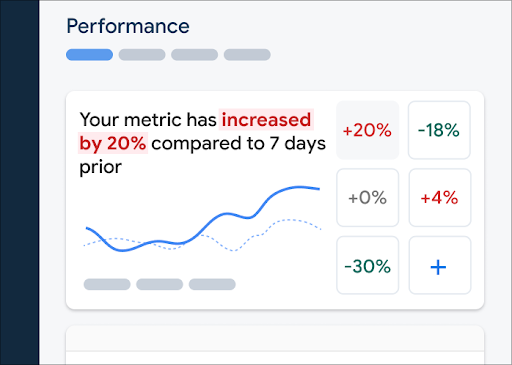
Aby dowiedzieć się, jak zmieniają się Twoje kluczowe dane, dodaj je do tablicy danych u góry panelu Skuteczność. Możesz szybko wykrywać regresje, sprawdzając zmiany z tygodnia na tydzień, lub weryfikować, czy ostatnie zmiany w kodzie poprawiają skuteczność.
 Panel monitorowania skuteczności w Firebase" />
Aby dodać dane do tablicy danych, wykonaj te czynności:
- Otwórz panel Wydajność w konsoli Firebase.
- Kliknij pustą kartę danych, a potem wybierz istniejące dane, które chcesz dodać do tablicy.
- Kliknij na wypełnionej karcie danych, aby wyświetlić więcej opcji, np. zastąpienia lub usunięcia danych.
Tablica danych zawiera zebrane dane w czasie, zarówno w formie graficznej, jak i jako liczbową zmianę procentową.
Dowiedz się więcej o korzystaniu z panelu.
Wyświetlanie logów czasu i ich danych
Aby wyświetlić ślady, otwórz panel Skuteczność w konsoli Firebase, przewiń w dół do tabeli śladów, a następnie kliknij odpowiednią kartę. Tabela zawiera najważniejsze dane dotyczące każdego śladu. Możesz nawet posortować listę według zmiany procentowej konkretnych danych.
Performance Monitoring udostępnia w Firebase konsoli stronę rozwiązywania problemów, która wyróżnia zmiany wskaźników, co ułatwia szybkie rozwiązywanie problemów z wydajnością i minimalizowanie ich wpływu na aplikacje i użytkowników. Strony rozwiązywania problemów możesz używać, gdy dowiesz się o potencjalnych problemach z wydajnością, np. w tych sytuacjach:
- Wybierasz w panelu odpowiednie dane i zauważasz dużą różnicę.
- W tabeli śladów sortujesz dane tak, aby największe różnice były wyświetlane u góry, i widzisz znaczną zmianę procentową.
- Otrzymasz alert e-mail z powiadomieniem o problemie z wydajnością.
Stronę rozwiązywania problemów możesz otworzyć w ten sposób:
- Na panelu danych kliknij przycisk Wyświetl szczegóły danych.
- Na dowolnej karcie danych kliknij
=> Wyświetl szczegóły . Na stronie rozwiązywania problemów wyświetlają się informacje o wybranych danych. - W tabeli logów czasu kliknij nazwę logu czasu lub dowolną wartość danych w wierszu powiązanym z tym logiem czasu.
- W alercie e-mail kliknij Sprawdź teraz.
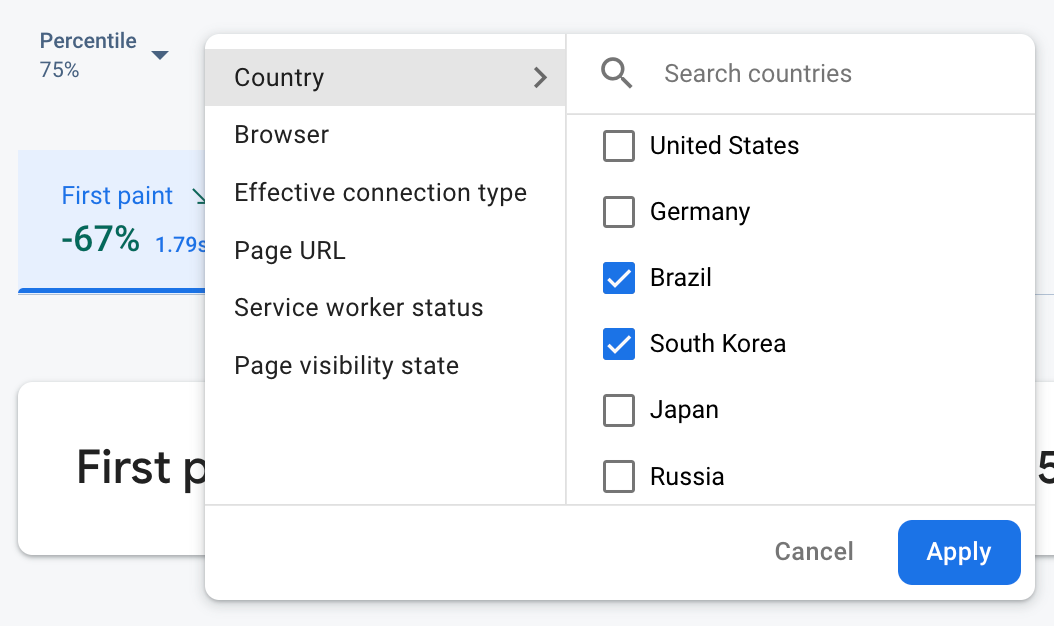
Gdy w tabeli śladów klikniesz nazwę śladu, możesz przejść do szczegółowych danych, które Cię interesują.
 Dane monitorowania skuteczności w Firebase filtrowane według atrybutu" />
- Filtruj według adresu URL strony, aby wyświetlić dane dotyczące konkretnej strony w witrynie.
- Filtruj według użytego rodzaju połączenia, aby dowiedzieć się, jak połączenie 3G wpływa na Twoją aplikację.
- Filtruj według kraju, aby upewnić się, że lokalizacja bazy danych nie wpływa na określony region.
Dowiedz się więcej o wyświetlaniu danych dotyczących śladów.
Następne kroki
Dowiedz się więcej o używaniu atrybutów do analizowania danych o skuteczności.
Dowiedz się więcej o tym, jak śledzić problemy z wydajnością w konsoli Firebase.
Skonfiguruj alerty dotyczące wczytywania stron, które pogarsza wydajność aplikacji. Możesz na przykład skonfigurować alert e-mail dla zespołu, który będzie wysyłany, gdy opóźnienie pierwszego działania na określonej stronie przekroczy ustawiony przez Ciebie próg.