

Performance Monitoring, आपके ऐप्लिकेशन में मॉनिटर की गई प्रोसेस के बारे में डेटा इकट्ठा करने के लिए ट्रेस का इस्तेमाल करता है. ट्रेस एक रिपोर्ट होती है. इसमें आपके ऐप्लिकेशन में, दो समय बिंदुओं के बीच कैप्चर किया गया डेटा शामिल होता है.
Apple और Android ऐप्लिकेशन के लिए, Performance Monitoring आपके ऐप्लिकेशन की अलग-अलग स्क्रीन की रेंडरिंग परफ़ॉर्मेंस को अपने-आप मेज़र करता है. Performance Monitoring आपके ऐप्लिकेशन की हर स्क्रीन के लिए, स्क्रीन रेंडरिंग ट्रेस बनाता है. ये ट्रेस, इन मेट्रिक को इकट्ठा करते हैं और इनका आकलन करते हैं:
धीमी रेंडरिंग फ़्रेम — इससे स्क्रीन के उन इंस्टेंस का प्रतिशत मेज़र किया जाता है जिन्हें रेंडर होने में 16 मि॰से॰ से ज़्यादा समय लगता है.
फ़्रीज़ किए गए फ़्रेम — इससे स्क्रीन के उन इंस्टेंस का प्रतिशत मेज़र किया जाता है जिन्हें रेंडर होने में 700 मि॰से॰ से ज़्यादा समय लगता है.
आपके ऐप्लिकेशन में फ़्रेम के धीमे होने या फ़्रीज़ होने की वजह से, डिवाइस की परफ़ॉर्मेंस खराब हो सकती है. इसे जंक या लैग भी कहा जाता है. फ़्रीज़ और धीरे-धीरे रेंडर होने वाले फ़्रेम की मेट्रिक कैप्चर करने से, आपको खराब परफ़ॉर्म करने वाली स्क्रीन की पहचान करने में मदद मिल सकती है. इससे आपको अपने ऐप्लिकेशन की रेंडरिंग परफ़ॉर्मेंस को बेहतर बनाने में मदद मिलती है.
ट्रेस टेबल के स्क्रीन रेंडरिंग टैब में, स्क्रीन रेंडरिंग ट्रेस का डेटा देखा जा सकता है. ट्रेस टेबल, Firebase कंसोल के परफ़ॉर्मेंस पेज पर सबसे नीचे मौजूद होती है. ज़्यादा जानकारी के लिए, परफ़ॉर्मेंस डेटा को ट्रैक करना, देखना, और फ़िल्टर करना लेख पढ़ें.
स्क्रीन रेंडरिंग ट्रेस से इकट्ठा की गई मेट्रिक
ये ट्रेस, पहले से मौजूद ट्रेस होते हैं. इसलिए, इनमें कस्टम मेट्रिक या कस्टम एट्रिब्यूट नहीं जोड़े जा सकते.
धीमी रेंडरिंग फ़्रेम और रुके हुए फ़्रेम का हिसाब, डिवाइस के रीफ़्रेश रेट के आधार पर लगाया जाता है. इसके लिए, 60 हर्ट्ज़ का रीफ़्रेश रेट माना जाता है. अगर किसी डिवाइस का रीफ़्रेश रेट 60 हर्ट्ज़ से कम है, तो हर फ़्रेम को रेंडर होने में ज़्यादा समय लगेगा. ऐसा इसलिए, क्योंकि हर सेकंड में कम फ़्रेम रेंडर होते हैं. रेंडर होने में ज़्यादा समय लगने की वजह से, रेंडर होने में बहुत ज़्यादा समय लेने वाले फ़्रेम या फ़्रीज़ होने वाले फ़्रेम की ज़्यादा शिकायतें मिल सकती हैं. ऐसा इसलिए, क्योंकि ज़्यादा फ़्रेम धीरे-धीरे रेंडर होंगे या फ़्रीज़ हो जाएंगे. हालांकि, अगर डिवाइस का रीफ़्रेश रेट 60 हर्ट्ज़ से ज़्यादा है, तो हर फ़्रेम को रेंडर होने में कम समय लगेगा. इस वजह से, कम फ़्रेम के धीमे चलने या फ़्रीज़ होने की शिकायत की जा सकती है. Performance Monitoring SDK टूल में फ़िलहाल यह समस्या आ रही है.
धीमी रेंडरिंग वाले फ़्रेम
यह मेट्रिक, उपयोगकर्ता के उन सेशन का प्रतिशत है जिनमें किसी खास स्क्रीन के लिए, धीमी रेंडरिंग की समस्या आई. खास तौर पर, यह मेट्रिक स्क्रीन इंस्टेंस का वह प्रतिशत है जिसके दौरान 50% से ज़्यादा फ़्रेम को रेंडर होने में 16 मि॰से॰ से ज़्यादा समय लगा.
रुकी हुई फ़्रेम
यह मेट्रिक, उपयोगकर्ता के उन सेशन का प्रतिशत है जिनमें किसी खास स्क्रीन पर फ़्रेम फ़्रीज़ होने की समस्या हुई. खास तौर पर, यह मेट्रिक उन स्क्रीन इंस्टेंस का प्रतिशत है जिनके दौरान 0.1% से ज़्यादा फ़्रेम को रेंडर होने में 700 मि॰से॰ से ज़्यादा समय लगा.
स्क्रीन रेंडरिंग के ट्रेस कैसे जनरेट किए जाते हैं?
हर स्क्रीन रेंडरिंग ट्रेस की पहचान, आपके ऐप्लिकेशन में मौजूद व्यू एलिमेंट के नाम से की जाती है. Performance Monitoring क्लाइंट, आपके ऐप्लिकेशन में इस्तेमाल की गई हर Activity या Fragment के लिए, स्क्रीन रेंडरिंग ट्रेस बनाता है.
हर स्क्रीन रेंडरिंग ट्रेस, ये कार्रवाइयां करता है:
यह हर गतिविधि और फ़्रैगमेंट क्लास के लिए तब शुरू होता है, जब ऑब्जेक्ट स्क्रीन पर दिखने लगता है. गतिविधियों के लिए
OnActivityStarted()और फ़्रैगमेंट के लिएOnFragmentResume().जब ऑब्जेक्ट स्क्रीन पर नहीं दिखता है, तब यह हर गतिविधि और फ़्रैगमेंट क्लास के लिए रुक जाता है. गतिविधियों के लिए
OnActivityStopped()और फ़्रैगमेंट के लिएOnFragmentPaused().
परफ़ॉर्मेंस डेटा को ट्रैक करना, देखना, और फ़िल्टर करना
रीयल-टाइम परफ़ॉर्मेंस डेटा देखने के लिए, पक्का करें कि आपका ऐप्लिकेशन, Performance Monitoring SDK के ऐसे वर्शन का इस्तेमाल करता हो जो रीयल-टाइम डेटा प्रोसेसिंग के साथ काम करता हो. रीयल-टाइम परफ़ॉर्मेंस डेटा के बारे में ज़्यादा जानें.
अपने डैशबोर्ड में मुख्य मेट्रिक ट्रैक करना
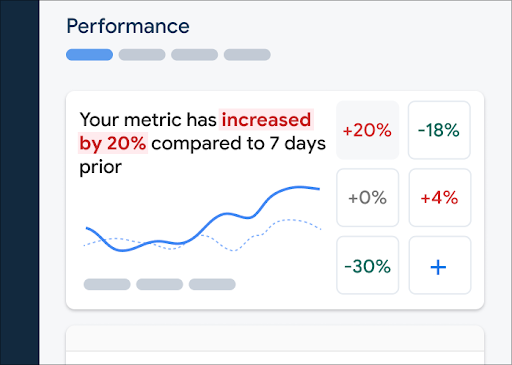
अपनी अहम मेट्रिक के रुझान के बारे में जानने के लिए, उन्हें परफ़ॉर्मेंस डैशबोर्ड में सबसे ऊपर मौजूद मेट्रिक बोर्ड में जोड़ें. हफ़्ते-दर-हफ़्ते होने वाले बदलावों को देखकर, रिग्रेशन की तुरंत पहचान की जा सकती है. इसके अलावा, यह पुष्टि की जा सकती है कि आपके कोड में हाल ही में किए गए बदलावों से परफ़ॉर्मेंस बेहतर हो रही है.
 Firebase प्रदर्शन मॉनिटर करना डैशबोर्ड" />
अपने मेट्रिक बोर्ड में कोई मेट्रिक जोड़ने के लिए, यह तरीका अपनाएं:
- Firebase कंसोल में, परफ़ॉर्मेंस डैशबोर्ड पर जाएं.
- खाली मेट्रिक कार्ड पर क्लिक करें. इसके बाद, अपने बोर्ड में जोड़ने के लिए कोई मौजूदा मेट्रिक चुनें.
- ज़्यादा विकल्पों के लिए, डेटा से भरे हुए मेट्रिक कार्ड पर पर क्लिक करें. उदाहरण के लिए, किसी मेट्रिक को बदलने या हटाने के लिए.
मेट्रिक बोर्ड में, समय के साथ इकट्ठा किया गया मेट्रिक डेटा दिखता है. यह डेटा, ग्राफ़ के साथ-साथ संख्यात्मक प्रतिशत बदलाव के तौर पर भी दिखता है.
डैशबोर्ड का इस्तेमाल करने के बारे में ज़्यादा जानें.
कंसोल पर स्क्रीन की परफ़ॉर्मेंस देखना
अपने ट्रेस देखने के लिए, Firebase कंसोल में परफ़ॉर्मेंस डैशबोर्ड पर जाएं. इसके बाद, नीचे की ओर स्क्रोल करके ट्रेस टेबल पर जाएं. फिर, सही सबटैब पर क्लिक करें. इस टेबल में, हर ट्रेस के लिए कुछ टॉप मेट्रिक दिखती हैं. साथ ही, किसी खास मेट्रिक के लिए, बदलाव के प्रतिशत के हिसाब से सूची को क्रम से लगाया जा सकता है.
Performance Monitoring कंसोल में, Firebase एक समस्या हल करने वाला पेज उपलब्ध कराता है. इस पेज पर मेट्रिक में हुए बदलावों को हाइलाइट किया जाता है. इससे, परफ़ॉर्मेंस से जुड़ी समस्याओं को तुरंत हल करना और आपके ऐप्लिकेशन और उपयोगकर्ताओं पर पड़ने वाले उनके असर को कम करना आसान हो जाता है. परफ़ॉर्मेंस से जुड़ी संभावित समस्याओं के बारे में जानने पर, समस्या हल करने वाले पेज का इस्तेमाल किया जा सकता है. उदाहरण के लिए, इन स्थितियों में:
- आपने डैशबोर्ड पर काम की मेट्रिक चुनी हैं और आपको उनमें बड़ा अंतर दिखता है.
- ट्रेस टेबल में, सबसे बड़े डेल्टा को सबसे ऊपर दिखाने के लिए क्रम से लगाएं. इसके बाद, आपको प्रतिशत में काफ़ी बदलाव दिखेगा.
- आपको परफ़ॉर्मेंस से जुड़ी समस्या की सूचना देने वाला ईमेल मिलता है.
समस्या हल करने वाले पेज को इन तरीकों से ऐक्सेस किया जा सकता है:
- मेट्रिक डैशबोर्ड पर, मेट्रिक की जानकारी देखें बटन पर क्लिक करें.
- किसी भी मेट्रिक कार्ड पर,
=> ब्यौरा देखें को चुनें. समस्या हल करने वाले पेज पर, चुनी गई मेट्रिक के बारे में जानकारी दिखती है. - ट्रेस टेबल में, किसी ट्रेस के नाम या उस ट्रेस से जुड़ी लाइन में मौजूद किसी मेट्रिक वैल्यू पर क्लिक करें.
- ईमेल से मिली सूचना में, अभी जांच करें पर क्लिक करें.
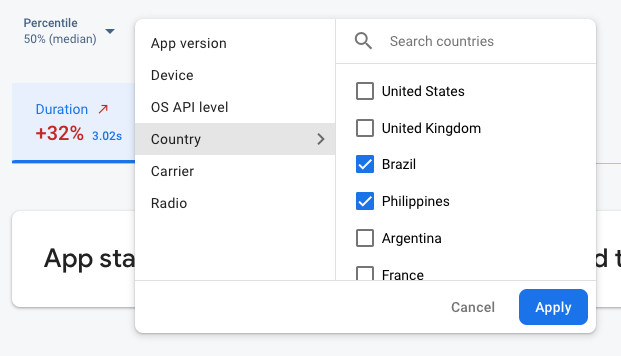
ट्रेस टेबल में किसी ट्रेस के नाम पर क्लिक करने पर, आपको अपनी पसंद की मेट्रिक में ड्रिल-डाउन करने का विकल्प मिलता है. एट्रिब्यूट के हिसाब से डेटा फ़िल्टर करने के लिए,
 Firebase प्रदर्शन मॉनिटर करना के डेटा को एट्रिब्यूट के हिसाब से फ़िल्टर किया जा रहा है" />
- पिछली रिलीज़ या नई रिलीज़ के बारे में डेटा देखने के लिए, ऐप्लिकेशन वर्शन के हिसाब से फ़िल्टर करें
- डिवाइस के हिसाब से फ़िल्टर करके जानें कि पुराने डिवाइसों पर आपका ऐप्लिकेशन कैसे काम करता है
- देश के हिसाब से फ़िल्टर करें, ताकि यह पक्का किया जा सके कि आपके डेटाबेस की जगह की जानकारी से किसी खास क्षेत्र पर असर न पड़ रहा हो
अपने ट्रेस के लिए डेटा देखने के बारे में ज़्यादा जानें.
फ़्रैगमेंट एट्रिब्यूट
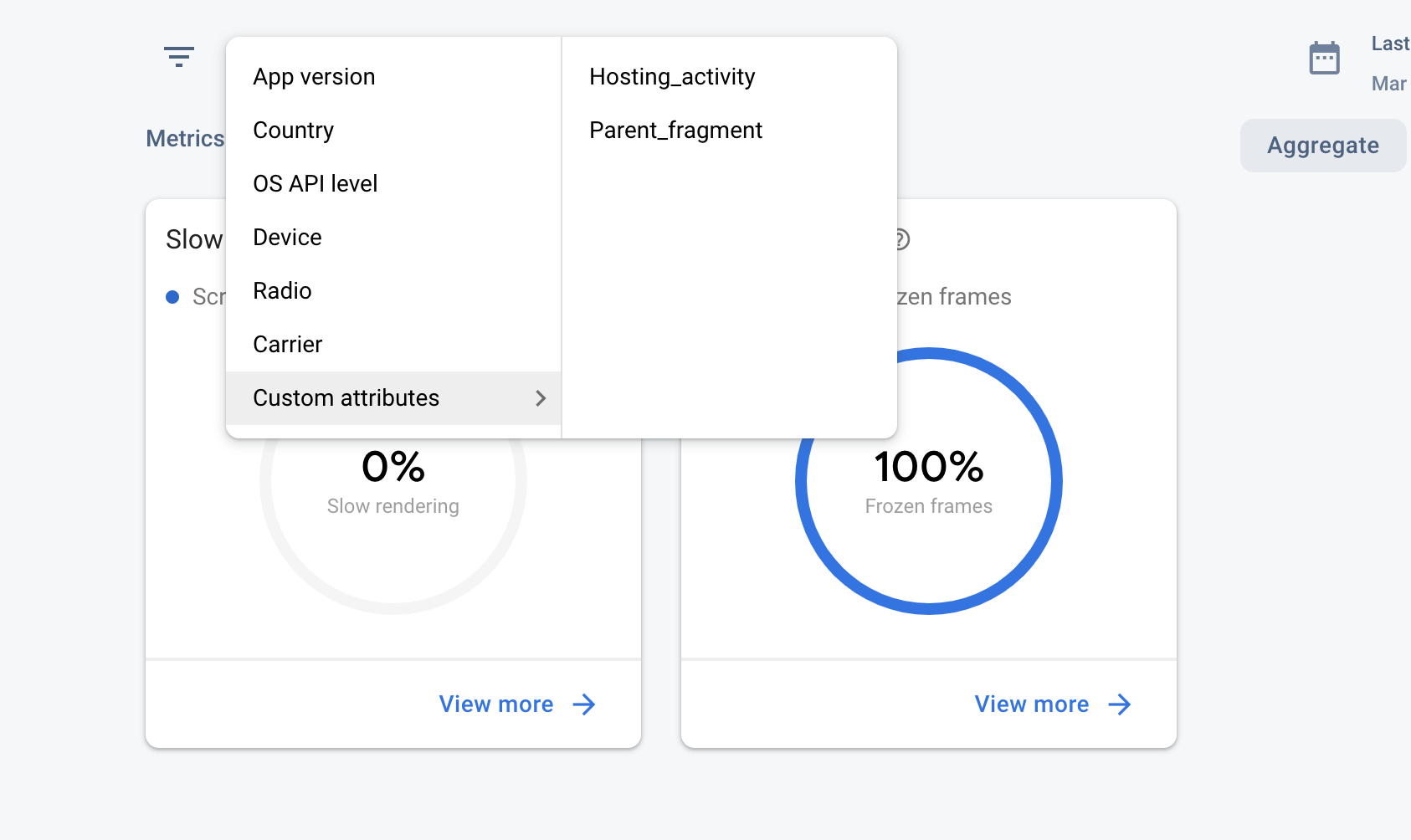
Android ऐप्लिकेशन पर, फ़्रैगमेंट को किसी दूसरी ऐक्टिविटी या फ़्रैगमेंट के साथ फिर से इस्तेमाल किया जा सकता है. किसी फ़्रैगमेंट की परफ़ॉर्मेंस, उस फ़्रैगमेंट या गतिविधि के हिसाब से अलग-अलग हो सकती है जिसमें फ़्रैगमेंट रेंडर हो रहा है. यहां दिए गए एट्रिब्यूट का इस्तेमाल करके, इस बारे में ज़्यादा जानकारी पाएं कि पैरंट फ़्रैगमेंट में कोई फ़्रैगमेंट कैसा परफ़ॉर्म कर रहा है. यह जानकारी, उस गतिविधि या फ़्रैगमेंट के आधार पर मिलती है जिससे फ़्रैगमेंट जुड़ा है:
 परफ़ॉर्मेंस मॉनिटरिंग डैशबोर्ड" />
- Hosting_activity — वह ऐक्टिविटी जो फ़्रैगमेंट को होस्ट करती है. इस कुकी की मदद से, होस्टिंग गतिविधि में फ़्रैगमेंट की परफ़ॉर्मेंस को समझा जा सकता है.
- Parent_fragment — यह उस फ़्रैगमेंट का पैरंट फ़्रैगमेंट होता है जिसकी जांच की जा रही है. इससे आपको पैरंट फ़्रैगमेंट में फ़्रैगमेंट की परफ़ॉर्मेंस को समझने में मदद मिलती है. अगर कोई पैरंट फ़्रैगमेंट मौजूद नहीं है, तो एट्रिब्यूट को कोई पैरंट नहीं है पर सेट किया जाता है.
अगले चरण
परफ़ॉर्मेंस डेटा की जांच करने के लिए, एट्रिब्यूट इस्तेमाल करने के बारे में ज़्यादा जानें.
Firebase कंसोल में, परफ़ॉर्मेंस से जुड़ी समस्याओं को ट्रैक करने के तरीके के बारे में ज़्यादा जानें.