

Performance Monitoring ใช้การติดตามเพื่อรวบรวมข้อมูลเกี่ยวกับกระบวนการที่ตรวจสอบในแอป การติดตามคือรายงานที่มีข้อมูลที่บันทึกระหว่าง 2 จุดในเวลา ในแอป
สำหรับแอป Apple และ Android Performance Monitoring จะวัดประสิทธิภาพการแสดงผลของหน้าจอต่างๆ ในแอปพลิเคชันโดยอัตโนมัติ Performance Monitoring จะสร้างการติดตามการแสดงผลหน้าจอสำหรับทุกหน้าจอในแอปพลิเคชัน การติดตามเหล่านี้ จะรวบรวมและวัดเมตริกต่อไปนี้
การแสดงผลช้า - วัดเปอร์เซ็นต์ของอินสแตนซ์หน้าจอที่ใช้เวลาในการแสดงผลนานกว่า 16 มิลลิวินาที
เฟรมค้าง - วัดเปอร์เซ็นต์ของอินสแตนซ์หน้าจอ ที่ใช้เวลาในการแสดงผลนานกว่า 700 มิลลิวินาที
เฟรมที่ช้าหรือหยุดนิ่งในแอปพลิเคชันอาจส่งผลให้ประสิทธิภาพของอุปกรณ์ต่ำ หรือที่เรียกว่า "กระตุก" หรือ "หน่วง" การบันทึกเมตริกเฟรมที่หยุดนิ่งและการแสดงผลช้าจะช่วยให้คุณระบุหน้าจอที่มีประสิทธิภาพต่ำได้ ซึ่งจะช่วยให้คุณปรับปรุงประสิทธิภาพการแสดงผลของแอปพลิเคชันได้
คุณดูข้อมูลสำหรับการติดตามการแสดงผลของหน้าจอได้ในแท็บการแสดงผลของหน้าจอของ ตารางการติดตาม ตารางการติดตามจะอยู่ที่ด้านล่างของหน้าประสิทธิภาพ ของFirebase Console ดูข้อมูลเพิ่มเติมได้ที่ติดตาม ดู และ กรองข้อมูลประสิทธิภาพ
เมตริกที่รวบรวมโดยการติดตามการแสดงผลของหน้าจอ
การติดตามเหล่านี้เป็นการติดตามที่พร้อมใช้งานทันที คุณจึงเพิ่มเมตริกที่กำหนดเองหรือ แอตทริบิวต์ที่กำหนดเองลงในการติดตามไม่ได้
เฟรมที่มีการแสดงผลช้าและเฟรมที่ค้างจะคำนวณโดยใช้อัตราการรีเฟรชของอุปกรณ์ที่สมมติไว้ที่ 60Hz หากอัตราการรีเฟรชของอุปกรณ์ต่ำกว่า 60Hz แต่ละเฟรม จะมีเวลาในการแสดงผลช้าลงเนื่องจากมีการแสดงผลเฟรมน้อยลงต่อวินาที เวลาในการแสดงผลที่ช้าลงอาจทำให้มีการรายงานเฟรมที่ช้าหรือหยุดนิ่งมากขึ้น เนื่องจากเฟรมจำนวนมากขึ้นจะแสดงผลช้าลงหรือหยุดนิ่ง อย่างไรก็ตาม หากอัตราการรีเฟรชของอุปกรณ์สูงกว่า 60Hz แต่ละเฟรมจะมีเวลาในการแสดงผลที่เร็วขึ้น ซึ่งอาจทำให้มีการรายงานเฟรมที่ช้าหรือหยุดนิ่งน้อยลง นี่คือข้อจำกัดปัจจุบันใน Performance Monitoring SDK
เฟรมการแสดงผลช้า
เมตริกนี้คือเปอร์เซ็นต์ของเซสชันผู้ใช้ที่พบการแสดงผลช้าอย่างเห็นได้ชัด สําหรับหน้าจอที่เฉพาะเจาะจง โดยเฉพาะอย่างยิ่ง เมตริกนี้คือ เปอร์เซ็นต์ของอินสแตนซ์หน้าจอซึ่งมีเฟรมมากกว่า 50% ใช้เวลานานกว่า 16 มิลลิวินาทีเพื่อแสดงผล
เฟรมที่หยุดทำงาน
เมตริกนี้คือเปอร์เซ็นต์ของเซสชันผู้ใช้ที่พบเฟรมหยุดนิ่งในปริมาณที่สังเกตเห็นได้ สำหรับหน้าจอที่เฉพาะเจาะจง โดยเฉพาะอย่างยิ่ง เมตริกนี้คือ เปอร์เซ็นต์ของอินสแตนซ์หน้าจอที่เฟรมมากกว่า 0.1% ใช้เวลานานกว่า 700 มิลลิวินาทีในการแสดงผล
ระบบสร้างการติดตามการแสดงผลของหน้าจอได้อย่างไร
การติดตามการแสดงผลหน้าจอแต่ละรายการจะระบุด้วยชื่อขององค์ประกอบมุมมองใน แอปพลิเคชันของคุณ ไคลเอ็นต์ Performance Monitoring จะสร้างการติดตามการแสดงผลหน้าจอ สำหรับทุก Activity หรือ Fragment ที่แอปพลิเคชันของคุณใช้
การติดตามการแสดงผลของหน้าจอแต่ละรายการจะดำเนินการต่อไปนี้
เริ่มสำหรับทุกกิจกรรมและคลาส Fragment เมื่อออบเจ็กต์ปรากฏบนหน้าจอ
OnActivityStarted()สำหรับกิจกรรมและOnFragmentResume()สำหรับ Fragmentหยุดสำหรับทุกกิจกรรมและคลาส Fragment เมื่อออบเจ็กต์ไม่ปรากฏบนหน้าจอ
OnActivityStopped()สำหรับกิจกรรมและOnFragmentPaused()สำหรับ Fragment
ติดตาม ดู และกรองข้อมูลประสิทธิภาพ
หากต้องการดูข้อมูลประสิทธิภาพแบบเรียลไทม์ โปรดตรวจสอบว่าแอปใช้ SDK การตรวจสอบประสิทธิภาพเวอร์ชันที่เข้ากันได้กับการประมวลผลข้อมูลแบบเรียลไทม์ ดูข้อมูลเพิ่มเติมเกี่ยวกับข้อมูลประสิทธิภาพแบบเรียลไทม์
ติดตามเมตริกหลักในแดชบอร์ด
หากต้องการดูแนวโน้มของเมตริกหลัก ให้เพิ่มเมตริกเหล่านั้นลงในบอร์ดเมตริกที่ด้านบนของแดชบอร์ดประสิทธิภาพ คุณสามารถระบุการถดถอยได้อย่างรวดเร็วโดยดูการเปลี่ยนแปลงแบบสัปดาห์ต่อสัปดาห์ หรือยืนยันว่าการเปลี่ยนแปลงล่าสุดในโค้ดช่วยปรับปรุงประสิทธิภาพ
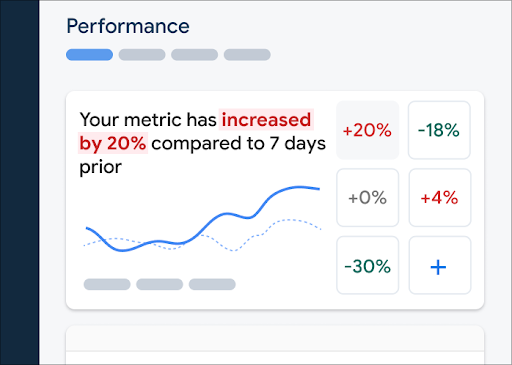 แดชบอร์ด Firebase Performance Monitoring" />
หากต้องการเพิ่มเมตริกลงในบอร์ดเมตริก ให้ทำตามขั้นตอนต่อไปนี้
- ไปที่แดชบอร์ดประสิทธิภาพในคอนโซลFirebase
- คลิกการ์ดเมตริกที่ว่างเปล่า แล้วเลือกเมตริกที่มีอยู่เพื่อเพิ่มลงในบอร์ด
- คลิก ในการ์ดเมตริกที่มีข้อมูลเพื่อดูตัวเลือกเพิ่มเติม เช่น เพื่อแทนที่หรือนำเมตริกออก
บอร์ดเมตริกจะแสดงข้อมูลเมตริกที่รวบรวมไว้ตามช่วงเวลา ทั้งในรูปแบบกราฟและ การเปลี่ยนแปลงเป็นเปอร์เซ็นต์เชิงตัวเลข
ดูข้อมูลเพิ่มเติมเกี่ยวกับการใช้แดชบอร์ด
ดูประสิทธิภาพของหน้าจอบนคอนโซล
หากต้องการดูการติดตาม ให้ไปที่แดชบอร์ดประสิทธิภาพ ในคอนโซล Firebase เลื่อนลงไปที่ตารางการติดตาม แล้วคลิกแท็บย่อยที่เหมาะสม ตารางจะแสดงเมตริกยอดนิยมบางรายการสําหรับการติดตามแต่ละรายการ และคุณยังจัดเรียงรายการตาม การเปลี่ยนแปลงเปอร์เซ็นต์สําหรับเมตริกที่เฉพาะเจาะจงได้ด้วย
Performance Monitoring มีหน้าการแก้ปัญหาในคอนโซล Firebase ที่ไฮไลต์การเปลี่ยนแปลงเมตริก ซึ่งช่วยให้คุณจัดการและลดผลกระทบของปัญหาด้านประสิทธิภาพต่อแอปและผู้ใช้ได้อย่างรวดเร็ว คุณใช้หน้าการแก้ปัญหาได้เมื่อทราบถึงปัญหาด้านประสิทธิภาพที่อาจเกิดขึ้น เช่น ในสถานการณ์ต่อไปนี้
- คุณเลือกเมตริกที่เกี่ยวข้องในแดชบอร์ดและสังเกตเห็นความแตกต่างอย่างมาก
- ในตารางการติดตาม คุณจะจัดเรียงเพื่อแสดงเดลต้าที่ใหญ่ที่สุดที่ด้านบน และเห็นการเปลี่ยนแปลงเป็นเปอร์เซ็นต์ที่สำคัญ
- คุณได้รับการแจ้งเตือนทางอีเมลเกี่ยวกับปัญหาด้านประสิทธิภาพ
คุณเข้าถึงหน้าการแก้ปัญหาได้ด้วยวิธีต่อไปนี้
- ในแดชบอร์ดเมตริก ให้คลิกปุ่มดูรายละเอียดเมตริก
- ในการ์ดเมตริกใดก็ได้ ให้เลือก
=> ดูรายละเอียด หน้าการแก้ปัญหาจะแสดงข้อมูลเกี่ยวกับเมตริกที่คุณเลือก - ในตารางการติดตาม ให้คลิกชื่อการติดตามหรือค่าเมตริกใดก็ได้ในแถวที่เชื่อมโยงกับการติดตามนั้น
- ในการแจ้งเตือนทางอีเมล ให้คลิกตรวจสอบเลย
เมื่อคลิกชื่อการติดตามในตารางการติดตาม คุณจะเจาะลึกเมตริกที่สนใจได้ คลิกปุ่ม
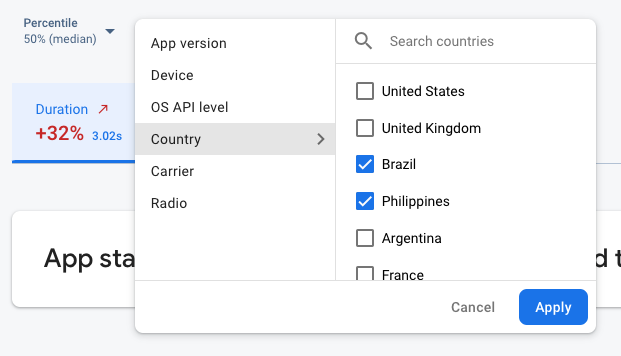 ข้อมูล Firebase Performance Monitoring ที่กรองตามแอตทริบิวต์" />
- กรองตามเวอร์ชันแอปเพื่อดูข้อมูลเกี่ยวกับรุ่นที่ผ่านมาหรือรุ่นล่าสุด
- กรองตามอุปกรณ์เพื่อดูว่าอุปกรณ์รุ่นเก่าจัดการแอปของคุณอย่างไร
- กรองตามประเทศเพื่อให้แน่ใจว่าตำแหน่งฐานข้อมูลของคุณจะไม่ส่งผลกระทบต่อภูมิภาคใดภูมิภาคหนึ่ง
ดูข้อมูลเพิ่มเติมเกี่ยวกับ การดูข้อมูลสำหรับ การติดตาม
แอตทริบิวต์ของ Fragment
ในแอปพลิเคชัน Android คุณสามารถนำ Fragment กลับมาใช้ซ้ำกับกิจกรรมหรือ Fragment อื่นได้ ประสิทธิภาพของ Fragment อาจแตกต่างกันไปตาม Fragment หรือ กิจกรรมที่ Fragment แสดง ใช้แอตทริบิวต์ต่อไปนี้เพื่อ ดูข้อมูลโดยละเอียดเกี่ยวกับประสิทธิภาพของ Fragment ภายใน Fragment หลัก โดยอิงตามกิจกรรมหรือ Fragment ที่ Fragment เชื่อมโยง ด้วย
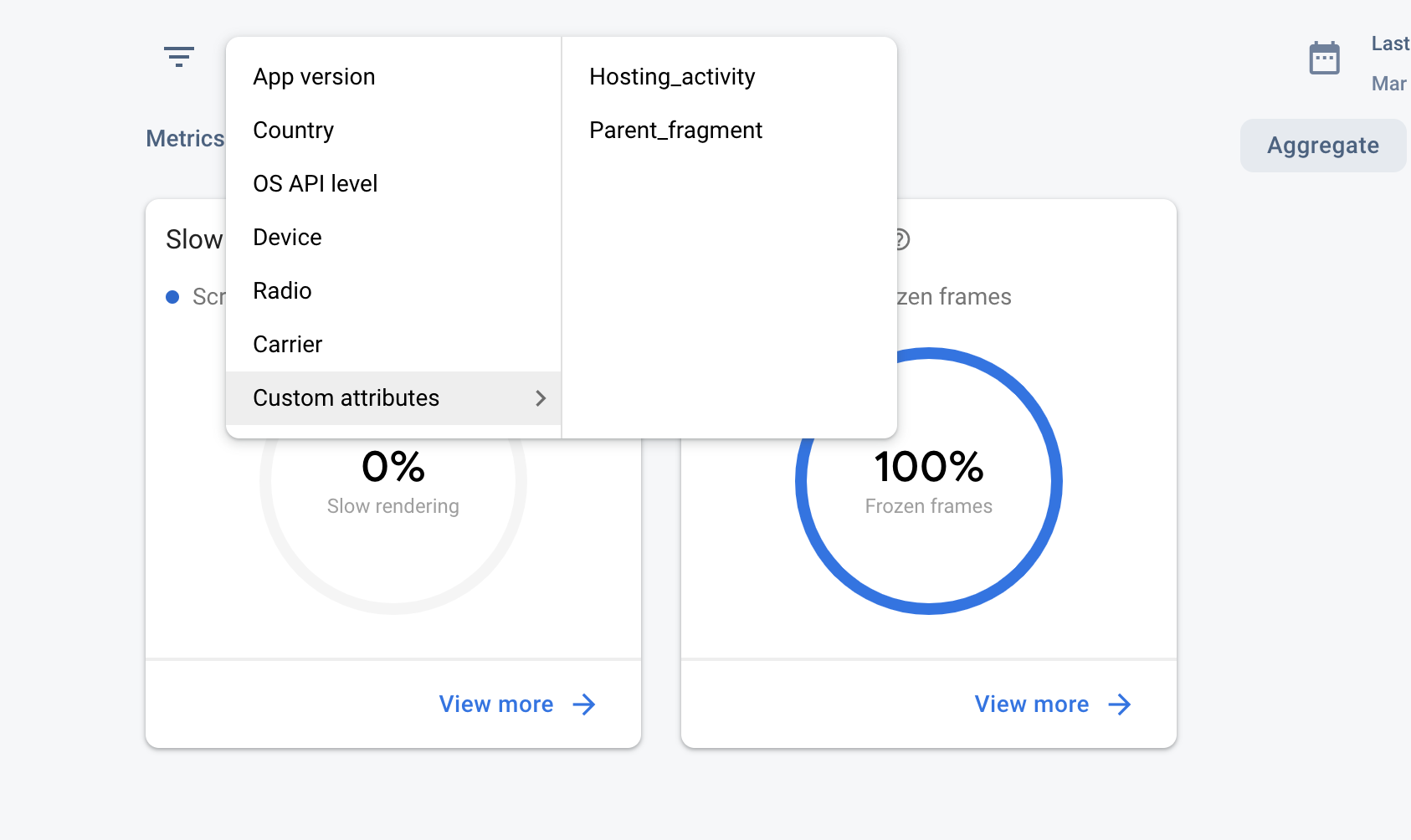 แดชบอร์ดการตรวจสอบประสิทธิภาพ" />
- Hosting_activity - กิจกรรมที่โฮสต์ Fragment ช่วยให้คุณ เข้าใจประสิทธิภาพของ Fragment ภายในกิจกรรมโฮสติ้ง
- Parent_fragment — Fragment หลักของ Fragment ที่คุณกำลังตรวจสอบ ช่วยให้คุณเข้าใจประสิทธิภาพของ Fragment ภายใน Fragment หลัก ได้ หากไม่มีชิ้นส่วนหลัก ระบบจะตั้งค่าแอตทริบิวต์เป็น ไม่มีชิ้นส่วนหลัก
ขั้นตอนถัดไป
ดูข้อมูลเพิ่มเติมเกี่ยวกับการใช้แอตทริบิวต์เพื่อตรวจสอบข้อมูลประสิทธิภาพ
ดูข้อมูลเพิ่มเติมเกี่ยวกับวิธี ติดตามปัญหาด้านประสิทธิภาพใน Firebase Console