

Performance Monitoring আপনার অ্যাপের পর্যবেক্ষণাধীন প্রসেসগুলো সম্পর্কে ডেটা সংগ্রহ করতে ট্রেস ব্যবহার করে। ট্রেস হলো একটি রিপোর্ট, যাতে আপনার অ্যাপের দুটি নির্দিষ্ট সময়ের মধ্যবর্তী সময়ে সংগৃহীত ডেটা থাকে।
অ্যাপল এবং অ্যান্ড্রয়েড অ্যাপের জন্য, Performance Monitoring স্বয়ংক্রিয়ভাবে আপনার অ্যাপ্লিকেশনের বিভিন্ন স্ক্রিনের রেন্ডারিং পারফরম্যান্স পরিমাপ করে। Performance Monitoring আপনার অ্যাপ্লিকেশনের প্রতিটি স্ক্রিনের জন্য একটি স্ক্রিন রেন্ডারিং ট্রেস তৈরি করে। এই ট্রেসগুলো নিম্নলিখিত মেট্রিকগুলো সংগ্রহ ও পরিমাপ করে:
ধীরগতির রেন্ডারিং ফ্রেম — এটি স্ক্রিনের সেইসব অংশের শতাংশ পরিমাপ করে, যেগুলো রেন্ডার হতে ১৬ মিলিসেকেন্ডের বেশি সময় নেয়।
ফ্রোজেন ফ্রেম — এটি স্ক্রিনের সেইসব অংশের শতাংশ পরিমাপ করে, যেগুলো রেন্ডার হতে ৭০০ মিলিসেকেন্ডের বেশি সময় নেয়।
আপনার অ্যাপ্লিকেশনে ফ্রেম ধীরগতি বা থেমে যাওয়ার ফলে ডিভাইসের পারফরম্যান্স খারাপ হতে পারে, যা জ্যাঙ্ক বা ল্যাগ নামেও পরিচিত। থেমে যাওয়া এবং ধীরগতির রেন্ডারিং ফ্রেমের মেট্রিক্স সংগ্রহ করা আপনাকে দুর্বল পারফরম্যান্সের স্ক্রিনগুলো শনাক্ত করতে সাহায্য করতে পারে, যা আপনার অ্যাপ্লিকেশনের রেন্ডারিং পারফরম্যান্স উন্নত করার সুযোগ দেয়।
আপনি ট্রেস টেবিলের স্ক্রিন রেন্ডারিং ট্যাবে স্ক্রিন রেন্ডারিং ট্রেসের ডেটা দেখতে পারেন। ট্রেস টেবিলটি Firebase কনসোলের পারফরম্যান্স পৃষ্ঠার নীচে অবস্থিত। আরও তথ্যের জন্য, পারফরম্যান্স ডেটা ট্র্যাক, ভিউ এবং ফিল্টার করুন দেখুন।
স্ক্রিন রেন্ডারিং ট্রেস দ্বারা সংগৃহীত মেট্রিক্স
এই ট্রেসগুলো ডিফল্ট ট্রেস, তাই আপনি এগুলোতে কাস্টম মেট্রিক বা কাস্টম অ্যাট্রিবিউট যোগ করতে পারবেন না।
ধীরগতির রেন্ডারিং ফ্রেম এবং জমে যাওয়া ফ্রেমগুলো ৬০Hz ডিভাইস রিফ্রেশ রেট ধরে গণনা করা হয়। যদি কোনো ডিভাইসের রিফ্রেশ রেট ৬০Hz-এর চেয়ে কম হয়, তবে প্রতিটি ফ্রেমের রেন্ডারিং সময় বেশি লাগবে, কারণ প্রতি সেকেন্ডে কম ফ্রেম রেন্ডার হয়। ধীরগতির রেন্ডারিংয়ের কারণে আরও বেশি ধীর বা জমে যাওয়া ফ্রেম রিপোর্ট হতে পারে, কারণ আরও বেশি ফ্রেম ধীরগতিতে রেন্ডার হবে বা জমে যাবে। তবে, যদি ডিভাইসের রিফ্রেশ রেট ৬০Hz-এর চেয়ে বেশি হয়, তবে প্রতিটি ফ্রেমের রেন্ডারিং সময় দ্রুত হবে। এর ফলে কম ধীর বা জমে যাওয়া ফ্রেম রিপোর্ট হতে পারে। এটি Performance Monitoring SDK-এর একটি বর্তমান সীমাবদ্ধতা।
ধীর রেন্ডারিং ফ্রেম
এই মেট্রিকটি হলো সেইসব ইউজার সেশনের শতাংশ, যেগুলোতে একটি নির্দিষ্ট স্ক্রিনের জন্য লক্ষণীয় পরিমাণে ধীর রেন্ডারিং দেখা গেছে। নির্দিষ্টভাবে বলতে গেলে, এই মেট্রিকটি হলো সেইসব স্ক্রিন ইনস্ট্যান্সের শতাংশ, যেগুলোর ৫০%-এর বেশি ফ্রেম রেন্ডার হতে ১৬ মিলিসেকেন্ডের বেশি সময় নিয়েছে।
স্থির ফ্রেম
এই মেট্রিকটি হলো সেইসব ইউজার সেশনের শতাংশ, যেগুলিতে একটি নির্দিষ্ট স্ক্রিনের জন্য লক্ষণীয় পরিমাণে ফ্রেম জমে যাওয়ার ঘটনা ঘটেছে। নির্দিষ্টভাবে বলতে গেলে, এই মেট্রিকটি হলো সেইসব স্ক্রিন ইনস্ট্যান্সের শতাংশ, যেগুলির ক্ষেত্রে ০.১%-এর বেশি ফ্রেম রেন্ডার হতে ৭০০ মিলিসেকেন্ডের বেশি সময় লেগেছে।
স্ক্রিন রেন্ডারিং ট্রেস কীভাবে তৈরি করা হয়?
অ্যাপটি যখন
viewDidAppear:কল করে, তখন keyWindow-এর অন্তর্ভুক্ত প্রতিটি UIViewController-এর জন্য এটি চালু হয়।অ্যাপটি `
viewDidDisappear:` কল করলে এটি বন্ধ হয়ে যায়।
উল্লেখ্য যে, স্ক্রিন রেন্ডারিং ট্রেস ক্যানোনিকাল কন্টেইনার ভিউ কন্ট্রোলারগুলোকে ধারণ করে না।
পারফরম্যান্স ডেটা ট্র্যাক করুন, দেখুন এবং ফিল্টার করুন
রিয়েল-টাইম পারফরম্যান্স ডেটা দেখতে, নিশ্চিত করুন যে আপনার অ্যাপটি রিয়েল-টাইম ডেটা প্রসেসিংয়ের সাথে সামঞ্জস্যপূর্ণ একটি পারফরম্যান্স মনিটরিং SDK সংস্করণ ব্যবহার করছে। রিয়েল-টাইম পারফরম্যান্স ডেটা সম্পর্কে আরও জানুন ।
আপনার ড্যাশবোর্ডে গুরুত্বপূর্ণ মেট্রিকগুলো ট্র্যাক করুন
আপনার মূল মেট্রিকগুলোর প্রবণতা কেমন তা জানতে, সেগুলোকে পারফরম্যান্স ড্যাশবোর্ডের শীর্ষে থাকা মেট্রিক্স বোর্ডে যোগ করুন। সপ্তাহ-ভিত্তিক পরিবর্তন দেখে আপনি দ্রুত অবনতি শনাক্ত করতে পারবেন অথবা আপনার কোডের সাম্প্রতিক পরিবর্তনগুলো পারফরম্যান্স উন্নত করছে কিনা তা যাচাই করতে পারবেন।
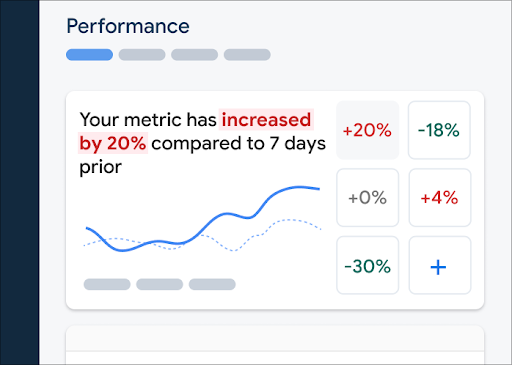 ফায়ারবেস পারফরম্যান্স মনিটরিং ড্যাশবোর্ড
আপনার মেট্রিক্স বোর্ডে একটি মেট্রিক যোগ করতে, এই ধাপগুলো অনুসরণ করুন:
- Firebase কনসোলে পারফরম্যান্স ড্যাশবোর্ডে যান।
- একটি খালি মেট্রিক কার্ডে ক্লিক করুন, তারপর আপনার বোর্ডে যোগ করার জন্য একটি বিদ্যমান মেট্রিক নির্বাচন করুন।
- আরও বিকল্পের জন্য, যেমন কোনো মেট্রিক প্রতিস্থাপন বা অপসারণ করতে, ডেটাযুক্ত মেট্রিক কার্ডে ক্লিক করুন।
মেট্রিক্স বোর্ডটি সময়ের সাথে সাথে সংগৃহীত মেট্রিক ডেটা গ্রাফিক্যাল আকারে এবং সংখ্যাসূচক শতাংশ পরিবর্তন হিসেবে প্রদর্শন করে।
ড্যাশবোর্ড ব্যবহার সম্পর্কে আরও জানুন।
কনসোলে স্ক্রিনের পারফরম্যান্স দেখুন
আপনার ট্রেসগুলো দেখতে, Firebase কনসোলের পারফরম্যান্স ড্যাশবোর্ডে যান, ট্রেস টেবিল পর্যন্ত স্ক্রল করুন, তারপর উপযুক্ত সাবট্যাবে ক্লিক করুন। টেবিলটি প্রতিটি ট্রেসের জন্য কিছু শীর্ষ মেট্রিক প্রদর্শন করে, এবং আপনি এমনকি একটি নির্দিষ্ট মেট্রিকের শতাংশ পরিবর্তন অনুসারে তালিকাটি সাজাতেও পারেন।
Performance Monitoring Firebase কনসোলে একটি ট্রাবলশুটিং পেজ প্রদান করে, যা মেট্রিকের পরিবর্তনগুলো তুলে ধরে। এর ফলে আপনার অ্যাপ এবং ব্যবহারকারীদের উপর পারফরম্যান্স সংক্রান্ত সমস্যার প্রভাব দ্রুত সমাধান করা ও কমানো সহজ হয়। সম্ভাব্য পারফরম্যান্স সমস্যা সম্পর্কে জানতে পারলে আপনি এই ট্রাবলশুটিং পেজটি ব্যবহার করতে পারেন, যেমন— নিম্নলিখিত পরিস্থিতিগুলোতে:
- আপনি ড্যাশবোর্ডে প্রাসঙ্গিক মেট্রিকগুলো নির্বাচন করেন এবং একটি বড় পার্থক্য লক্ষ্য করেন।
- ট্রেসেস টেবিলে আপনি সবচেয়ে বড় ডেল্টাগুলোকে উপরে দেখানোর জন্য সর্ট করেন, এবং আপনি একটি উল্লেখযোগ্য শতাংশ পরিবর্তন দেখতে পান।
- আপনি একটি পারফরম্যান্স সমস্যা সম্পর্কে অবহিত করে একটি ইমেল সতর্কতা পেয়েছেন।
আপনি নিম্নলিখিত উপায়ে সমস্যা সমাধান পৃষ্ঠায় প্রবেশ করতে পারেন:
- মেট্রিক ড্যাশবোর্ডে, 'মেট্রিকের বিবরণ দেখুন' বোতামটিতে ক্লিক করুন।
- যেকোনো মেট্রিক কার্ডে, নির্বাচন করুন
=> বিস্তারিত দেখুন । সমস্যা সমাধান পৃষ্ঠাটি আপনার নির্বাচিত মেট্রিক সম্পর্কে তথ্য প্রদর্শন করে। - ট্রেস টেবিলে, একটি ট্রেসের নামে অথবা সেই ট্রেসের সাথে যুক্ত সারিতে থাকা যেকোনো মেট্রিক মানে ক্লিক করুন।
- ইমেল সতর্কবার্তায়, ‘এখনই তদন্ত করুন’ এ ক্লিক করুন।
ট্রেস টেবিলে কোনো ট্রেসের নামে ক্লিক করলে, আপনি আপনার আগ্রহের মেট্রিকগুলো আরও বিস্তারিতভাবে দেখতে পারবেন। ক্লিক করুন
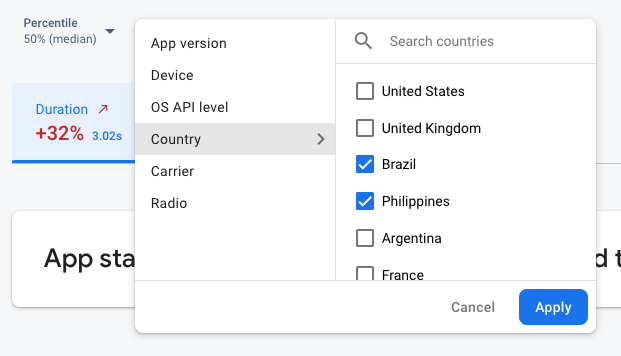 অ্যাট্রিবিউট দ্বারা ফিল্টার করা ফায়ারবেস পারফরম্যান্স মনিটরিং ডেটা
- পূর্ববর্তী রিলিজ বা আপনার সর্বশেষ রিলিজের ডেটা দেখতে অ্যাপ সংস্করণ অনুযায়ী ফিল্টার করুন।
- পুরোনো ডিভাইসগুলো আপনার অ্যাপটি কীভাবে পরিচালনা করে তা জানতে ডিভাইস অনুযায়ী ফিল্টার করুন।
- আপনার ডেটাবেসের অবস্থান কোনো নির্দিষ্ট অঞ্চলকে প্রভাবিত করছে না তা নিশ্চিত করতে দেশ অনুযায়ী ফিল্টার করুন।
আপনার ট্রেসগুলির ডেটা দেখার বিষয়ে আরও জানুন।
পরবর্তী পদক্ষেপ
পারফরম্যান্স ডেটা পরীক্ষা করতে অ্যাট্রিবিউট ব্যবহারের বিষয়ে আরও জানুন।
Firebase কনসোলে পারফরম্যান্স সংক্রান্ত সমস্যাগুলো কীভাবে ট্র্যাক করবেন সে সম্পর্কে আরও জানুন।
Performance Monitoring আপনার অ্যাপের পর্যবেক্ষণাধীন প্রসেসগুলো সম্পর্কে ডেটা সংগ্রহ করতে ট্রেস ব্যবহার করে। ট্রেস হলো একটি রিপোর্ট, যাতে আপনার অ্যাপের দুটি নির্দিষ্ট সময়ের মধ্যবর্তী সময়ে সংগৃহীত ডেটা থাকে।
অ্যাপল এবং অ্যান্ড্রয়েড অ্যাপের জন্য, Performance Monitoring স্বয়ংক্রিয়ভাবে আপনার অ্যাপ্লিকেশনের বিভিন্ন স্ক্রিনের রেন্ডারিং পারফরম্যান্স পরিমাপ করে। Performance Monitoring আপনার অ্যাপ্লিকেশনের প্রতিটি স্ক্রিনের জন্য একটি স্ক্রিন রেন্ডারিং ট্রেস তৈরি করে। এই ট্রেসগুলো নিম্নলিখিত মেট্রিকগুলো সংগ্রহ ও পরিমাপ করে:
ধীরগতির রেন্ডারিং ফ্রেম — এটি স্ক্রিনের সেইসব অংশের শতাংশ পরিমাপ করে, যেগুলো রেন্ডার হতে ১৬ মিলিসেকেন্ডের বেশি সময় নেয়।
ফ্রোজেন ফ্রেম — এটি স্ক্রিনের সেইসব অংশের শতাংশ পরিমাপ করে, যেগুলো রেন্ডার হতে ৭০০ মিলিসেকেন্ডের বেশি সময় নেয়।
আপনার অ্যাপ্লিকেশনে ফ্রেম ধীরগতি বা থেমে যাওয়ার ফলে ডিভাইসের পারফরম্যান্স খারাপ হতে পারে, যা জ্যাঙ্ক বা ল্যাগ নামেও পরিচিত। থেমে যাওয়া এবং ধীরগতির রেন্ডারিং ফ্রেমের মেট্রিক্স সংগ্রহ করা আপনাকে দুর্বল পারফরম্যান্সের স্ক্রিনগুলো শনাক্ত করতে সাহায্য করতে পারে, যা আপনার অ্যাপ্লিকেশনের রেন্ডারিং পারফরম্যান্স উন্নত করার সুযোগ দেয়।
আপনি ট্রেস টেবিলের স্ক্রিন রেন্ডারিং ট্যাবে স্ক্রিন রেন্ডারিং ট্রেসের ডেটা দেখতে পারেন। ট্রেস টেবিলটি Firebase কনসোলের পারফরম্যান্স পৃষ্ঠার নীচে অবস্থিত। আরও তথ্যের জন্য, পারফরম্যান্স ডেটা ট্র্যাক, ভিউ এবং ফিল্টার করুন দেখুন।
স্ক্রিন রেন্ডারিং ট্রেস দ্বারা সংগৃহীত মেট্রিক্স
এই ট্রেসগুলো ডিফল্ট ট্রেস, তাই আপনি এগুলোতে কাস্টম মেট্রিক বা কাস্টম অ্যাট্রিবিউট যোগ করতে পারবেন না।
ধীরগতির রেন্ডারিং ফ্রেম এবং জমে যাওয়া ফ্রেমগুলো ৬০Hz ডিভাইস রিফ্রেশ রেট ধরে গণনা করা হয়। যদি কোনো ডিভাইসের রিফ্রেশ রেট ৬০Hz-এর চেয়ে কম হয়, তবে প্রতিটি ফ্রেমের রেন্ডারিং সময় বেশি লাগবে, কারণ প্রতি সেকেন্ডে কম ফ্রেম রেন্ডার হয়। ধীরগতির রেন্ডারিংয়ের কারণে আরও বেশি ধীর বা জমে যাওয়া ফ্রেম রিপোর্ট হতে পারে, কারণ আরও বেশি ফ্রেম ধীরগতিতে রেন্ডার হবে বা জমে যাবে। তবে, যদি ডিভাইসের রিফ্রেশ রেট ৬০Hz-এর চেয়ে বেশি হয়, তবে প্রতিটি ফ্রেমের রেন্ডারিং সময় দ্রুত হবে। এর ফলে কম ধীর বা জমে যাওয়া ফ্রেম রিপোর্ট হতে পারে। এটি Performance Monitoring SDK-এর একটি বর্তমান সীমাবদ্ধতা।
ধীর রেন্ডারিং ফ্রেম
এই মেট্রিকটি হলো সেইসব ইউজার সেশনের শতাংশ, যেগুলোতে একটি নির্দিষ্ট স্ক্রিনের জন্য লক্ষণীয় পরিমাণে ধীর রেন্ডারিং দেখা গেছে। নির্দিষ্টভাবে বলতে গেলে, এই মেট্রিকটি হলো সেইসব স্ক্রিন ইনস্ট্যান্সের শতাংশ, যেগুলোর ৫০%-এর বেশি ফ্রেম রেন্ডার হতে ১৬ মিলিসেকেন্ডের বেশি সময় নিয়েছে।
স্থির ফ্রেম
এই মেট্রিকটি হলো সেইসব ইউজার সেশনের শতাংশ, যেগুলিতে একটি নির্দিষ্ট স্ক্রিনের জন্য লক্ষণীয় পরিমাণে ফ্রেম জমে যাওয়ার ঘটনা ঘটেছে। নির্দিষ্টভাবে বলতে গেলে, এই মেট্রিকটি হলো সেইসব স্ক্রিন ইনস্ট্যান্সের শতাংশ, যেগুলির ক্ষেত্রে ০.১%-এর বেশি ফ্রেম রেন্ডার হতে ৭০০ মিলিসেকেন্ডের বেশি সময় লেগেছে।
স্ক্রিন রেন্ডারিং ট্রেস কীভাবে তৈরি করা হয়?
অ্যাপটি যখন
viewDidAppear:কল করে, তখন keyWindow-এর অন্তর্ভুক্ত প্রতিটি UIViewController-এর জন্য এটি চালু হয়।অ্যাপটি `
viewDidDisappear:` কল করলে এটি বন্ধ হয়ে যায়।
উল্লেখ্য যে, স্ক্রিন রেন্ডারিং ট্রেস ক্যানোনিকাল কন্টেইনার ভিউ কন্ট্রোলারগুলোকে ধারণ করে না।
পারফরম্যান্স ডেটা ট্র্যাক করুন, দেখুন এবং ফিল্টার করুন
রিয়েল-টাইম পারফরম্যান্স ডেটা দেখতে, নিশ্চিত করুন যে আপনার অ্যাপটি রিয়েল-টাইম ডেটা প্রসেসিংয়ের সাথে সামঞ্জস্যপূর্ণ একটি পারফরম্যান্স মনিটরিং SDK সংস্করণ ব্যবহার করছে। রিয়েল-টাইম পারফরম্যান্স ডেটা সম্পর্কে আরও জানুন ।
আপনার ড্যাশবোর্ডে গুরুত্বপূর্ণ মেট্রিকগুলো ট্র্যাক করুন
আপনার মূল মেট্রিকগুলোর প্রবণতা কেমন তা জানতে, সেগুলোকে পারফরম্যান্স ড্যাশবোর্ডের শীর্ষে থাকা মেট্রিক্স বোর্ডে যোগ করুন। সপ্তাহ-ভিত্তিক পরিবর্তন দেখে আপনি দ্রুত অবনতি শনাক্ত করতে পারবেন অথবা আপনার কোডের সাম্প্রতিক পরিবর্তনগুলো পারফরম্যান্স উন্নত করছে কিনা তা যাচাই করতে পারবেন।
ফায়ারবেস পারফরম্যান্স মনিটরিং ড্যাশবোর্ডআপনার মেট্রিক্স বোর্ডে একটি মেট্রিক যোগ করতে, এই ধাপগুলো অনুসরণ করুন:
- Firebase কনসোলে পারফরম্যান্স ড্যাশবোর্ডে যান।
- একটি খালি মেট্রিক কার্ডে ক্লিক করুন, তারপর আপনার বোর্ডে যোগ করার জন্য একটি বিদ্যমান মেট্রিক নির্বাচন করুন।
- আরও বিকল্পের জন্য, যেমন কোনো মেট্রিক প্রতিস্থাপন বা অপসারণ করতে, ডেটাযুক্ত মেট্রিক কার্ডে ক্লিক করুন।
মেট্রিক্স বোর্ডটি সময়ের সাথে সাথে সংগৃহীত মেট্রিক ডেটা গ্রাফিক্যাল আকারে এবং সংখ্যাসূচক শতাংশ পরিবর্তন হিসেবে প্রদর্শন করে।
ড্যাশবোর্ড ব্যবহার সম্পর্কে আরও জানুন।
কনসোলে স্ক্রিনের পারফরম্যান্স দেখুন
আপনার ট্রেসগুলো দেখতে, Firebase কনসোলের পারফরম্যান্স ড্যাশবোর্ডে যান, ট্রেস টেবিল পর্যন্ত স্ক্রল করুন, তারপর উপযুক্ত সাবট্যাবে ক্লিক করুন। টেবিলটি প্রতিটি ট্রেসের জন্য কিছু শীর্ষ মেট্রিক প্রদর্শন করে, এবং আপনি এমনকি একটি নির্দিষ্ট মেট্রিকের শতাংশ পরিবর্তন অনুসারে তালিকাটি সাজাতেও পারেন।
Performance Monitoring Firebase কনসোলে একটি ট্রাবলশুটিং পেজ প্রদান করে, যা মেট্রিকের পরিবর্তনগুলো তুলে ধরে। এর ফলে আপনার অ্যাপ এবং ব্যবহারকারীদের উপর পারফরম্যান্স সংক্রান্ত সমস্যার প্রভাব দ্রুত সমাধান করা ও কমানো সহজ হয়। সম্ভাব্য পারফরম্যান্স সমস্যা সম্পর্কে জানতে পারলে আপনি এই ট্রাবলশুটিং পেজটি ব্যবহার করতে পারেন, যেমন— নিম্নলিখিত পরিস্থিতিগুলোতে:
- আপনি ড্যাশবোর্ডে প্রাসঙ্গিক মেট্রিকগুলো নির্বাচন করেন এবং একটি বড় পার্থক্য লক্ষ্য করেন।
- ট্রেসেস টেবিলে আপনি সবচেয়ে বড় ডেল্টাগুলোকে উপরে দেখানোর জন্য সর্ট করেন, এবং আপনি একটি উল্লেখযোগ্য শতাংশ পরিবর্তন দেখতে পান।
- আপনি একটি পারফরম্যান্স সমস্যা সম্পর্কে অবহিত করে একটি ইমেল সতর্কতা পেয়েছেন।
আপনি নিম্নলিখিত উপায়ে সমস্যা সমাধান পৃষ্ঠায় প্রবেশ করতে পারেন:
- মেট্রিক ড্যাশবোর্ডে, 'মেট্রিকের বিবরণ দেখুন' বোতামটিতে ক্লিক করুন।
- যেকোনো মেট্রিক কার্ডে, নির্বাচন করুন
=> বিস্তারিত দেখুন । সমস্যা সমাধান পৃষ্ঠাটি আপনার নির্বাচিত মেট্রিক সম্পর্কে তথ্য প্রদর্শন করে। - ট্রেস টেবিলে, একটি ট্রেসের নামে অথবা সেই ট্রেসের সাথে যুক্ত সারিতে থাকা যেকোনো মেট্রিক মানে ক্লিক করুন।
- ইমেল সতর্কবার্তায়, ‘এখনই তদন্ত করুন’ এ ক্লিক করুন।
ট্রেস টেবিলে কোনো ট্রেসের নামে ক্লিক করলে, আপনি আপনার আগ্রহের মেট্রিকগুলো আরও বিস্তারিতভাবে দেখতে পারবেন। ক্লিক করুন
অ্যাট্রিবিউট দ্বারা ফিল্টার করা ফায়ারবেস পারফরম্যান্স মনিটরিং ডেটা- পূর্ববর্তী রিলিজ বা আপনার সর্বশেষ রিলিজের ডেটা দেখতে অ্যাপ সংস্করণ অনুযায়ী ফিল্টার করুন।
- পুরোনো ডিভাইসগুলো আপনার অ্যাপটি কীভাবে পরিচালনা করে তা জানতে ডিভাইস অনুযায়ী ফিল্টার করুন।
- আপনার ডেটাবেসের অবস্থান কোনো নির্দিষ্ট অঞ্চলকে প্রভাবিত করছে না তা নিশ্চিত করতে দেশ অনুযায়ী ফিল্টার করুন।
আপনার ট্রেসগুলির ডেটা দেখার বিষয়ে আরও জানুন।
পরবর্তী পদক্ষেপ
পারফরম্যান্স ডেটা পরীক্ষা করতে অ্যাট্রিবিউট ব্যবহারের বিষয়ে আরও জানুন।
Firebase কনসোলে পারফরম্যান্স সংক্রান্ত সমস্যাগুলো কীভাবে ট্র্যাক করবেন সে সম্পর্কে আরও জানুন।
Performance Monitoring আপনার অ্যাপের পর্যবেক্ষণাধীন প্রসেসগুলো সম্পর্কে ডেটা সংগ্রহ করতে ট্রেস ব্যবহার করে। ট্রেস হলো একটি রিপোর্ট, যাতে আপনার অ্যাপের দুটি নির্দিষ্ট সময়ের মধ্যবর্তী সময়ে সংগৃহীত ডেটা থাকে।
অ্যাপল এবং অ্যান্ড্রয়েড অ্যাপের জন্য, Performance Monitoring স্বয়ংক্রিয়ভাবে আপনার অ্যাপ্লিকেশনের বিভিন্ন স্ক্রিনের রেন্ডারিং পারফরম্যান্স পরিমাপ করে। Performance Monitoring আপনার অ্যাপ্লিকেশনের প্রতিটি স্ক্রিনের জন্য একটি স্ক্রিন রেন্ডারিং ট্রেস তৈরি করে। এই ট্রেসগুলো নিম্নলিখিত মেট্রিকগুলো সংগ্রহ ও পরিমাপ করে:
ধীরগতির রেন্ডারিং ফ্রেম — এটি স্ক্রিনের সেইসব অংশের শতাংশ পরিমাপ করে, যেগুলো রেন্ডার হতে ১৬ মিলিসেকেন্ডের বেশি সময় নেয়।
ফ্রোজেন ফ্রেম — এটি স্ক্রিনের সেইসব অংশের শতাংশ পরিমাপ করে, যেগুলো রেন্ডার হতে ৭০০ মিলিসেকেন্ডের বেশি সময় নেয়।
আপনার অ্যাপ্লিকেশনে ফ্রেম ধীরগতি বা থেমে যাওয়ার ফলে ডিভাইসের পারফরম্যান্স খারাপ হতে পারে, যা জ্যাঙ্ক বা ল্যাগ নামেও পরিচিত। থেমে যাওয়া এবং ধীরগতির রেন্ডারিং ফ্রেমের মেট্রিক্স সংগ্রহ করা আপনাকে দুর্বল পারফরম্যান্সের স্ক্রিনগুলো শনাক্ত করতে সাহায্য করতে পারে, যা আপনার অ্যাপ্লিকেশনের রেন্ডারিং পারফরম্যান্স উন্নত করার সুযোগ দেয়।
আপনি ট্রেস টেবিলের স্ক্রিন রেন্ডারিং ট্যাবে স্ক্রিন রেন্ডারিং ট্রেসের ডেটা দেখতে পারেন। ট্রেস টেবিলটি Firebase কনসোলের পারফরম্যান্স পৃষ্ঠার নীচে অবস্থিত। আরও তথ্যের জন্য, পারফরম্যান্স ডেটা ট্র্যাক, ভিউ এবং ফিল্টার করুন দেখুন।
স্ক্রিন রেন্ডারিং ট্রেস দ্বারা সংগৃহীত মেট্রিক্স
এই ট্রেসগুলো ডিফল্ট ট্রেস, তাই আপনি এগুলোতে কাস্টম মেট্রিক বা কাস্টম অ্যাট্রিবিউট যোগ করতে পারবেন না।
ধীরগতির রেন্ডারিং ফ্রেম এবং জমে যাওয়া ফ্রেমগুলো ৬০Hz ডিভাইস রিফ্রেশ রেট ধরে গণনা করা হয়। যদি কোনো ডিভাইসের রিফ্রেশ রেট ৬০Hz-এর চেয়ে কম হয়, তবে প্রতিটি ফ্রেমের রেন্ডারিং সময় বেশি লাগবে, কারণ প্রতি সেকেন্ডে কম ফ্রেম রেন্ডার হয়। ধীরগতির রেন্ডারিংয়ের কারণে আরও বেশি ধীর বা জমে যাওয়া ফ্রেম রিপোর্ট হতে পারে, কারণ আরও বেশি ফ্রেম ধীরগতিতে রেন্ডার হবে বা জমে যাবে। তবে, যদি ডিভাইসের রিফ্রেশ রেট ৬০Hz-এর চেয়ে বেশি হয়, তবে প্রতিটি ফ্রেমের রেন্ডারিং সময় দ্রুত হবে। এর ফলে কম ধীর বা জমে যাওয়া ফ্রেম রিপোর্ট হতে পারে। এটি Performance Monitoring SDK-এর একটি বর্তমান সীমাবদ্ধতা।
ধীর রেন্ডারিং ফ্রেম
এই মেট্রিকটি হলো সেইসব ইউজার সেশনের শতাংশ, যেগুলোতে একটি নির্দিষ্ট স্ক্রিনের জন্য লক্ষণীয় পরিমাণে ধীর রেন্ডারিং দেখা গেছে। নির্দিষ্টভাবে বলতে গেলে, এই মেট্রিকটি হলো সেইসব স্ক্রিন ইনস্ট্যান্সের শতাংশ, যেগুলোর ৫০%-এর বেশি ফ্রেম রেন্ডার হতে ১৬ মিলিসেকেন্ডের বেশি সময় নিয়েছে।
স্থির ফ্রেম
এই মেট্রিকটি হলো সেইসব ইউজার সেশনের শতাংশ, যেগুলিতে একটি নির্দিষ্ট স্ক্রিনের জন্য লক্ষণীয় পরিমাণে ফ্রেম জমে যাওয়ার ঘটনা ঘটেছে। নির্দিষ্টভাবে বলতে গেলে, এই মেট্রিকটি হলো সেইসব স্ক্রিন ইনস্ট্যান্সের শতাংশ, যেগুলির ক্ষেত্রে ০.১%-এর বেশি ফ্রেম রেন্ডার হতে ৭০০ মিলিসেকেন্ডের বেশি সময় লেগেছে।
স্ক্রিন রেন্ডারিং ট্রেস কীভাবে তৈরি করা হয়?
অ্যাপটি যখন
viewDidAppear:কল করে, তখন keyWindow-এর অন্তর্ভুক্ত প্রতিটি UIViewController-এর জন্য এটি চালু হয়।অ্যাপটি
viewDidDisappear:` কল করলে এটি বন্ধ হয়ে যায়।
উল্লেখ্য যে, স্ক্রিন রেন্ডারিং ট্রেস ক্যানোনিকাল কন্টেইনার ভিউ কন্ট্রোলারগুলোকে ধারণ করে না।
পারফরম্যান্স ডেটা ট্র্যাক করুন, দেখুন এবং ফিল্টার করুন
রিয়েল-টাইম পারফরম্যান্স ডেটা দেখতে, নিশ্চিত করুন যে আপনার অ্যাপটি রিয়েল-টাইম ডেটা প্রসেসিংয়ের সাথে সামঞ্জস্যপূর্ণ একটি পারফরম্যান্স মনিটরিং SDK সংস্করণ ব্যবহার করছে। রিয়েল-টাইম পারফরম্যান্স ডেটা সম্পর্কে আরও জানুন ।
আপনার ড্যাশবোর্ডে গুরুত্বপূর্ণ মেট্রিকগুলো ট্র্যাক করুন
আপনার মূল মেট্রিকগুলোর প্রবণতা কেমন তা জানতে, সেগুলোকে পারফরম্যান্স ড্যাশবোর্ডের শীর্ষে থাকা মেট্রিক্স বোর্ডে যোগ করুন। সপ্তাহ-ভিত্তিক পরিবর্তন দেখে আপনি দ্রুত অবনতি শনাক্ত করতে পারবেন অথবা আপনার কোডের সাম্প্রতিক পরিবর্তনগুলো পারফরম্যান্স উন্নত করছে কিনা তা যাচাই করতে পারবেন।
ফায়ারবেস পারফরম্যান্স মনিটরিং ড্যাশবোর্ডআপনার মেট্রিক্স বোর্ডে একটি মেট্রিক যোগ করতে, এই ধাপগুলো অনুসরণ করুন:
- Firebase কনসোলে পারফরম্যান্স ড্যাশবোর্ডে যান।
- একটি খালি মেট্রিক কার্ডে ক্লিক করুন, তারপর আপনার বোর্ডে যোগ করার জন্য একটি বিদ্যমান মেট্রিক নির্বাচন করুন।
- আরও বিকল্পের জন্য, যেমন কোনো মেট্রিক প্রতিস্থাপন বা অপসারণ করতে, ডেটাযুক্ত মেট্রিক কার্ডে ক্লিক করুন।
মেট্রিক্স বোর্ডটি সময়ের সাথে সাথে সংগৃহীত মেট্রিক ডেটা গ্রাফিক্যাল আকারে এবং সংখ্যাসূচক শতাংশ পরিবর্তন হিসেবে প্রদর্শন করে।
ড্যাশবোর্ড ব্যবহার সম্পর্কে আরও জানুন।
কনসোলে স্ক্রিনের পারফরম্যান্স দেখুন
আপনার ট্রেসগুলো দেখতে, Firebase কনসোলের পারফরম্যান্স ড্যাশবোর্ডে যান, ট্রেস টেবিল পর্যন্ত স্ক্রল করুন, তারপর উপযুক্ত সাবট্যাবে ক্লিক করুন। টেবিলটি প্রতিটি ট্রেসের জন্য কিছু শীর্ষ মেট্রিক প্রদর্শন করে, এবং আপনি এমনকি একটি নির্দিষ্ট মেট্রিকের শতাংশ পরিবর্তন অনুসারে তালিকাটি সাজাতেও পারেন।
Performance Monitoring Firebase কনসোলে একটি ট্রাবলশুটিং পেজ প্রদান করে, যা মেট্রিকের পরিবর্তনগুলো তুলে ধরে। এর ফলে আপনার অ্যাপ এবং ব্যবহারকারীদের উপর পারফরম্যান্স সংক্রান্ত সমস্যার প্রভাব দ্রুত সমাধান করা ও কমানো সহজ হয়। সম্ভাব্য পারফরম্যান্স সমস্যা সম্পর্কে জানতে পারলে আপনি এই ট্রাবলশুটিং পেজটি ব্যবহার করতে পারেন, যেমন— নিম্নলিখিত পরিস্থিতিগুলোতে:
- আপনি ড্যাশবোর্ডে প্রাসঙ্গিক মেট্রিকগুলো নির্বাচন করেন এবং একটি বড় পার্থক্য লক্ষ্য করেন।
- ট্রেসেস টেবিলে আপনি সবচেয়ে বড় ডেল্টাগুলোকে উপরে দেখানোর জন্য সর্ট করেন, এবং আপনি একটি উল্লেখযোগ্য শতাংশ পরিবর্তন দেখতে পান।
- আপনি একটি পারফরম্যান্স সমস্যা সম্পর্কে অবহিত করে একটি ইমেল সতর্কতা পেয়েছেন।
আপনি নিম্নলিখিত উপায়ে সমস্যা সমাধান পৃষ্ঠায় প্রবেশ করতে পারেন:
- মেট্রিক ড্যাশবোর্ডে, 'মেট্রিকের বিবরণ দেখুন' বোতামটিতে ক্লিক করুন।
- যেকোনো মেট্রিক কার্ডে, নির্বাচন করুন
=> বিস্তারিত দেখুন । সমস্যা সমাধান পৃষ্ঠাটি আপনার নির্বাচিত মেট্রিক সম্পর্কে তথ্য প্রদর্শন করে। - ট্রেস টেবিলে, একটি ট্রেসের নামে অথবা সেই ট্রেসের সাথে যুক্ত সারিতে থাকা যেকোনো মেট্রিক মানে ক্লিক করুন।
- ইমেল সতর্কবার্তায়, ‘এখনই তদন্ত করুন’ এ ক্লিক করুন।
ট্রেস টেবিলে কোনো ট্রেসের নামে ক্লিক করলে, আপনি আপনার আগ্রহের মেট্রিকগুলো আরও বিস্তারিতভাবে দেখতে পারবেন। ক্লিক করুন
অ্যাট্রিবিউট দ্বারা ফিল্টার করা ফায়ারবেস পারফরম্যান্স মনিটরিং ডেটা- পূর্ববর্তী রিলিজ বা আপনার সর্বশেষ রিলিজের ডেটা দেখতে অ্যাপ সংস্করণ অনুযায়ী ফিল্টার করুন।
- পুরোনো ডিভাইসগুলো আপনার অ্যাপটি কীভাবে পরিচালনা করে তা জানতে ডিভাইস অনুযায়ী ফিল্টার করুন।
- আপনার ডেটাবেসের অবস্থান কোনো নির্দিষ্ট অঞ্চলকে প্রভাবিত করছে না তা নিশ্চিত করতে দেশ অনুযায়ী ফিল্টার করুন।
আপনার ট্রেসগুলির ডেটা দেখার বিষয়ে আরও জানুন।
পরবর্তী পদক্ষেপ
পারফরম্যান্স ডেটা পরীক্ষা করতে অ্যাট্রিবিউট ব্যবহারের বিষয়ে আরও জানুন।
Firebase কনসোলে পারফরম্যান্স সংক্রান্ত সমস্যাগুলো কীভাবে ট্র্যাক করবেন সে সম্পর্কে আরও জানুন।
Performance Monitoring আপনার অ্যাপের পর্যবেক্ষণাধীন প্রসেসগুলো সম্পর্কে ডেটা সংগ্রহ করতে ট্রেস ব্যবহার করে। ট্রেস হলো একটি রিপোর্ট, যাতে আপনার অ্যাপের দুটি নির্দিষ্ট সময়ের মধ্যবর্তী সময়ে সংগৃহীত ডেটা থাকে।
অ্যাপল এবং অ্যান্ড্রয়েড অ্যাপের জন্য, Performance Monitoring স্বয়ংক্রিয়ভাবে আপনার অ্যাপ্লিকেশনের বিভিন্ন স্ক্রিনের রেন্ডারিং পারফরম্যান্স পরিমাপ করে। Performance Monitoring আপনার অ্যাপ্লিকেশনের প্রতিটি স্ক্রিনের জন্য একটি স্ক্রিন রেন্ডারিং ট্রেস তৈরি করে। এই ট্রেসগুলো নিম্নলিখিত মেট্রিকগুলো সংগ্রহ ও পরিমাপ করে:
ধীরগতির রেন্ডারিং ফ্রেম — এটি স্ক্রিনের সেইসব অংশের শতাংশ পরিমাপ করে, যেগুলো রেন্ডার হতে ১৬ মিলিসেকেন্ডের বেশি সময় নেয়।
ফ্রোজেন ফ্রেম — এটি স্ক্রিনের সেইসব অংশের শতাংশ পরিমাপ করে, যেগুলো রেন্ডার হতে ৭০০ মিলিসেকেন্ডের বেশি সময় নেয়।
আপনার অ্যাপ্লিকেশনে ফ্রেম ধীরগতি বা থেমে যাওয়ার ফলে ডিভাইসের পারফরম্যান্স খারাপ হতে পারে, যা জ্যাঙ্ক বা ল্যাগ নামেও পরিচিত। থেমে যাওয়া এবং ধীরগতির রেন্ডারিং ফ্রেমের মেট্রিক্স সংগ্রহ করা আপনাকে দুর্বল পারফরম্যান্সের স্ক্রিনগুলো শনাক্ত করতে সাহায্য করতে পারে, যা আপনার অ্যাপ্লিকেশনের রেন্ডারিং পারফরম্যান্স উন্নত করার সুযোগ দেয়।
আপনি ট্রেস টেবিলের স্ক্রিন রেন্ডারিং ট্যাবে স্ক্রিন রেন্ডারিং ট্রেসের ডেটা দেখতে পারেন। ট্রেস টেবিলটি Firebase কনসোলের পারফরম্যান্স পৃষ্ঠার নীচে অবস্থিত। আরও তথ্যের জন্য, পারফরম্যান্স ডেটা ট্র্যাক, ভিউ এবং ফিল্টার করুন দেখুন।
স্ক্রিন রেন্ডারিং ট্রেস দ্বারা সংগৃহীত মেট্রিক্স
এই ট্রেসগুলো ডিফল্ট ট্রেস, তাই আপনি এগুলোতে কাস্টম মেট্রিক বা কাস্টম অ্যাট্রিবিউট যোগ করতে পারবেন না।
ধীরগতির রেন্ডারিং ফ্রেম এবং জমে যাওয়া ফ্রেমগুলো ৬০Hz ডিভাইস রিফ্রেশ রেট ধরে গণনা করা হয়। যদি কোনো ডিভাইসের রিফ্রেশ রেট ৬০Hz-এর চেয়ে কম হয়, তবে প্রতিটি ফ্রেমের রেন্ডারিং সময় বেশি লাগবে, কারণ প্রতি সেকেন্ডে কম ফ্রেম রেন্ডার হয়। ধীরগতির রেন্ডারিংয়ের কারণে আরও বেশি ধীর বা জমে যাওয়া ফ্রেম রিপোর্ট হতে পারে, কারণ আরও বেশি ফ্রেম ধীরগতিতে রেন্ডার হবে বা জমে যাবে। তবে, যদি ডিভাইসের রিফ্রেশ রেট ৬০Hz-এর চেয়ে বেশি হয়, তবে প্রতিটি ফ্রেমের রেন্ডারিং সময় দ্রুত হবে। এর ফলে কম ধীর বা জমে যাওয়া ফ্রেম রিপোর্ট হতে পারে। এটি Performance Monitoring SDK-এর একটি বর্তমান সীমাবদ্ধতা।
ধীর রেন্ডারিং ফ্রেম
এই মেট্রিকটি হলো সেইসব ইউজার সেশনের শতাংশ, যেগুলোতে একটি নির্দিষ্ট স্ক্রিনের জন্য লক্ষণীয় পরিমাণে ধীর রেন্ডারিং দেখা গেছে। নির্দিষ্টভাবে বলতে গেলে, এই মেট্রিকটি হলো সেইসব স্ক্রিন ইনস্ট্যান্সের শতাংশ, যেগুলোর ৫০%-এর বেশি ফ্রেম রেন্ডার হতে ১৬ মিলিসেকেন্ডের বেশি সময় নিয়েছে।
স্থির ফ্রেম
এই মেট্রিকটি হলো সেইসব ইউজার সেশনের শতাংশ, যেগুলিতে একটি নির্দিষ্ট স্ক্রিনের জন্য লক্ষণীয় পরিমাণে ফ্রেম জমে যাওয়ার ঘটনা ঘটেছে। নির্দিষ্টভাবে বলতে গেলে, এই মেট্রিকটি হলো সেইসব স্ক্রিন ইনস্ট্যান্সের শতাংশ, যেগুলির ক্ষেত্রে ০.১%-এর বেশি ফ্রেম রেন্ডার হতে ৭০০ মিলিসেকেন্ডের বেশি সময় লেগেছে।
স্ক্রিন রেন্ডারিং ট্রেস কীভাবে তৈরি করা হয়?
অ্যাপটি যখন
viewDidAppear:কল করে, তখন keyWindow-এর অন্তর্ভুক্ত প্রতিটি UIViewController-এর জন্য এটি চালু হয়।অ্যাপটি
viewDidDisappear:` কল করলে এটি বন্ধ হয়ে যায়।
উল্লেখ্য যে, স্ক্রিন রেন্ডারিং ট্রেস ক্যানোনিকাল কন্টেইনার ভিউ কন্ট্রোলারগুলোকে ধারণ করে না।
পারফরম্যান্স ডেটা ট্র্যাক করুন, দেখুন এবং ফিল্টার করুন
রিয়েল-টাইম পারফরম্যান্স ডেটা দেখতে, নিশ্চিত করুন যে আপনার অ্যাপটি রিয়েল-টাইম ডেটা প্রসেসিংয়ের সাথে সামঞ্জস্যপূর্ণ একটি পারফরম্যান্স মনিটরিং SDK সংস্করণ ব্যবহার করছে। রিয়েল-টাইম পারফরম্যান্স ডেটা সম্পর্কে আরও জানুন ।
আপনার ড্যাশবোর্ডে গুরুত্বপূর্ণ মেট্রিকগুলো ট্র্যাক করুন
আপনার মূল মেট্রিকগুলোর প্রবণতা কেমন তা জানতে, সেগুলোকে পারফরম্যান্স ড্যাশবোর্ডের শীর্ষে থাকা মেট্রিক্স বোর্ডে যোগ করুন। সপ্তাহ-ভিত্তিক পরিবর্তন দেখে আপনি দ্রুত অবনতি শনাক্ত করতে পারবেন অথবা আপনার কোডের সাম্প্রতিক পরিবর্তনগুলো পারফরম্যান্স উন্নত করছে কিনা তা যাচাই করতে পারবেন।
ফায়ারবেস পারফরম্যান্স মনিটরিং ড্যাশবোর্ডআপনার মেট্রিক্স বোর্ডে একটি মেট্রিক যোগ করতে, এই ধাপগুলো অনুসরণ করুন:
- Firebase কনসোলে পারফরম্যান্স ড্যাশবোর্ডে যান।
- একটি খালি মেট্রিক কার্ডে ক্লিক করুন, তারপর আপনার বোর্ডে যোগ করার জন্য একটি বিদ্যমান মেট্রিক নির্বাচন করুন।
- আরও বিকল্পের জন্য, যেমন কোনো মেট্রিক প্রতিস্থাপন বা অপসারণ করতে, ডেটাযুক্ত মেট্রিক কার্ডে ক্লিক করুন।
মেট্রিক্স বোর্ডটি সময়ের সাথে সাথে সংগৃহীত মেট্রিক ডেটা গ্রাফিক্যাল আকারে এবং সংখ্যাসূচক শতাংশ পরিবর্তন হিসেবে প্রদর্শন করে।
ড্যাশবোর্ড ব্যবহার সম্পর্কে আরও জানুন।
কনসোলে স্ক্রিনের পারফরম্যান্স দেখুন
আপনার ট্রেসগুলো দেখতে, Firebase কনসোলের পারফরম্যান্স ড্যাশবোর্ডে যান, ট্রেস টেবিল পর্যন্ত স্ক্রল করুন, তারপর উপযুক্ত সাবট্যাবে ক্লিক করুন। টেবিলটি প্রতিটি ট্রেসের জন্য কিছু শীর্ষ মেট্রিক প্রদর্শন করে, এবং আপনি এমনকি একটি নির্দিষ্ট মেট্রিকের শতাংশ পরিবর্তন অনুসারে তালিকাটি সাজাতেও পারেন।
Performance Monitoring Firebase কনসোলে একটি ট্রাবলশুটিং পেজ প্রদান করে, যা মেট্রিকের পরিবর্তনগুলো তুলে ধরে। এর ফলে আপনার অ্যাপ এবং ব্যবহারকারীদের উপর পারফরম্যান্স সংক্রান্ত সমস্যার প্রভাব দ্রুত সমাধান করা ও কমানো সহজ হয়। সম্ভাব্য পারফরম্যান্স সমস্যা সম্পর্কে জানতে পারলে আপনি এই ট্রাবলশুটিং পেজটি ব্যবহার করতে পারেন, যেমন— নিম্নলিখিত পরিস্থিতিগুলোতে:
- আপনি ড্যাশবোর্ডে প্রাসঙ্গিক মেট্রিকগুলো নির্বাচন করেন এবং একটি বড় পার্থক্য লক্ষ্য করেন।
- ট্রেসেস টেবিলে আপনি সবচেয়ে বড় ডেল্টাগুলোকে উপরে দেখানোর জন্য সর্ট করেন, এবং আপনি একটি উল্লেখযোগ্য শতাংশ পরিবর্তন দেখতে পান।
- আপনি একটি পারফরম্যান্স সমস্যা সম্পর্কে অবহিত করে একটি ইমেল সতর্কতা পেয়েছেন।
আপনি নিম্নলিখিত উপায়ে সমস্যা সমাধান পৃষ্ঠায় প্রবেশ করতে পারেন:
- মেট্রিক ড্যাশবোর্ডে, 'মেট্রিকের বিবরণ দেখুন' বোতামটিতে ক্লিক করুন।
- যেকোনো মেট্রিক কার্ডে, নির্বাচন করুন
=> বিস্তারিত দেখুন । সমস্যা সমাধান পৃষ্ঠাটি আপনার নির্বাচিত মেট্রিক সম্পর্কে তথ্য প্রদর্শন করে। - ট্রেস টেবিলে, একটি ট্রেসের নামে অথবা সেই ট্রেসের সাথে যুক্ত সারিতে থাকা যেকোনো মেট্রিক মানে ক্লিক করুন।
- ইমেল সতর্কবার্তায়, ‘এখনই তদন্ত করুন’ এ ক্লিক করুন।
ট্রেস টেবিলে কোনো ট্রেসের নামে ক্লিক করলে, আপনি আপনার আগ্রহের মেট্রিকগুলো আরও বিস্তারিতভাবে দেখতে পারবেন। ক্লিক করুন
অ্যাট্রিবিউট দ্বারা ফিল্টার করা ফায়ারবেস পারফরম্যান্স মনিটরিং ডেটা- পূর্ববর্তী রিলিজ বা আপনার সর্বশেষ রিলিজের ডেটা দেখতে অ্যাপ সংস্করণ অনুযায়ী ফিল্টার করুন।
- পুরোনো ডিভাইসগুলো আপনার অ্যাপটি কীভাবে পরিচালনা করে তা জানতে ডিভাইস অনুযায়ী ফিল্টার করুন।
- আপনার ডেটাবেসের অবস্থান কোনো নির্দিষ্ট অঞ্চলকে প্রভাবিত করছে না তা নিশ্চিত করতে দেশ অনুযায়ী ফিল্টার করুন।
আপনার ট্রেসগুলির ডেটা দেখার বিষয়ে আরও জানুন।
পরবর্তী পদক্ষেপ
পারফরম্যান্স ডেটা পরীক্ষা করতে অ্যাট্রিবিউট ব্যবহারের বিষয়ে আরও জানুন।
Firebase কনসোলে পারফরম্যান্স সংক্রান্ত সমস্যাগুলো কীভাবে ট্র্যাক করবেন সে সম্পর্কে আরও জানুন।