

Performance Monitoring verwendet Traces, um Daten zu überwachten Prozessen in Ihrer App zu erfassen. Ein Trace ist ein Bericht, der Daten enthält, die zwischen zwei Zeitpunkten in Ihrer App erfasst wurden.
Bei Apple- und Android-Apps wird die Rendering-Leistung verschiedener Bildschirme in Ihrer Anwendung Performance Monitoring automatisch gemessen. Performance Monitoring erstellt für jeden Bildschirm in Ihrer Anwendung einen Trace für das Rendern von Bildschirmen. In diesen Traces werden die folgenden Messwerte erfasst und gemessen:
Frames mit langsamem Rendering: Misst den Prozentsatz der Bildschirminstanzen, deren Rendering länger als 16 ms dauert.
Eingefrorene Frames: Misst den Prozentsatz der Bildschirminstanzen, deren Rendering länger als 700 ms dauert.
Langsame oder eingefrorene Frames in Ihrer Anwendung können zu einer schlechten Geräteleistung führen, die auch als Ruckeln oder Verzögerung bezeichnet wird. Wenn Sie Messwerte für eingefrorene Frames und langsames Rendering erfassen, können Sie Bildschirme mit schlechter Leistung identifizieren und die Rendering-Leistung Ihrer Anwendung verbessern.
Daten für Bildschirm-Rendering-Traces finden Sie in der Tracetabelle auf dem Tab Bildschirm-Rendering. Die Tabelle mit den Traces befindet sich unten auf der Seite Leistung der Firebase-Konsole. Weitere Informationen finden Sie unter Leistungsdaten erfassen, ansehen und filtern.
Von Bildschirm-Rendering-Traces erfasste Messwerte
Diese Traces sind sofort einsatzbereit. Sie können ihnen also keine benutzerdefinierten Messwerte oder Attribute hinzufügen.
Langsam gerenderte Frames und eingefrorene Frames werden mit einer angenommenen Aktualisierungsrate des Geräts von 60 Hz berechnet. Wenn die Aktualisierungsrate eines Geräts niedriger als 60 Hz ist, dauert das Rendern jedes Frames länger, da weniger Frames pro Sekunde gerendert werden. Längere Rendering-Zeiten können dazu führen, dass mehr langsame oder eingefrorene Frames gemeldet werden, da mehr Frames langsamer gerendert werden oder einfrieren. Wenn die Aktualisierungsrate eines Geräts jedoch höher als 60 Hz ist, wird jeder Frame schneller gerendert. Dadurch werden möglicherweise weniger langsame oder eingefrorene Frames gemeldet. Dies ist eine aktuelle Einschränkung im Performance Monitoring SDK.
Frames mit langsamem Rendering
Dieser Messwert gibt den Prozentsatz der Nutzersitzungen an, bei denen es auf einem bestimmten Bildschirm zu einer spürbaren Anzahl von Fällen mit langsamem Rendern kam. Genauer gesagt ist dieser Messwert der Prozentsatz der Bildschirminstanzen, bei denen das Rendern von mehr als 50% der Frames länger als 16 ms gedauert hat.
Eingefrorene Frames
Dieser Messwert gibt den Prozentsatz der Nutzersitzungen an, in denen auf einem bestimmten Bildschirm eine spürbare Anzahl von eingefrorenen Frames aufgetreten ist. Genauer gesagt ist dieser Messwert der Prozentsatz der Bildschirminstanzen, bei denen das Rendern von mehr als 0,1% der Frames länger als 700 ms gedauert hat.
Wie werden Bildschirm-Rendering-Traces generiert?
Wird für jeden UIViewController im keyWindow gestartet, wenn die App
viewDidAppear:aufruft.Wird beendet, wenn die App
viewDidDisappear:aufruft.
Hinweis: In Bildschirm-Rendering-Traces werden keine kanonischen Container-View-Controller erfasst.
Leistungsdaten im Blick behalten, ansehen und filtern
Damit Sie Leistungsdaten in Echtzeit sehen können, muss in Ihrer App eine Performance Monitoring SDK-Version verwendet werden, die mit der Echtzeitdatenverarbeitung kompatibel ist. Weitere Informationen zu Echtzeit-Leistungsdaten
Wichtige Messwerte in Ihrem Dashboard im Blick behalten
Wenn Sie sehen möchten, wie sich Ihre wichtigsten Messwerte entwickeln, fügen Sie sie dem Messwertboard oben im Leistungsdashboard hinzu. Sie können Regressionen schnell erkennen, indem Sie Änderungen von Woche zu Woche analysieren, oder prüfen, ob sich die Leistung durch die letzten Änderungen an Ihrem Code verbessert.
 Firebase Performance Monitoring-Dashboard" />
So fügen Sie dem Messwert-Board einen Messwert hinzu:
- Rufen Sie in der Firebase Console das Dashboard zur Leistungsüberwachung auf.
- Klicken Sie auf eine leere Messwertkarte und wählen Sie dann einen vorhandenen Messwert aus, den Sie dem Board hinzufügen möchten.
- Klicken Sie auf einer Messwertkarte mit Daten auf , um weitere Optionen aufzurufen, z. B. zum Ersetzen oder Entfernen eines Messwerts.
Auf dem Messwert-Board werden erfasste Messwertdaten im Zeitverlauf sowohl in grafischer Form als auch als numerische prozentuale Änderung dargestellt.
Weitere Informationen zur Verwendung des Dashboards
Bildschirmlaufzeit in der Console ansehen
Wenn Sie Ihre Traces aufrufen möchten, rufen Sie in der Firebase Console das Leistungs-Dashboard auf, scrollen Sie nach unten zur Tabelle mit den Traces und klicken Sie dann auf den entsprechenden Untertab. In der Tabelle werden einige wichtige Messwerte für jeden Trace angezeigt. Sie können die Liste auch nach der prozentualen Änderung für einen bestimmten Messwert sortieren.
Performance Monitoring bietet eine Seite zur Fehlerbehebung in der Firebase-Konsole, auf der Änderungen bei Messwerten hervorgehoben werden. So können Sie Leistungsprobleme bei Ihren Apps und Nutzern schnell beheben und ihre Auswirkungen minimieren. Sie können die Seite zur Fehlerbehebung verwenden, wenn Sie beispielsweise in den folgenden Szenarien von potenziellen Leistungsproblemen erfahren:
- Sie wählen relevante Messwerte im Dashboard aus und stellen eine große Differenz fest.
- In der Tracetabelle sortieren Sie die Daten so, dass die größten Deltas oben angezeigt werden, und Sie sehen eine signifikante prozentuale Änderung.
- Sie erhalten eine E‑Mail-Benachrichtigung über ein Leistungsproblem.
Sie haben folgende Möglichkeiten, auf die Seite zur Fehlerbehebung zuzugreifen:
- Klicken Sie im Messwert-Dashboard auf den Button Messwertdetails ansehen.
- Wählen Sie auf einer beliebigen Messwertkarte
=> Details ansehen aus. Auf der Seite zur Fehlerbehebung werden Informationen zum ausgewählten Messwert angezeigt. - Klicken Sie in der Tabelle „Traces“ auf einen Tracenamen oder einen beliebigen Messwert in der Zeile, die mit diesem Trace verknüpft ist.
- Klicken Sie in einer E‑Mail-Benachrichtigung auf Jetzt untersuchen.
Wenn Sie in der Tabelle mit den Traces auf einen Tracenamen klicken, können Sie die gewünschten Messwerte aufrufen. Klicken Sie auf die Schaltfläche
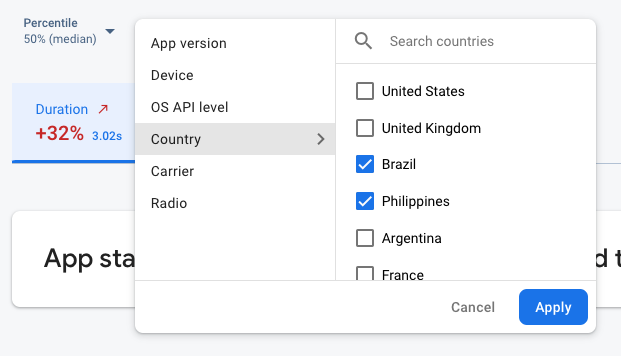 Firebase Performance Monitoring-Daten werden nach Attribut gefiltert" />
- Filtern Sie nach App-Version, um Daten zu einem früheren oder Ihrem neuesten Release aufzurufen.
- Filtern Sie nach Gerät, um zu sehen, wie ältere Geräte Ihre App verarbeiten.
- Filtern Sie nach Land, um sicherzustellen, dass der Standort Ihrer Datenbank keine Auswirkungen auf eine bestimmte Region hat.
Weitere Informationen zum Ansehen von Daten für Ihre Traces
Nächste Schritte
Weitere Informationen zur Verwendung von Attributen zum Analysieren von Leistungsdaten
Weitere Informationen zum Erfassen von Leistungsproblemen in der Firebase Console