

تستخدِم Performance Monitoring عمليات التتبُّع لجمع بيانات حول العمليات التي تتم مراقبتها في تطبيقك. وعملية التتبُّع هي تقرير يتضمّن بيانات تم تسجيلها بين نقطتَين زمنيتَين في تطبيقك.
بالنسبة إلى تطبيقات Apple وAndroid، تقيس Performance Monitoring تلقائيًا أداء العرض للشاشات المختلفة في تطبيقك. تنشئ Performance Monitoring تتبُّع عرض الشاشة لكل شاشة في تطبيقك. تجمع عمليات التتبُّع هذه المقاييس التالية وتقيسها:
لقطات العرض البطيئة: تقيس هذه السمة النسبة المئوية لحالات الشاشة التي يستغرق عرضها أكثر من 16 ملي ثانية.
اللقطات المجمدة: تقيس هذه السمة النسبة المئوية لمثيلات الشاشة التي يستغرق عرضها مدة تزيد عن 700 ملي ثانية.
قد تؤدي اللقطات البطيئة أو المتوقفة في تطبيقك إلى ضعف أداء الجهاز، ويُعرف ذلك أيضًا باسم التشويش أو التأخير. يمكن أن يساعدك تسجيل مقاييس اللقطات المجمدة والعرض البطيء في تحديد الشاشات ذات الأداء الضعيف، ما يمنحك القدرة على تحسين أداء العرض في تطبيقك.
يمكنك الاطّلاع على بيانات عمليات تتبُّع عرض الشاشة في علامة التبويب عرض الشاشة ضمن جدول عمليات التتبُّع. يقع جدول عمليات التتبُّع في أسفل صفحة الأداء في وحدة تحكّم Firebase. لمزيد من المعلومات، اطّلِع على مقالة تتبُّع بيانات الأداء وعرضها وفلترتها.
المقاييس التي يتم جمعها من خلال عمليات تتبُّع عرض الشاشة
هذه التتبُّعات هي تتبُّعات جاهزة للاستخدام، لذا لا يمكنك إضافة مقاييس مخصّصة أو سمات مخصّصة إليها.
يتم احتساب لقطات العرض البطيء واللقطات الثابتة باستخدام معدّل تحديث مفترض للجهاز يبلغ 60 هرتز. إذا كان معدّل تجديد الشاشة على الجهاز أقل من 60 هرتز، سيستغرق عرض كل لقطة وقتًا أطول لأنّه يتم عرض عدد أقل من اللقطات في الثانية. يمكن أن تؤدي أوقات العرض الأبطأ إلى تسجيل المزيد من اللقطات البطيئة أو المجمدة، لأنّه سيتم عرض المزيد من اللقطات بشكل أبطأ أو سيتم تجميدها. ومع ذلك، إذا كان معدّل إعادة تحميل الجهاز أعلى من 60 هرتز، سيكون وقت عرض كل لقطة أسرع. ويمكن أن يؤدي ذلك إلى تسجيل عدد أقل من اللقطات البطيئة أو المجمدة. هذه القيود الحالية في حزمة تطوير البرامج (SDK) الخاصة بـ Performance Monitoring.
لقطات العرض البطيء
هذا المقياس هو النسبة المئوية لجلسات المستخدمين التي شهدت مقدارًا ملحوظًا من العرض البطيء لشاشة معيّنة. ويشير هذا المقياس تحديدًا إلى النسبة المئوية لحالات الشاشة التي استغرق فيها عرض أكثر من% 50 من اللقطات مدة تزيد عن 16 ملي ثانية.
الإطارات المجمّدة
هذا المقياس هو النسبة المئوية لجلسات المستخدمين التي واجهت عددًا ملحوظًا من اللقطات المجمدة لشاشة معيّنة. ويشير هذا المقياس تحديدًا إلى النسبة المئوية لعدد مرات ظهور الشاشة التي استغرق فيها عرض أكثر من 0.1% من اللقطات وقتًا أطول من 700 ملي ثانية.
كيف يتم إنشاء عمليات تتبُّع عرض الشاشة؟
يبدأ لكل UIViewController في keyWindow عندما يستدعي التطبيق
viewDidAppear:.يتوقف عند اتصال التطبيق بـ
viewDidDisappear:.
يُرجى العِلم أنّ عمليات تتبُّع عرض الشاشة لا تسجّل عناصر التحكّم في عرض الحاوية الأساسية.
تتبُّع بيانات الأداء وعرضها وتصفيتها
لعرض بيانات الأداء في الوقت الفعلي، تأكَّد من أنّ تطبيقك يستخدم إصدارًا من حزمة تطوير البرامج (SDK) الخاصة بخدمة "مراقبة الأداء" يتوافق مع معالجة البيانات في الوقت الفعلي. مزيد من المعلومات عن بيانات الأداء في الوقت الفعلي
تتبُّع المقاييس الرئيسية في لوحة البيانات
لمعرفة مؤشرات مقاييسك الرئيسية، أضِفها إلى لوحة المقاييس في أعلى لوحة بيانات الأداء. يمكنك تحديد المشاكل سريعًا من خلال الاطّلاع على التغييرات التي حدثت على مدار الأسبوع، أو التأكّد من أنّ التغييرات الأخيرة في الرمز البرمجي تؤدي إلى تحسين الأداء.
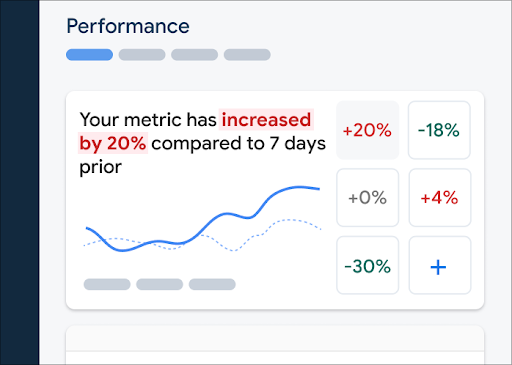 لوحة بيانات "مراقبة الأداء في Firebase" />
لإضافة مقياس إلى لوحة المقاييس، اتّبِع الخطوات التالية:
- انتقِل إلى لوحة بيانات الأداءفي وحدة تحكّم Firebase.
- انقر على بطاقة مقياس فارغة، ثم اختَر مقياسًا حاليًا لإضافته إلى لوحتك.
- انقر على رمز في بطاقة مقياس تم ملؤها للاطّلاع على المزيد من الخيارات، مثل استبدال مقياس أو إزالته.
تعرض لوحة المقاييس بيانات المقاييس التي تم جمعها بمرور الوقت، وذلك في شكل رسومي وفي شكل نسبة مئوية للتغيير العددي.
مزيد من المعلومات حول استخدام لوحة البيانات
عرض أداء الشاشة على وحدة التحكّم
للاطّلاع على عمليات التتبُّع، انتقِل إلى لوحة بيانات الأداء في وحدة تحكّم Firebase، وانتقِل للأسفل إلى جدول عمليات التتبُّع، ثم انقر على علامة التبويب الفرعية المناسبة. يعرض الجدول بعض أهم المقاييس لكل عملية تتبُّع، ويمكنك حتى ترتيب القائمة حسب النسبة المئوية للتغيير في مقياس معيّن.
توفّر Performance Monitoring صفحة لتحديد المشاكل وحلّها في وحدة تحكّم Firebase، وتسلّط الضوء على التغييرات في المقاييس، ما يسهّل عليك معالجة مشاكل الأداء وتقليل تأثيرها في تطبيقاتك ومستخدميها بسرعة. يمكنك استخدام صفحة تحديد المشاكل وحلّها عندما تتعرّف على مشاكل محتملة في الأداء، مثلاً في الحالات التالية:
- تختار مقاييس ذات صلة في لوحة البيانات وتلاحظ فرقًا كبيرًا.
- في جدول عمليات التتبُّع، يمكنك إجراء عملية ترتيب لعرض أكبر الفروق في الأعلى، وستلاحظ نسبة مئوية كبيرة للتغيير.
- تتلقّى تنبيهًا عبر البريد الإلكتروني لإعلامك بمشكلة في الأداء.
يمكنك الوصول إلى صفحة تحديد المشاكل وحلّها بالطرق التالية:
- في لوحة بيانات المقاييس، انقر على الزر عرض تفاصيل المقياس.
- في أي بطاقة مقياس، انقر على
=> عرض التفاصيل . تعرض صفحة تحديد المشاكل وحلّها معلومات حول المقياس الذي اخترته. - في جدول عمليات التتبُّع، انقر على اسم عملية تتبُّع أو أي قيمة مقياس في الصف المرتبط بعملية التتبُّع هذه.
- في تنبيه عبر البريد الإلكتروني، انقر على التحقيق الآن.
عند النقر على اسم عملية تتبُّع في جدول عمليات التتبُّع، يمكنك بعد ذلك التوغّل في مقاييس
مهمة. انقر على زر
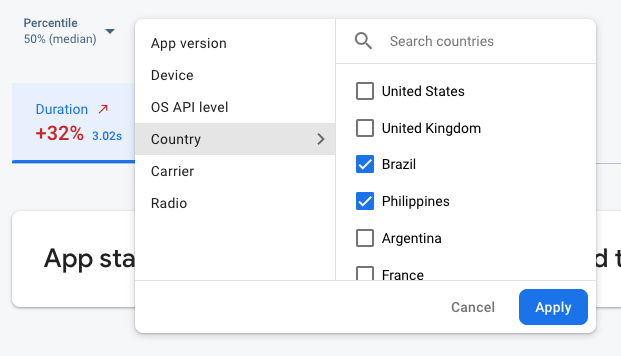 يتم فلترة بيانات "مراقبة الأداء في Firebase" حسب السمة" />
- الفلترة حسب إصدار التطبيق لعرض بيانات حول إصدار سابق أو أحدث إصدار
- فلترة حسب الجهاز للتعرّف على كيفية تعامل الأجهزة القديمة مع تطبيقك
- يمكنك الفلترة حسب البلد للتأكّد من أنّ الموقع الجغرافي لقاعدة البيانات لا يؤثر في منطقة معيّنة.
مزيد من المعلومات حول عرض بيانات عمليات التتبُّع
الخطوات التالية
مزيد من المعلومات حول استخدام السمات لفحص بيانات الأداء
يمكنك الاطّلاع على مزيد من المعلومات حول كيفية تتبُّع مشاكل الأداء في وحدة تحكّم Firebase.