

تسجِّل ميزة التخصيص Remote Config حدث personalization_assignment
Analytics عند تخصيص تجربة لمستخدِم، ما يتيح لك استخدام BigQuery لفحص أحداث التخصيص والأحداث المرتبطة بها وتحليلها.
توضّح الأقسام التالية كيفية تفعيل BigQuery Export لـ Analytics الأحداث وكيفية تخزين أحداث التخصيص، كما تقدّم بعض طلبات البحث الأساسية لمساعدتك في البدء.
تفعيل BigQuery Export لخدمة Google Analytics لبرنامج Firebase
إذا كنت تستخدم خطة Spark، يمكنك استخدام وضع حماية BigQuery للوصول إلىBigQuery بدون أي تكلفة، مع مراعاة حدود وضع الحماية. لمزيد من المعلومات، اطّلِع على الأسعار ووضع حماية BigQuery.
أولاً، تأكَّد من أنّك تصدِّر بيانات Analytics إلى BigQuery:
في وحدة تحكّم Firebase، انتقِل إلى
الإعدادات > عمليات التكامل.في بطاقة BigQuery، انقر على ربط. أو إذا كنت تستخدم BigQuery حاليًا مع خدمات Firebase الأخرى، انقر على إدارة.
راجِع لمحة عن ربط Firebase بـ BigQuery، ثم انقر على التالي.
في قسم ضبط عملية التكامل ، فعِّل خيار Google Analytics.
اختَر منطقة واضبط إعدادات التصدير.
انقر على الربط بـ BigQuery.
استنادًا إلى الطريقة التي اخترتها لتصدير البيانات، قد يستغرق ظهور الجداول مدة تصل إلى يوم واحد. لمزيد من المعلومات عن تصدير بيانات المشروع إلى BigQuery، اطّلِع على مقالة تصدير بيانات المشروع إلى BigQuery.
بعد ذلك، يمكنك الوصول إلى أحداث التخصيص وفحصها في BigQuery.
الوصول إلى بيانات التخصيص Remote Config باستخدام BigQuery
للاستعلام عن بيانات "إحصاءات Google" لتجربة ما:
افتح BigQuery في الـ Google Cloud كونسول. يمكنك أيضًا فتح BigQuery مباشرةً من وحدة تحكّم Firebase من خلال الانتقال إلى لوحة بيانات إحصاءات Google > الأحداث واستخدام الرابط عرض أحداثك الأولية في BigQuery في أسفل الصفحة.
اختَر مشروعك Firebase ووسِّعه، ثم وسِّع الإدخال
analytics_ANALYTICS_PROPERTY_IDوانقر علىevents_.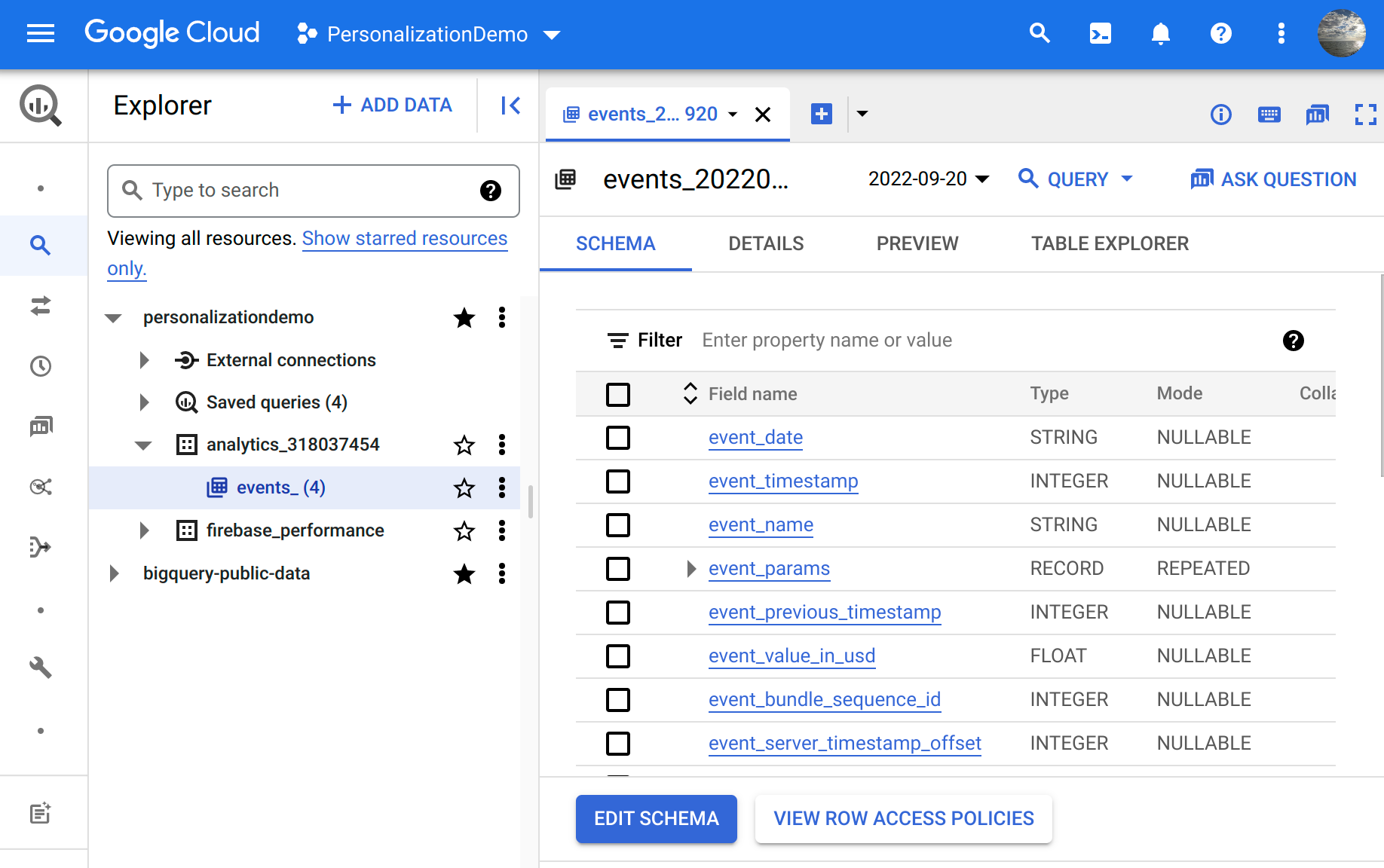
من القائمة المنسدلة طلب البحث ، اختَر في علامة تبويب جديدة.
يظهر نموذج طلب بحث تم إنشاؤه تلقائيًا.
لعرض أحداث التخصيص والبيانات المرتبطة بها، عدِّل طلب البحث لاختيار أحداث
personalization_assignment. سيعرض طلب البحث المثال التالي حدثًا كاملاً لتخصيص تجربة في جزء تاريخ معيّن، مع حصر النتائج بـ 10:# Select all personalization_assignment events SELECT * FROM `PROJECT_ID.analytics_ANALYTICS_PROPERTY_ID.events_DATE_SHARD` WHERE event_name = 'personalization_assignment' LIMIT 10ملاحظة: للبحث في جميع جداول الأحداث بدلاً من الجدول المقسَّم، يمكنك استبدال تاريخ جدول الأحداث بعلامة نجمة (على سبيل المثال،
PROJECT_ID.analytics_ANALYTICS_PROPERTY_ID.events_*). لا يُنصح بذلك في السيناريوهات غير التجريبية أو لمجموعات البيانات الكبيرة.في أداة إنشاء طلبات البحث، انقر على تنفيذ طلب البحث. تظهر النتائج في الجزء السفلي.
يوضّح القسم التالي بالتفصيل البيانات المضمّنة في حدث تخصيص تجربة.
ما هي بيانات التخصيص التي يتم تصديرها إلى BigQuery؟
يتم تضمين بيانات التخصيص في Google Analytics جداول في
BigQuery وتخزينها في personalization_assignment أحداث.
تكون الحقول الأساسية المقدَّمة في حدث التخصيص هي نفسها الحقول المقدَّمة في أي
Analytics حدث كما هو موضّح في
بيانات "إحصاءات Google لـ Firebase" التي يتم تصديرها إلى BigQuery.
ستكون مهتمًا في الغالب بسمة user_pseudo_id (التي يمكن استخدامها للتمييز بين المستخدِمين المختلفين) والطوابع الزمنية للأحداث وخصائص المستخدِم الأخرى.
يتم تخزين التفاصيل الخاصة بالتخصيص في حقل event_params وهي موضّحة في الجدول التالي:
| المعلَمة | نوع البيانات | الوصف |
|---|---|---|
| personalization_id | سلسلة | تقدّم هذه المعلَمة المعرّف الفريد عالميًا (UUID) للتخصيص المخصّص. |
| group | سلسلة | توضّح هذه المعلَمة ما إذا تم تخصيص المستخدِم لمجموعة التخصيص (P13N) أو المجموعة الأساسية (BASELINE). |
| arm_index | عدد صحيح | يمثّل هذا الحقل القيمة البديلة المخصّصة للمستخدِم، وهي عدد صحيح يتراوح بين 0 و4. |
| arm_key | سلسلة | يحتوي هذا الحقل على اسم المعلَمة التي يستخدمها التخصيص. |
| arm_value | سلسلة | يحتوي هذا الحقل على سلسلة القيمة البديلة التي يخصّصها التخصيص. |
| engaged_session_event | عدد صحيح | يتضمّن هذا الحقل عدد الجلسات التي يتفاعل فيها المستخدِم. لمزيد من المعلومات، اطّلِع على لمحة عن الجلسات. |
| firebase_event_origin | سلسلة | توضّح هذه المعلَمة مصدر الحدث. ستكون هذه المعلمة دائمًا fp
لأحداث personalization_assignment
|
| firebase_screen_class | سلسلة | تقدّم هذه المعلَمة اسم فئة الشاشة التي كان المستخدِم نشطًا عليها عند تخصيص التجربة. لمزيد من المعلومات، اطّلِع على الأحداث المجمّعة تلقائيًا. |
| firebase_screen_id | عدد صحيح | يعرض هذا الحقل رقم تعريف الشاشة التي كان المستخدِم عليها عند تخصيص التجربة. لمزيد من المعلومات، اطّلِع على الأحداث المجمّعة تلقائيًا. |
| first_open_time | سلسلة | تقدّم هذه المعلَمة الطابع الزمني، بالملّي ثانية حسب التوقيت العالمي المنسَّق، لأول مرة فتح فيها المستخدِم التطبيق. لمزيد من المعلومات، اطّلِع على الأحداث المجمّعة تلقائيًا. |
| ga_session_id | عدد صحيح | تقدّم هذه المعلَمة رقم تعريف الجلسة Google Analytics لمزيد من المعلومات، اطّلِع على
لمحة عن الجلسات. يمكنك استخدام هذه المعلَمة لربط حدث personalization_assignment بـ Analytics
أحداث أخرى.
|
| ga_session_number | عدد صحيح | تقدّم هذه المعلَمة رقم الجلسة Google Analytics لمزيد من المعلومات، اطّلِع على لمحة عن الجلسات. |
نماذج طلبات بحث
يمكنك استخدام عبارة SQL مثل العبارة التالية لاستخراج المَعلمات الخاصة بالتخصيص من أحداث personalization_assignment:
    # Expand nested personalization parameters
    SELECT
     timestamp_micros(event_timestamp) AS event_time,
     user_pseudo_id,
     (
       SELECT event_params.value.string_value
       FROM UNNEST(event_params) event_params
       WHERE event_params.key = 'group'
     ) AS personalization_group,
     (
       SELECT event_params.value.string_value
       FROM UNNEST(event_params) event_params
       WHERE event_params.key = 'personalization_id'
     ) AS personalization_id,
     (
       SELECT event_params.value.string_value,
       FROM UNNEST(event_params) event_params
       WHERE event_params.key = 'arm_key'
     ) AS arm_key,
     (
       SELECT event_params.value.string_value
       FROM UNNEST(event_params) event_params
       WHERE event_params.key = 'arm_value'
     ) AS arm_value,
     (
       SELECT event_params.value.int_value
       FROM UNNEST(event_params) event_params
       WHERE event_params.key = 'ga_session_id'
     ) AS ga_session_id,
    FROM `PROJECT_ID.analytics_ANALYTICS_ACCOUNT_ID.events_DATE_SHARD`
    WHERE event_name = 'personalization_assignment'
    LIMIT 10