

Eine Möglichkeit, die Personalisierung zu nutzen, ist die Optimierung für den Umsatz mit Anzeigenimpressionen. Nehmen wir an, Sie haben ein Spiel mit optionalen Minispielen, die hinter einer Vollbildanzeige verborgen sind. Sie möchten die Minispiele für jeden Nutzer optimieren und dabei den Anzeigenumsatz maximieren, ohne die Nutzerinteraktion zu beeinträchtigen.
Wir zeigen Ihnen eine mögliche Vorgehensweise:
Implementieren Sie in Ihrem Spiel die benutzerdefinierte Ereignisprotokollierung für das Ereignis
ad_impression, das für die von Ihnen verwendeten Anzeigenanbieter spezifisch ist. Achten Sie darauf, dass die Parametercurrencyundvalueenthalten sind und dass der Umsatz dem Parameter für den gemeldeten Wert hinzugefügt wird.Anzeigenumsatz messen beschreibt, wie Sie ad_impression-Ereignisse automatisch mit AdMob protokollieren und enthält auch einige andere Implementierungsbeispiele für andere Plattformen zur Anzeigenauslieferung, z. B. AppLovin> und ironSource.
Bestimme den Remote Config-Parameter, den du verwenden möchtest, und die alternativen Werte, aus denen du auswählen kannst. Achte darauf, dass die Logik in deinem Spiel die verschiedenen Werte verarbeiten kann.
In diesem Beispiel wird die Implementierung eines Remote Config-Parameters als Funktions-Flag beschrieben, um mehrere verschiedene Minispiele zu ermöglichen.
Rufen Sie in der Firebase Console DevOps & Engagement > Remote Config auf.
Klicken Sie auf Parameter hinzufügen.
Nennen Sie den Parameter Remote Config
minigameund legen Sie den Standardwertno_gamefest.
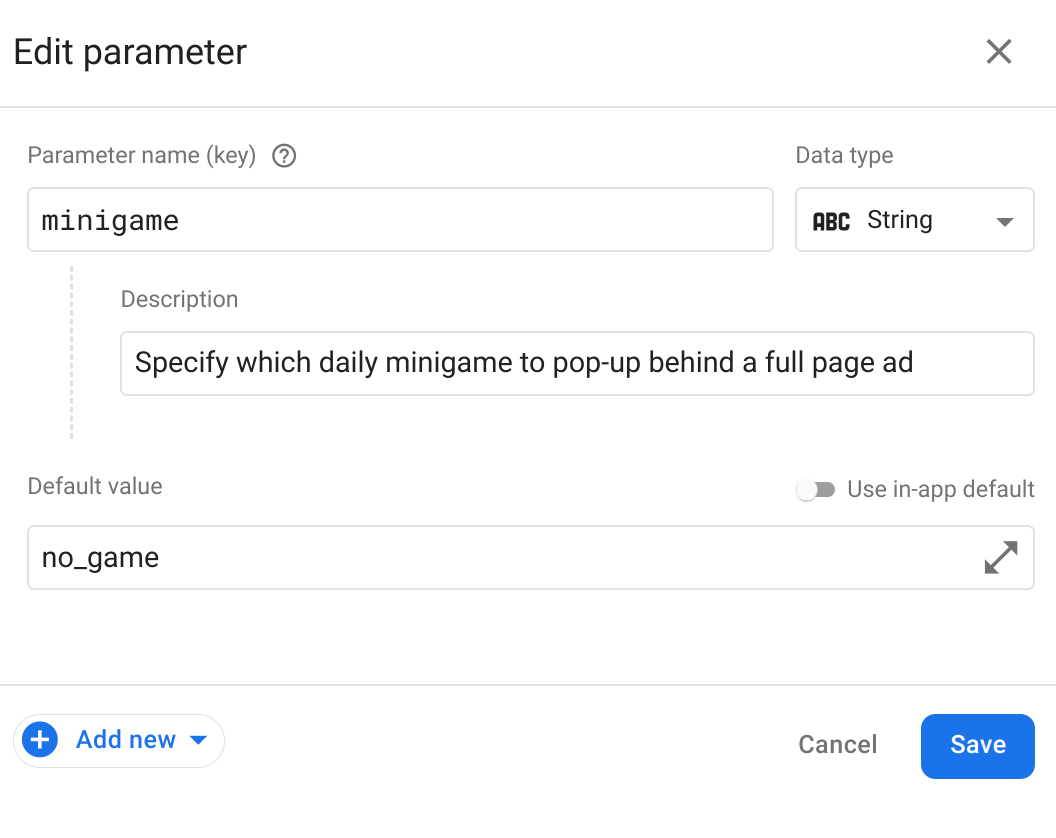
Fügen Sie nun eine Personalisierung hinzu, indem Sie auf Neu hinzufügen klicken und Personalisierung auswählen.
Fügen Sie bis zu fünf alternative Werte hinzu und klicken Sie dann auf Weiter.
Für dieses Minispielbeispiel können Sie
tictactoe,word_scrambleundraceverwenden.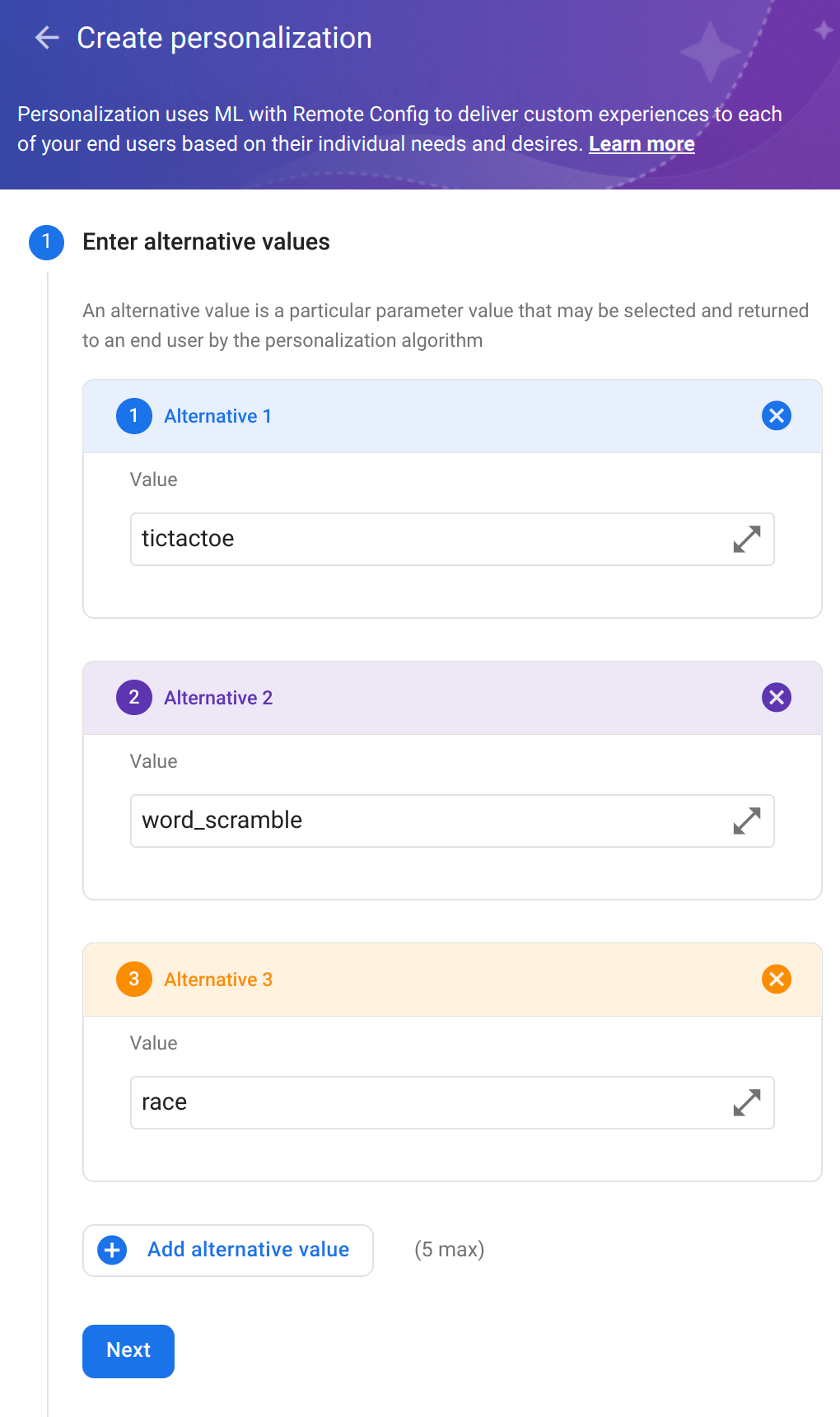
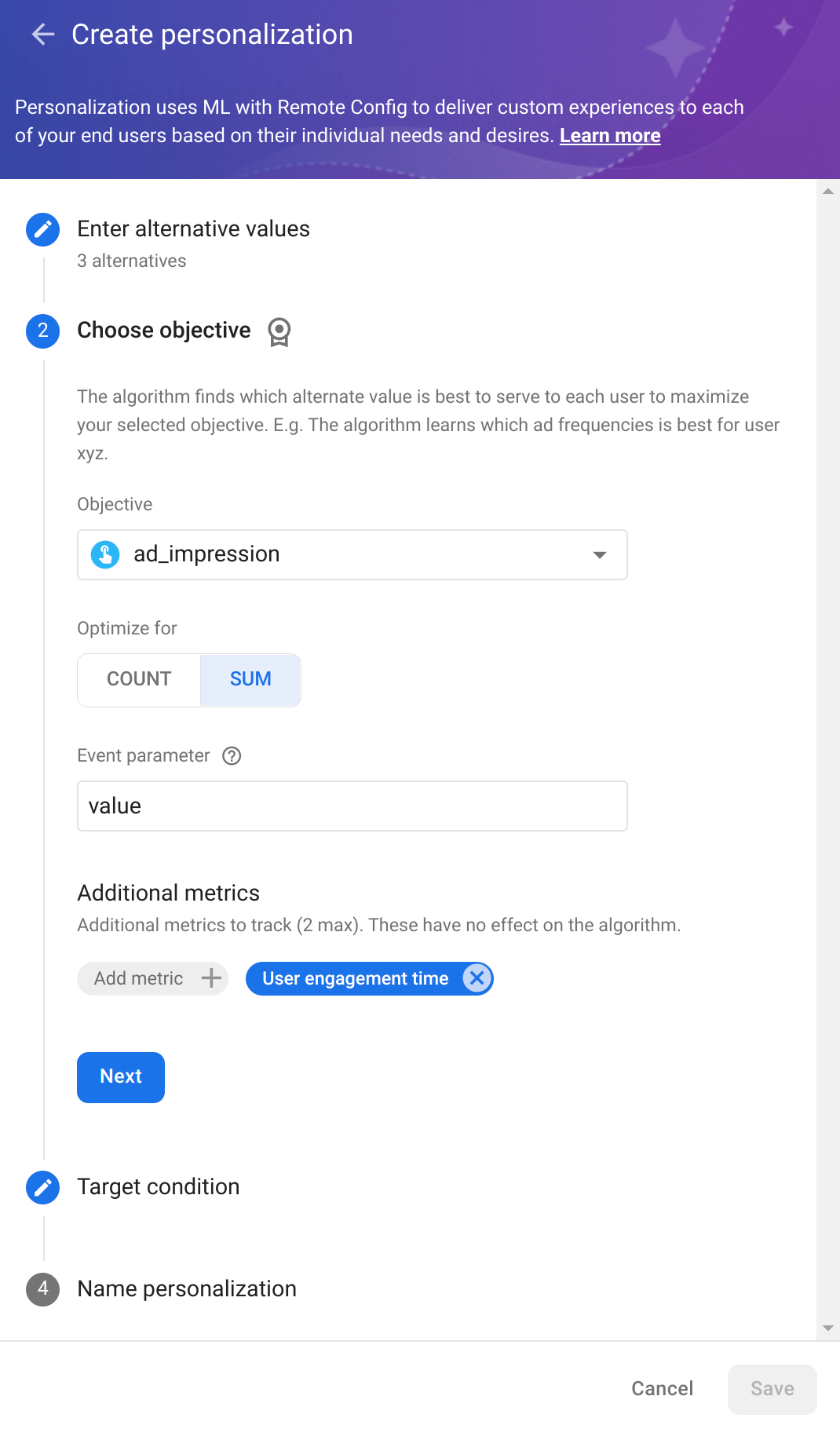
Wählen Sie als Nächstes ein Zielvorhaben aus. Da Sie jetzt Ereignisse für Anzeigenimpressionen mit Umsatzwerten protokollieren, wählen Sie Anzeigenimpression als Zielvorhaben aus, SUM und value als Parameter für die Aggregation und fügen Sie einen zusätzlichen Tracking-Messwert für Nutzer-Engagement-Zeit hinzu. So können Sie sehen, wie sie sich in den Personalisierungsergebnissen schlägt.
Sie können hier auch ein anderes Ereignis als benutzerdefinierten Messwert auswählen, wenn Sie es für relevant halten.
Klicken Sie auf Weiter, um eine Zielbedingung auszuwählen. Da Sie die Optimierung auf den aggregierten Wert des Anzeigenimpressionsumsatzes ausrichten, sollten Sie den Wert für den Ereignisumsatz in dieselbe Währung umrechnen. Andernfalls empfiehlt es sich, eine Bedingung basierend auf Nutzern in einer bestimmten Region zu erstellen, um die Konsistenz zu verbessern.
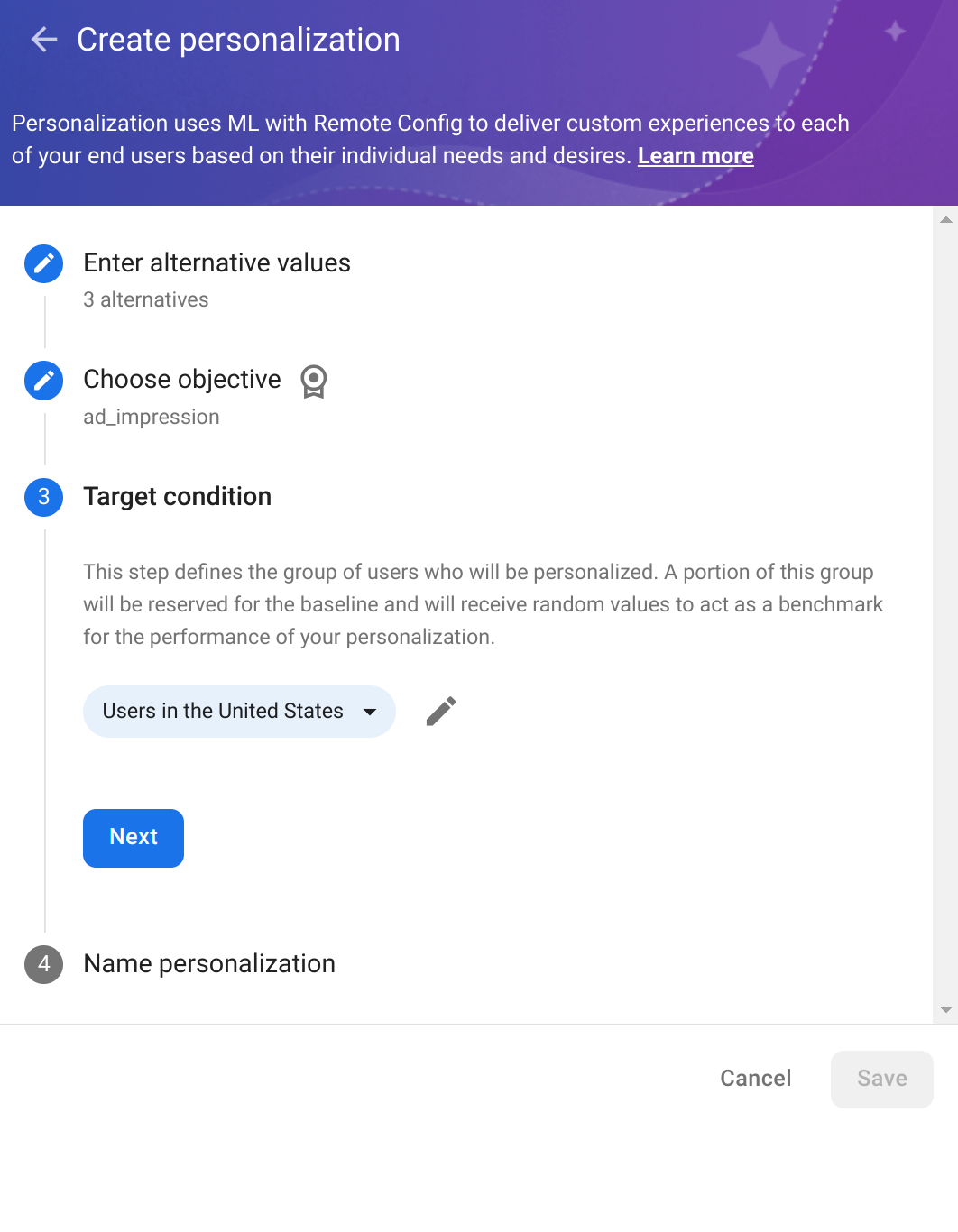
Klicken Sie auf Weiter, geben Sie einen Namen für die Personalisierung ein und klicken Sie auf Speichern.
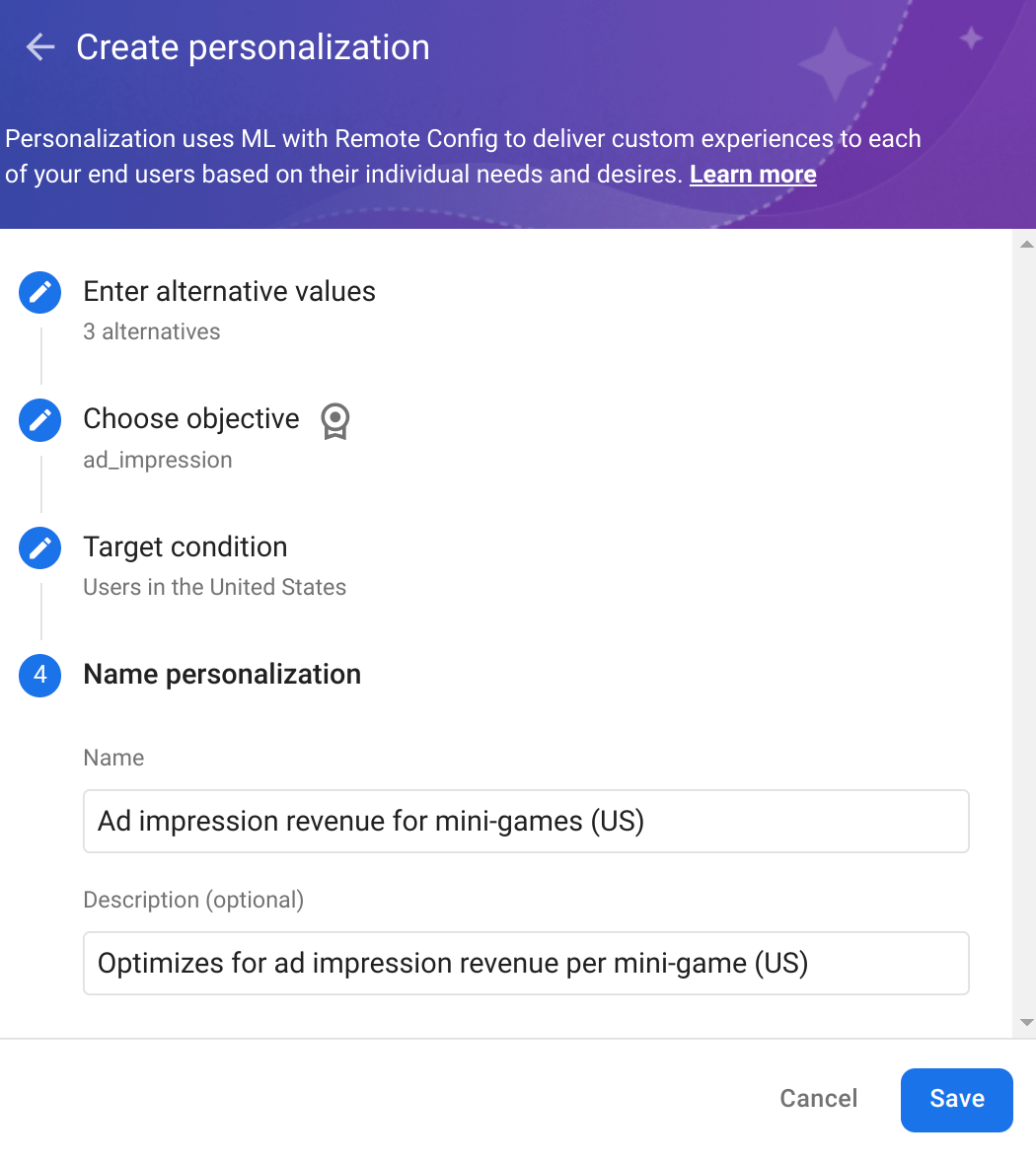
Klicken Sie auf Änderungen veröffentlichen, um die Personalisierung zu starten. Nutzer erhalten innerhalb weniger Stunden personalisierte Parameterwerte (je nach Remote Config-Abrufintervall). Da es 24 Stunden dauern kann, bis ein Wert auf einen Nutzer angewendet wird (Stickiness-Zeitraum), empfehlen wir, Personalisierungen mindestens 14 Tage lang (oder permanent) ausführen zu lassen, damit das System kontinuierlich lernen und sich verbessern kann. So können Sie jedem Nutzer ein optimales Spielerlebnis bieten.
Wenn Sie sehen möchten, wie Ihre Personalisierungen funktionieren, klicken Sie auf der Seite Remote Config auf die Bedingung für die Parameterausrichtung.
Nachdem Sie nun wissen, wie Sie eine Personalisierung erstellen, können Sie sich weitere Anwendungsfälle ansehen, um zu erfahren, wie Sie sie implementieren.