

هناك طرق متعددة لاستخدام Firebase Test Lab لإجراء الاختبارات على تطبيق Android، بما في ذلك واجهة سطر الأوامر، "استوديو Android"، وواجهة مستخدم Test Lab في وحدة تحكّم Firebase، وTesting API. بغض النظر عن الطريقة التي تختارها لبدء اختباراتك، يتم تخزين النتائج في مشروع Firebase الذي تحدّده. يمكنك استكشاف النتائج باستخدام ToolResults API بالإضافة إلى أي من الأدوات أعلاه. تصف هذه الصفحة كيفية مراجعة نتائج الاختبار هذه وتحليلها.
المفاهيم الرئيسيّة
في وحدة تحكّم Firebase، يمكنك الاطّلاع على نتائج جميع عمليات تشغيل الاختبار السابقة من خلال الانتقال إلى DevOps & التفاعل > Test Lab. تعرض هذه الصفحة جميع النتائج التفصيلية من عمليات تشغيل الاختبار من التطبيقات التي اختبرتها باستخدام مشروعك باستخدام Test Lab.
لمراجعة نتائج الاختبار، عليك أولاً فهم ثلاثة مفاهيم:
عند إجراء اختبار أو مجموعة من حالات الاختبار على الأجهزة والإعدادات التي اخترتها، يُجري Test Lab الاختبار على تطبيقك على شكل دفعة، ثم يعرض النتائج على شكل مصفوفة اختبار.
الأجهزة × عمليات تنفيذ الاختبار = مصفوفة الاختبار
- الجهاز
- جهاز فعلي أو افتراضي (Android فقط) تُجري عليه اختبارًا، مثل هاتف أو جهاز لوحي أو جهاز قابل للارتداء. يتم تحديد الأجهزة في مصفوفة الاختبار حسب طراز الجهاز وإصدار نظام التشغيل واتجاه الشاشة والإعدادات الإقليمية (المعروفة أيضًا باسم الإعدادات الجغرافية واللغة).
- الاختبار، تنفيذ الاختبار
- اختبار (أو مجموعة من حالات الاختبار) سيتم إجراؤه على جهاز. يمكنك إجراء اختبار واحد لكل جهاز، أو يمكنك اختياريًا تقسيم الاختبار وإجراء حالات الاختبار على أجهزة مختلفة.
- مصفوفة الاختبار
- تحتوي على الحالات ونتائج الاختبار لعمليات تنفيذ الاختبار. إذا تعذّرت أي عملية تنفيذ اختبار في مصفوفة، ستتعذّر المصفوفة بأكملها.
توضّح الأقسام التالية كيفية الانتقال إلى نتائج الاختبار.
تفسير نتائج سجلّ الاختبار
عند الانتقال إلى نتائج الاختبار من خلال النقر على Test Lab ، ستظهر لك نتائج الاختبارات التي أجريتها حتى الآن.
يتم تجميع سجلّ الاختبار حسب التطبيق. لا يتم عرض سوى آخر خمس مصفوفات اختبار لكل تطبيق. إذا كانت هناك المزيد، يمكنك النقر على الرابط جميع المصفوفات في أسفل قائمة اختبار التطبيق للاطّلاع على القائمة الكاملة لهذا التطبيق.
تفسير نتائج مصفوفة الاختبار
عند بدء اختبار من خلال واجهة مستخدم Test Lab، تتم إعادة توجيهك إلى صفحة يمكنك فيها الاطّلاع على مصفوفة الاختبار والنقر على عملية تنفيذ اختبار معيّنة لعرض نتائج الاختبار. يوفر "استوديو Android" وأمر gcloud عنوان URL لصفحة نتائج مصفوفة الاختبار أيضًا.
في مصفوفة اختبار نموذجية، قد تُجري اختبارًا على عشرات الأجهزة المختلفة. يمكن أن يكون لكل عملية تنفيذ اختبار نتيجة مختلفة. تتضمّن النتائج المحتمَلة لأي عملية تنفيذ اختبار في مصفوفة اختبار ما يلي:
- ناجح
 : لم يتم رصد أي حالات إخفاق.
 - غير ناجح
 : تم رصد حالة إخفاق واحدة على الأقل.
 - غير حاسم
 : كانت نتائج الاختبار
غير حاسمة، ربما بسبب خطأ في Test Lab.
: كانت نتائج الاختبار
غير حاسمة، ربما بسبب خطأ في Test Lab. - تم تخطّيه
 : كانت قيم السمات المحدّدة
لبعض عمليات تنفيذ الاختبار في المصفوفة غير متوافقة. يحدث ذلك عندما تكون الأجهزة التي اخترتها غير متوافقة مع واحد أو أكثر من مستويات Android API التي اخترتها.
: كانت قيم السمات المحدّدة
لبعض عمليات تنفيذ الاختبار في المصفوفة غير متوافقة. يحدث ذلك عندما تكون الأجهزة التي اخترتها غير متوافقة مع واحد أو أكثر من مستويات Android API التي اخترتها.
لمراجعة نتائج الاختبار المجمّعة لجميع مصفوفات الاختبار لتطبيق معيّن في مشروع Firebase، انقر على اسم التطبيق، كما هو موضّح في المثال التالي:
مثال على صفحة نتائج مصفوفة الاختبار التي تتضمّن أربع عمليات تنفيذ اختبار فقط
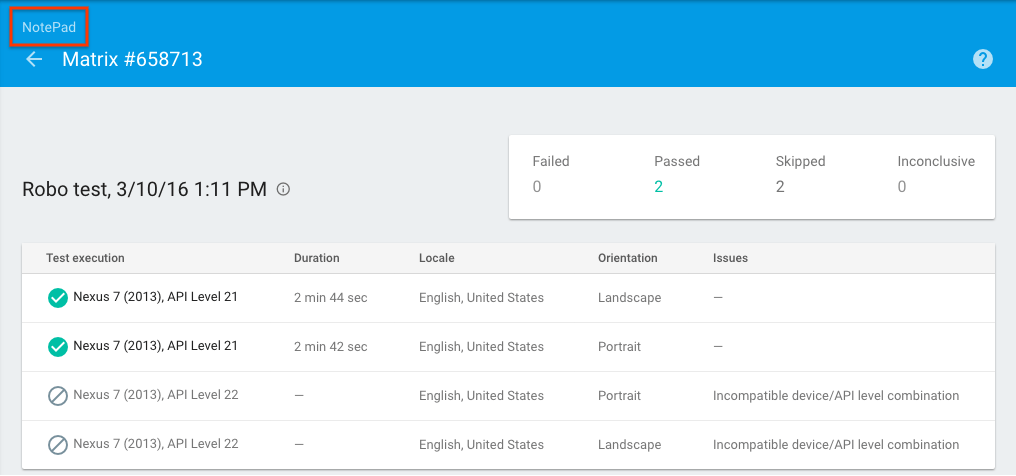
سينقلك هذا إلى قائمة مصفوفة الاختبار لتطبيقك، حيث يمكنك النقر على اسم أي مصفوفة اختبار للاطّلاع على نتائج مصفوفة الاختبار، ويمكنك النقر على اسم التطبيق (الموضّح في المربّع الأحمر أدناه) لعرض قائمة مصفوفة الاختبار للتطبيقات الأخرى المرتبطة بمشروع Firebase.
مثال على صفحة قائمة مصفوفة تجريبية
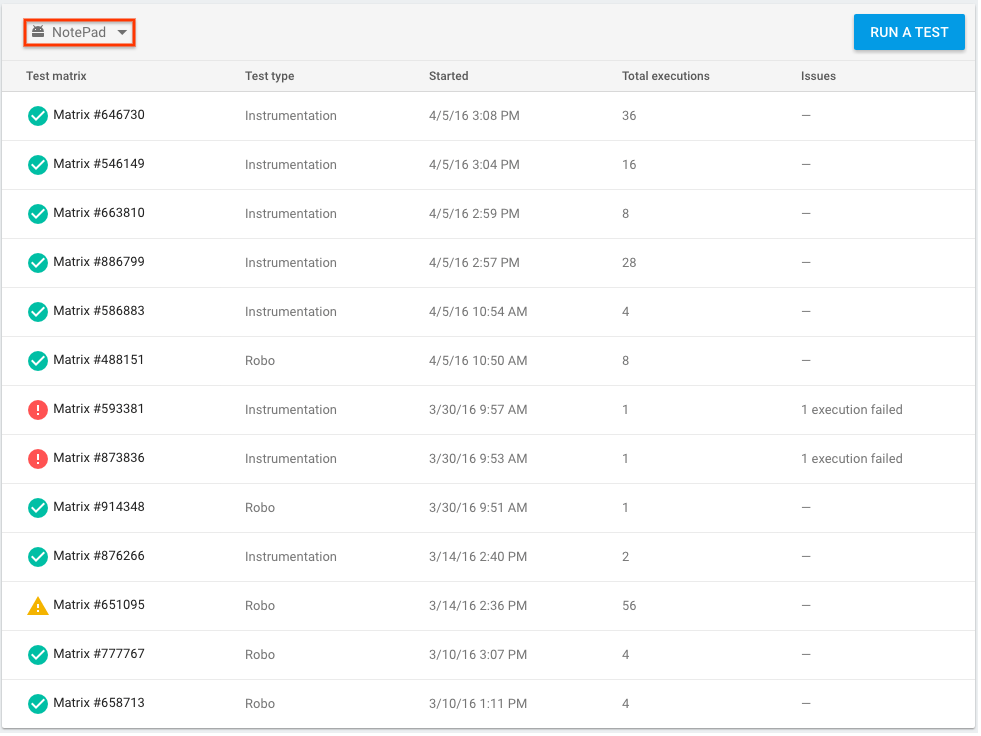
يمكن أن تكون مصفوفة الاختبار ناجحة أو غير ناجحة أو غير حاسمة. تظهر مصفوفة الاختبار على أنّها غير ناجحة أو غير حاسمة إذا تعذّرت أي عمليات تنفيذ اختبار في تلك المصفوفة أو كانت غير حاسمة.
تفسير نتائج اختبار Robo
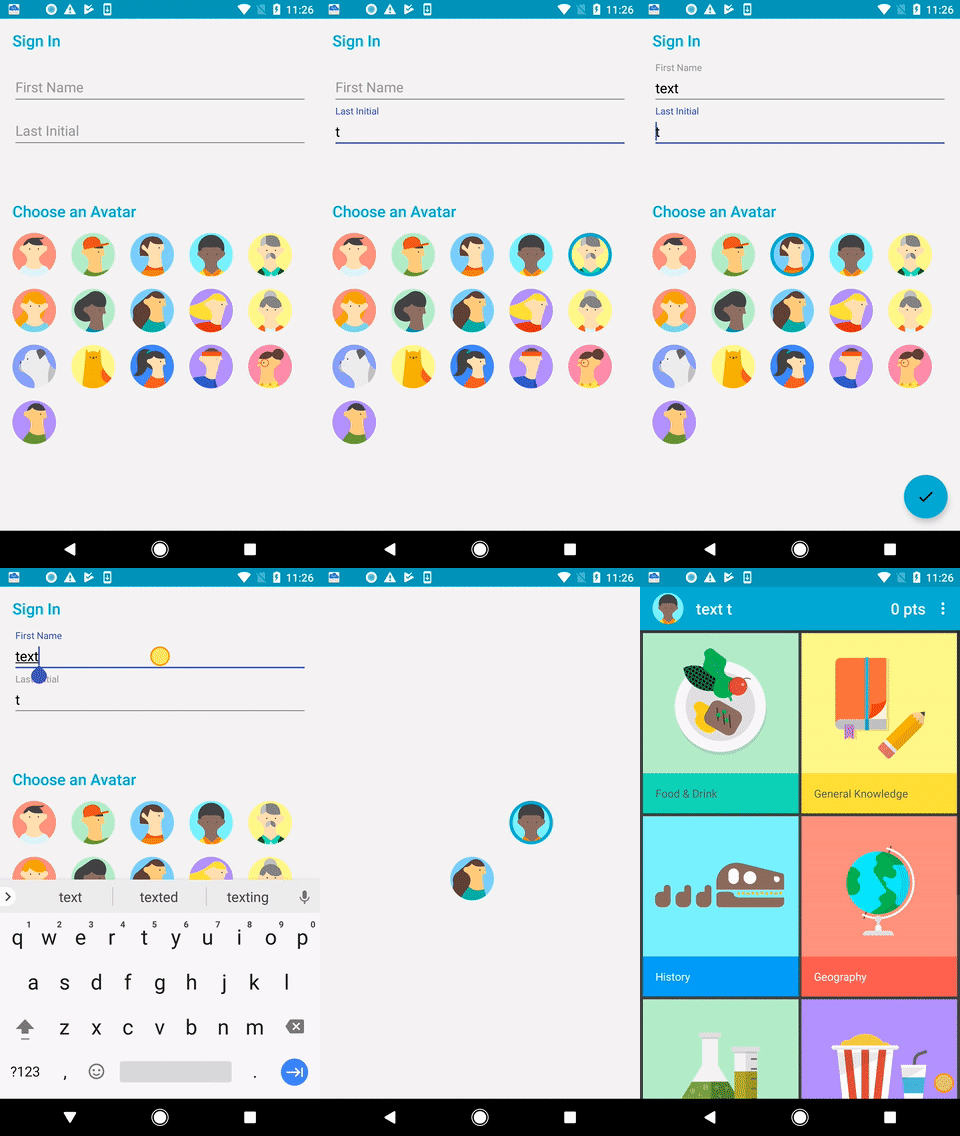
إذا أجريت اختباراتك باستخدام Robo، ستتضمّن نتائجك فيديوهات ولقطات شاشة لبرنامج Robo وهو يتنقّل في واجهة المستخدم، بالإضافة إلى مقاييس الاختبار العادية. تتضمّن هذه الفيديوهات ولقطات الشاشة مؤشرات مرئية للإجراءات التي اتّخذها Robo أثناء التنقّل، على غرار ميزة "عرض اللمسات" في Android. يمكنك استخدام المؤشرات لمساعدتك في متابعة تقدّم Robo وإعادة إنتاج أي أخطاء قد يكشفها.
مثال على فيديو نتائج اختبار Robo
تفسير نتائج عملية تنفيذ اختبار واحدة
من صفحة نتائج مصفوفة الاختبار، انقر على إحدى عمليات تنفيذ الاختبار للاطّلاع على نتيجة عملية تنفيذ الاختبار المحدّدة هذه.
مثال على صفحة نتائج تنفيذ الاختبار
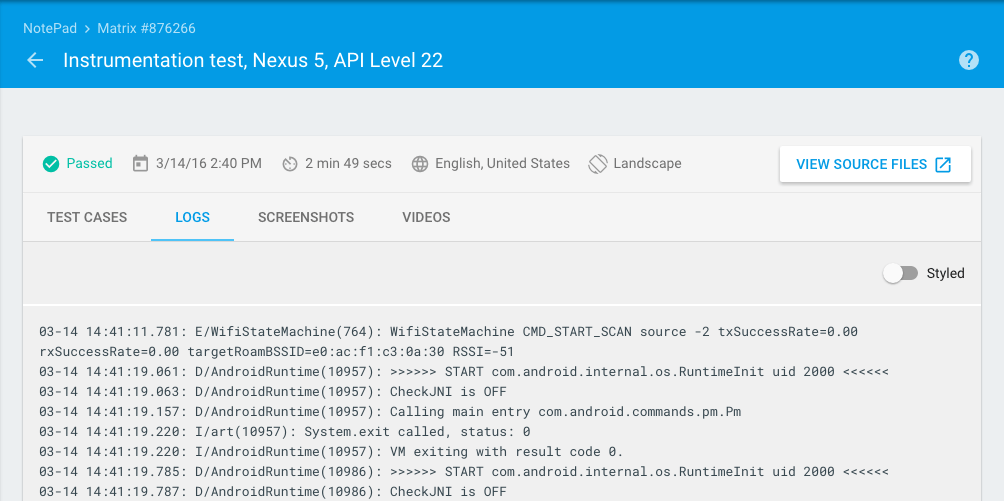
في هذه الصفحة، يمكنك الاطّلاع على الوقت المطلوب لكل عملية تنفيذ اختبار. يمكنك أيضًا الاطّلاع على نتائج حالات الاختبار المحدّدة التي تتوافق مع الطرق في ملف APK للاختبار (بالنسبة إلى اختبارات قياس حالة التطبيق) ونتائج الاختبار التفصيلية، بما في ذلك سجلّات الاختبار ولقطات الشاشة والفيديوهات. بالنسبة إلى اختبار Robo، تتضمّن نتائج الاختبار التفصيلية أيضًا خريطة للنشاط تعرض بشكل رسومي مسارات واجهة المستخدم التي زارها اختبار Robo.
نتائج اختبار قياس حالة التطبيق المقسَّم
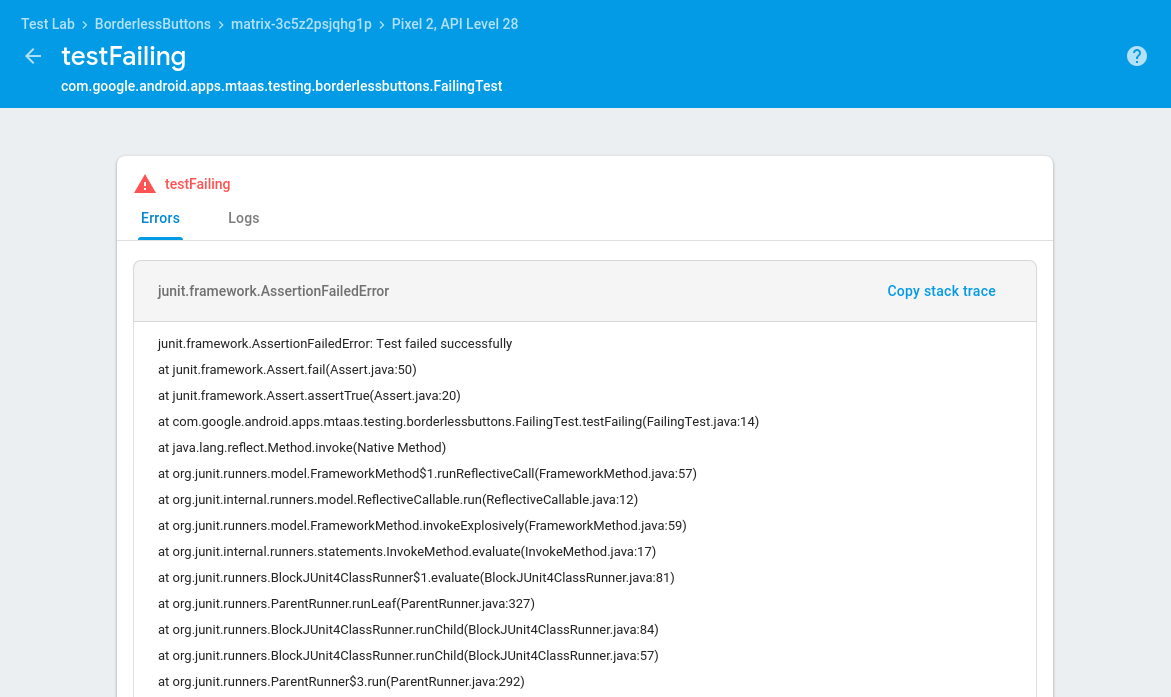
لمساعدتك في تفسير نتائج اختبار قياس حالة التطبيق، Test Lab يفصل كل اختبار في صفحة تقرير تفصيلي خاصة به، تتضمّن قوائم "تتبُّع تسلسل استدعاء الدوال البرمجية" والسجلّات والفيديوهات. تعمل هذه الميزة سواء كنت تستخدم Android Orchestrator أم لا.
مثال على صفحة نتائج حالة الاختبار
تفسير نتائج إمكانية الوصول
تستخدم اختبارات Robo تطبيق Android Accessibility Scanner لرصد مشاكل إمكانية الوصول في تطبيقك (يُرجى العِلم أنّه يمكنك أيضًا إجراء فحص محليًا على جهازك). للحصول على تعليمات حول كيفية مراجعة نتائج إمكانية الوصول في اختبار Robo وتفسيرها، يُرجى الانتقال إلى مقالة البدء في استخدام Accessibility Scanner.
للحصول على معلومات عامة حول كيفية تحسين إمكانية الوصول إلى تطبيقك، يُرجى الانتقال إلى مرجع أدوات تسهيل الاستخدام المخصّص لمطوّري برامج Android.
مقاييس الأداء
تُرجع الاختبارات التي يتم إجراؤها على الأجهزة الفعلية أيضًا مقاييس الأداء:
| المقياس | إعدادات الجهاز المطلوبة |
|---|---|
| وقت بدء تشغيل التطبيق | مستوى واجهة برمجة التطبيقات 19 والإصدارات الأحدث |
| استخدام وحدة المعالجة المركزية (CPU) | مستوى واجهة برمجة التطبيقات 21 والإصدارات الأحدث |
| استخدام الذاكرة | |
| نشاط الشبكة | |
| عدد اللقطات في الثانية | مستوى واجهة برمجة التطبيقات 21 والإصدارات الأحدث ويتضمّن SurfaceView |
نتائج الاختبار التفصيلية
تتوفّر نتائج الاختبار التفصيلية لمدة 90 يومًا بعد إجراء الاختبار ويتم تخزينها في مجموعة Google Cloud Storage (ولكنها تظهر أيضًا في Firebase وحدة التحكّم). يمكنك الاطّلاع على نتائج الاختبار التفصيلية في مجموعة Cloud Storage عند النقر على نتائج الاختبار في صفحة نتائج تنفيذ الاختبار. عندما لا تعود نتائج الاختبار التفصيلية متاحة، سيظل بإمكانك الاطّلاع على الاختبارات التي نجحت أو تعذّرت.
إذا أردت الاحتفاظ بنتائج الاختبار التفصيلية لمدة أطول من 90 يومًا، يمكنك إرسال نتائج الاختبار هذه إلى مجموعة Cloud Storage تملكها باستخدام --results-bucket خيار سطر أوامر gcloud. يمكنك بعد ذلك ضبط الإعداد العمر لتحديد مدة تخزين النتائج في مجموعة Cloud Storage الخاصة بك. يُرجى الاطّلاع على مقالة شروط دورة الحياة للحصول على معلومات حول كيفية تغيير الإعداد العمر.
عند إجراء اختبار، إذا ظهر لك الخطأ does not have storage.objects.create access to the Google Cloud Storage object. Permission 'storage.objects.create' denied on resource (or it may not exist)..، قد لا يكون لدى الجهة الرئيسية التي تُجري الاختبار الإذن الصحيح في المشروع. تنشئ Firebase تلقائيًا مجموعة لك في Google Cloud Storage، ولكنها تتطلب أن يكون لدى الجهة الرئيسية التي تُجري الاختبار دور "roles/editor"، وهو دور تساهلي. إذا لم تتمكّن من منح هذا الدور للجهة الرئيسية، يمكنك استخدام خيار سطر أوامر gcloud --results-bucket.