

Es gibt mehrere Möglichkeiten, Firebase Test Lab zum Ausführen von Tests für Ihre Android-App zu verwenden, darunter die Befehlszeile, Android Studio, die Test Lab-Benutzeroberfläche in der Firebase-Konsole und die Testing API. Unabhängig davon, wie Sie Ihre Tests starten, werden die Ergebnisse im von Ihnen angegebenen Firebase-Projekt gespeichert. Zusätzlich zu den oben genannten Tools können Sie die Ergebnisse mit der ToolResults API untersuchen. Auf dieser Seite wird beschrieben, wie Sie diese Testergebnisse prüfen und analysieren.
Wichtige Konzepte
In der Firebase-Konsole können Sie die Ergebnisse aller vorherigen Testläufe aufrufen. Gehen Sie dazu zu DevOps & Engagement > Test Lab. Auf dieser Seite werden alle detaillierten Ergebnisse der Testläufe der Apps angezeigt, die Sie mit Ihrem Projekt mit Test Lab getestet haben.
Wenn Sie Testergebnisse prüfen möchten, müssen Sie zuerst drei Konzepte verstehen:
Wenn Sie einen Test oder eine Reihe von Testläufen für die von Ihnen ausgewählten Geräte und Konfigurationen ausführen, führt Test Lab den Test für Ihre App in einem Batch aus und zeigt die Ergebnisse dann als Testmatrix an.
Geräte × Testausführungen = Testmatrix
- Gerät
- Ein physisches oder virtuelles Gerät (nur Android), auf dem Sie einen Test ausführen, z. B. ein Smartphone, ein Tablet oder ein Wearable. Geräte in einer Testmatrix werden durch Gerätemodell, Betriebssystemversion, Bildschirmausrichtung und Sprache (auch als Geografie- und Spracheinstellungen bezeichnet) identifiziert.
- Test, Testausführung
- Ein Test (oder eine Reihe von Testläufen), der auf einem Gerät ausgeführt werden soll. Sie können einen Test pro Gerät ausführen oder den Test optional aufteilen und die Testfälle auf verschiedenen Geräten ausführen.
- Testmatrix
- Enthält die Status und Testergebnisse für Ihre Testausführungen. Wenn eine Testausführung in einer Matrix fehlschlägt, schlägt die gesamte Matrix fehl.
In den folgenden Abschnitten wird erläutert, wie Sie sich die Testergebnisse ansehen können.
Ergebnisse des Testverlaufs interpretieren
Wenn Sie die Testergebnisse aufrufen, indem Sie Test Lab auswählen, sehen Sie die Ergebnisse der bisher ausgeführten Tests.
Der Testverlauf ist nach App gruppiert. Für jede App werden nur die fünf neuesten Testmatrizen angezeigt. Wenn mehr verfügbar sind, können Sie unten in der App-Testliste auf den Link Alle Matrizen klicken, um die vollständige Liste für diese App aufzurufen.
Ergebnisse der Testmatrix interpretieren
Wenn Sie einen Test über die Test Lab-Benutzeroberfläche starten, werden Sie zu einer Seite weitergeleitet, auf der Sie Ihre Testmatrix sehen und auf eine bestimmte Testausführung klicken können, um die Testergebnisse aufzurufen. Android Studio und der gcloud-Befehl stellen ebenfalls eine URL für die Ergebnisseite der Testmatrix bereit.
In einer typischen Testmatrix können Sie einen Test auf etwa einem Dutzend verschiedener Geräte ausführen. Jede Testausführung kann ein anderes Ergebnis haben. Die möglichen Ergebnisse für jede Testausführung in einer Testmatrix sind:
- Bestanden (
 ): Es sind keine Fehler aufgetreten.
 - Fehlgeschlagen
 : Es ist mindestens ein Fehler aufgetreten.
 - Nicht aussagekräftig
 : Die Testergebnisse waren nicht aussagekräftig, möglicherweise aufgrund eines Test Lab-Fehlers.
  übersprungen: Die ausgewählten Dimensionswerte für einige Testausführungen in der Matrix waren nicht kompatibel. Dies geschieht, wenn die von Ihnen ausgewählten Geräte mit mindestens einem der von Ihnen ausgewählten Android API-Levels nicht kompatibel sind.
Wenn Sie die aggregierten Testergebnisse für alle Testmatrizen einer bestimmten App in Ihrem Firebase-Projekt aufrufen möchten, klicken Sie auf den Namen der App, wie im folgenden Beispiel gezeigt:
Beispiel für eine Testmatrix-Ergebnisseite mit nur vier Testausführungen
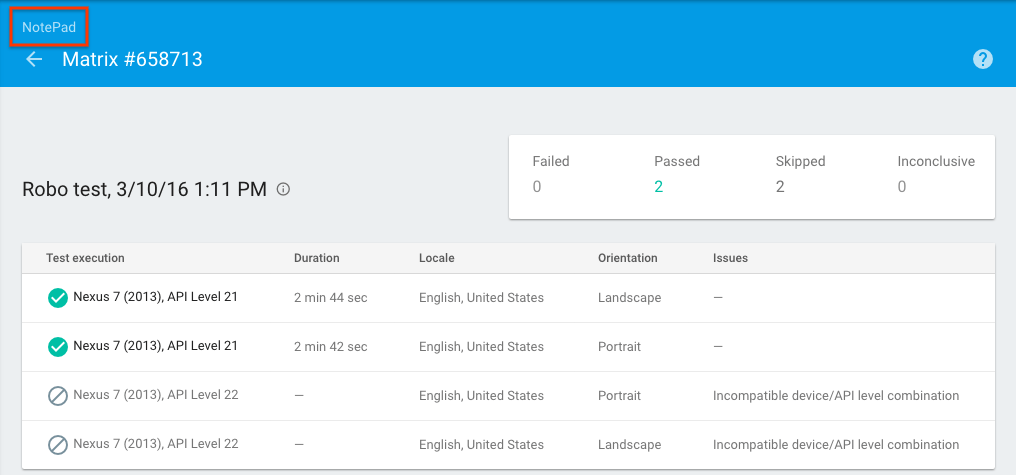
Dadurch wird die Testmatrixliste für Ihre App aufgerufen. Dort können Sie auf den Namen einer Testmatrix klicken, um die Ergebnisse der Testmatrix aufzurufen. Außerdem können Sie auf den Namen der App klicken (unten im roten Feld dargestellt), um die Testmatrixliste für andere Apps aufzurufen, die mit Ihrem Firebase-Projekt verknüpft sind.
Beispiel für eine Seite mit einer Testmatrixliste
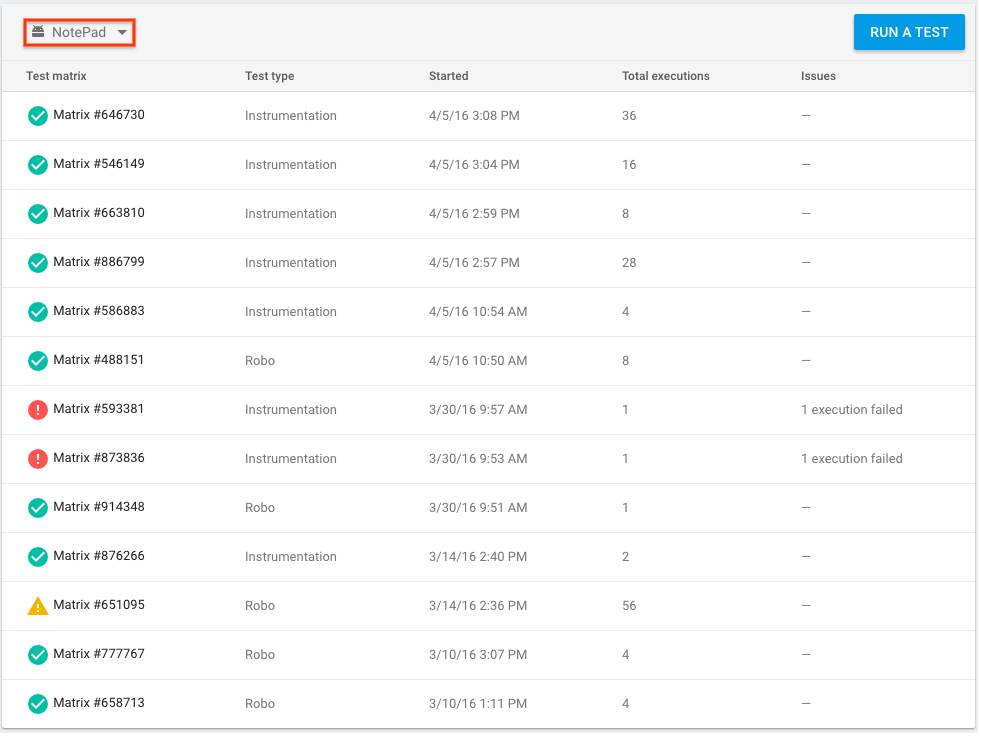
Eine Testmatrix kann bestanden, nicht bestanden oder nicht eindeutig sein. Eine Testmatrix wird als fehlgeschlagen oder nicht eindeutig angezeigt, wenn eine Testausführung in dieser Matrix fehlschlägt oder nicht eindeutig ist.
Robo-Testergebnisse interpretieren
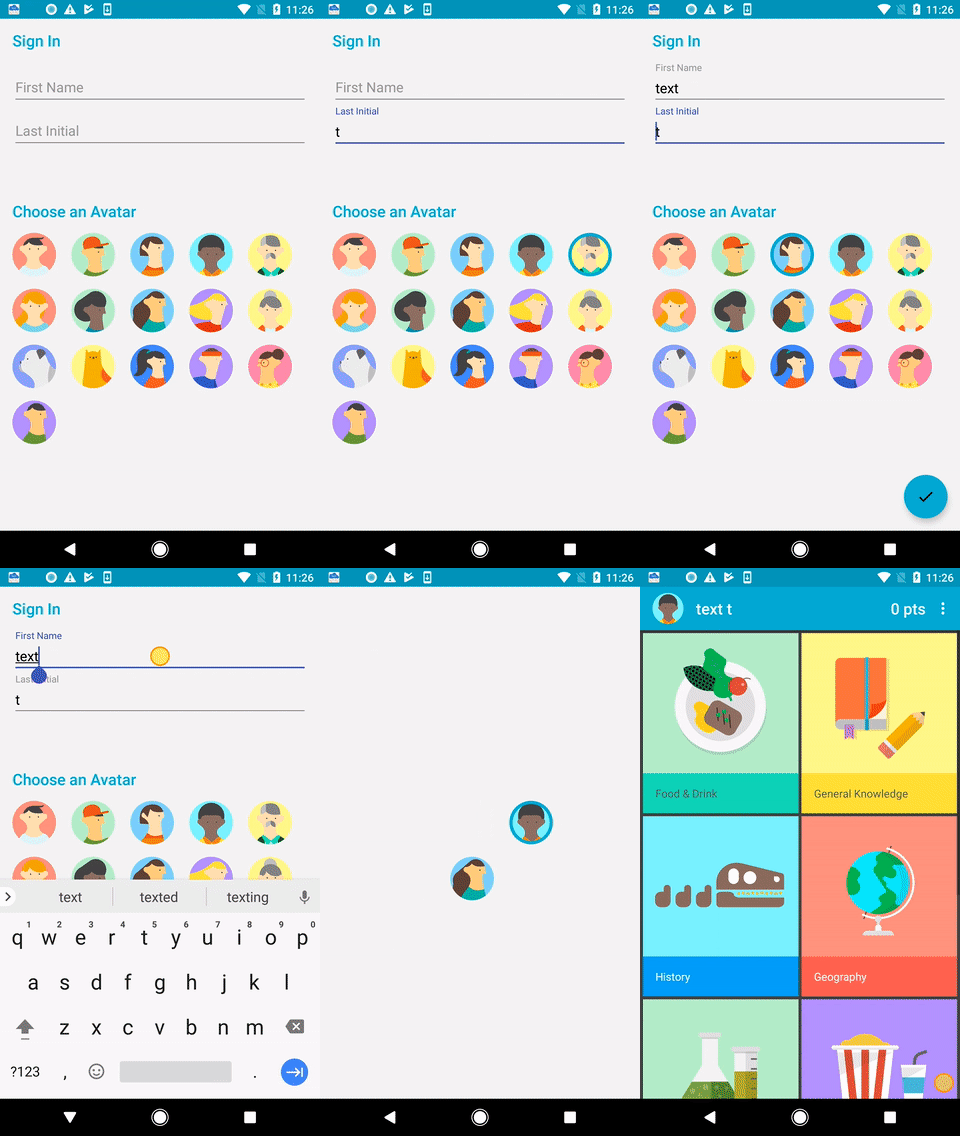
Wenn Sie Ihre Tests mit Robo ausgeführt haben, enthalten die Ergebnisse neben den üblichen Testmesswerten auch Videos und Screenshots, die zeigen, wie Robo Ihre Benutzeroberfläche crawlt. Diese Videos und Screenshots enthalten visuelle Hinweise auf die Aktionen, die Robo während des Crawls ausgeführt hat, ähnlich der Funktion „Berührungen anzeigen“ in Android. Anhand der Hinweise können Sie den Fortschritt von Robo verfolgen und alle gefundenen Fehler reproduzieren.
Beispielvideo mit Robo-Testergebnissen
Ergebnisse einer einzelnen Testausführung interpretieren
Klicken Sie auf der Ergebnisseite der Testmatrix auf eine der Testausführungen, um das Ergebnis dieser bestimmten Testausführung aufzurufen.
Beispielseite mit Ergebnissen der Testausführung
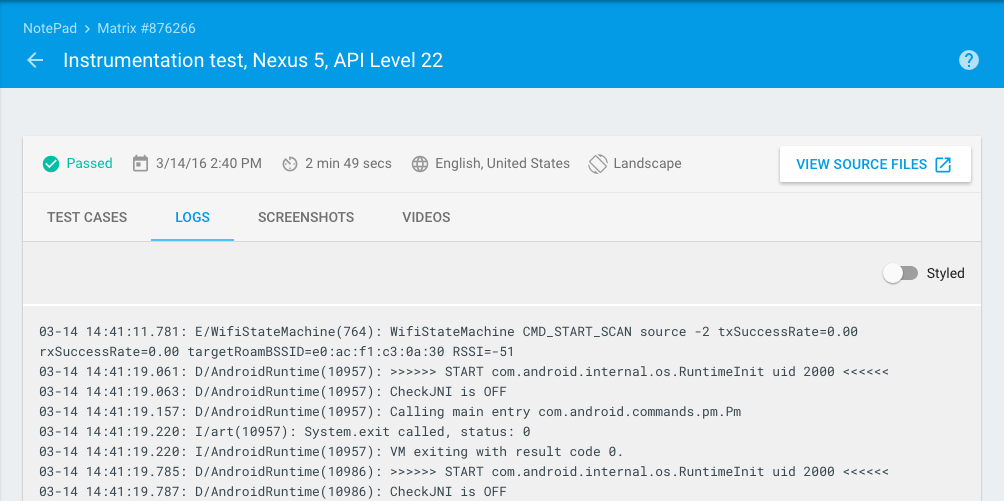
Auf dieser Seite sehen Sie die für jede Testausführung erforderliche Zeit. Außerdem kannst du die Ergebnisse für bestimmte Testläufe, die Methoden in deiner Test-APK entsprechen (für Instrumentierungstests), und detaillierte Testergebnisse wie Testprotokolle, Screenshots und Videos aufrufen. Bei Robo-Tests enthalten die detaillierten Testergebnisse auch eine Aktivitätskarte, auf der die von Robo-Tests besuchten UI-Pfade grafisch dargestellt werden.
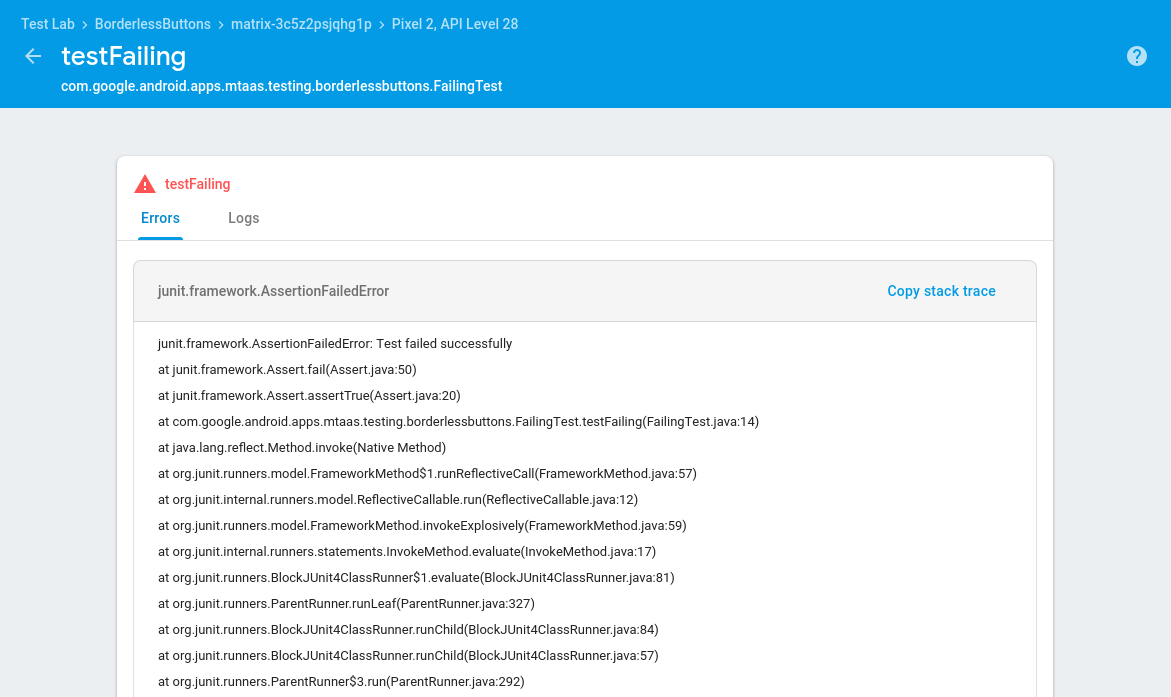
Partitionierte Ergebnisse des Instrumentierungstests
Damit Sie die Ergebnisse von Instrumentierungstests besser interpretieren können, werden die einzelnen Tests in Test Lab auf separaten Detailberichtseiten mit Stacktraces, Logs und Videos angezeigt. Diese Funktion ist unabhängig davon verfügbar, ob Sie Android Orchestrator verwenden oder nicht.
Beispielseite für Testlaufergebnisse
Ergebnisse zur Barrierefreiheit interpretieren
Bei Robo-Tests wird der Android Accessibility Scanner verwendet, um Probleme mit der Barrierefreiheit in Ihrer App zu erkennen. Sie können auch einen Scan lokal auf Ihrem Gerät ausführen. Eine Anleitung zum Prüfen und Interpretieren der Ergebnisse des Robo-Tests zur Barrierefreiheit im Internet finden Sie unter Erste Schritte mit Accessibility Scanner.
Allgemeine Informationen zur Verbesserung der Barrierefreiheit Ihrer App finden Sie in der Dokumentation zu Bedienungshilfen für Android-Entwickler.
Leistungsmesswerte
Bei Tests auf physischen Geräten werden auch Leistungsmesswerte zurückgegeben:
| Messwert | Erforderliche Gerätekonfiguration |
|---|---|
| App-Startzeit | API 19 oder höher |
| CPU-Nutzung | API 21 oder höher |
| Arbeitsspeichernutzung | |
| Netzwerkaktivität | |
| Bilder pro Sekunde | API 21 oder höher und enthält ein SurfaceView |
Detaillierte Testergebnisse
Detaillierte Testergebnisse sind nach der Ausführung eines Tests 90 Tage lang verfügbar und werden in einem Google Cloud Storage-Bucket gespeichert. Sie sind aber auch in der Firebase Console sichtbar. Sie können sich detaillierte Testergebnisse im Bucket Cloud Storage ansehen, wenn Sie auf der Seite mit den Ergebnissen der Testausführung auf Testergebnisse klicken. Wenn detaillierte Testergebnisse nicht mehr verfügbar sind, können Sie trotzdem sehen, welche Tests bestanden wurden und welche nicht.
Wenn Sie detaillierte Testergebnisse länger als 90 Tage aufbewahren möchten, können Sie diese Testergebnisse mit der gcloud-Befehlszeilenoption --results-bucket an einen eigenen Cloud Storage-Bucket senden. Anschließend können Sie mit der Einstellung Alter festlegen, wie lange Ergebnisse in Ihrem Cloud Storage-Bucket gespeichert werden. Informationen zum Ändern der Einstellung Alter finden Sie unter Lebenszyklusbedingungen.
Wenn Sie beim Ausführen eines Tests den Fehler does not have storage.objects.create access to the Google Cloud Storage object. Permission 'storage.objects.create' denied on resource (or it may not exist).. erhalten, hat das Hauptkonto, das den Test ausführt, möglicherweise nicht die richtige Berechtigung für das Projekt. Standardmäßig erstellt Firebase einen Bucket für Sie in Google Cloud Storage. Das Hauptkonto, das den Test ausführt, muss jedoch die Rolle „roles/editor“ haben, die eine permissive Rolle ist. Wenn Sie dem Hauptkonto diese Rolle nicht zuweisen können, können Sie die gcloud-Befehlszeilenoption --results-bucket verwenden.