

คุณใช้ Firebase Test Lab เพื่อเรียกใช้การทดสอบในแอป Android ได้หลายวิธี รวมถึงอินเทอร์เฟซบรรทัดคำสั่ง, Android Studio, Test Lab UI ในคอนโซล Firebase และ Testing API ไม่ว่าคุณจะเลือกเริ่มการทดสอบด้วยวิธีใด ผลลัพธ์จะ จัดเก็บไว้ในโปรเจ็กต์ Firebase ที่คุณระบุ คุณสามารถสำรวจผลลัพธ์ได้โดยใช้ ToolResults API นอกเหนือจากเครื่องมือใดๆ ข้างต้น หน้านี้จะอธิบายวิธี ตรวจสอบและวิเคราะห์ผลการทดสอบเหล่านี้
แนวคิดหลัก
ในFirebaseคอนโซล คุณจะดูผลลัพธ์จากการทดสอบที่ผ่านมาทั้งหมดได้โดยไปที่ DevOps และการมีส่วนร่วม > Test Lab หน้านี้แสดงผลลัพธ์โดยละเอียดทั้งหมดจากการทดสอบที่เรียกใช้จากแอปที่คุณทดสอบกับโปรเจ็กต์โดยใช้ Test Lab
หากต้องการตรวจสอบผลการทดสอบ คุณต้องทำความเข้าใจแนวคิด 3 ประการต่อไปนี้ก่อน
เมื่อคุณเรียกใช้การทดสอบหรือชุดกรณีทดสอบกับอุปกรณ์และการกำหนดค่าที่คุณเลือก Test Lab จะเรียกใช้การทดสอบกับแอปของคุณเป็นชุด จากนั้นจะแสดงผลลัพธ์เป็นเมทริกซ์ทดสอบ
อุปกรณ์ × การทดสอบ = เมทริกซ์การทดสอบ
- อุปกรณ์
- อุปกรณ์จริงหรืออุปกรณ์เสมือน (Android เท่านั้น) ที่คุณใช้ทดสอบ เช่น โทรศัพท์ แท็บเล็ต หรืออุปกรณ์ที่สวมใส่ได้ ระบบจะระบุอุปกรณ์ในเมทริกซ์การทดสอบตาม รุ่นอุปกรณ์, เวอร์ชันของระบบปฏิบัติการ, การวางแนวหน้าจอ และภาษา (หรือที่เรียกว่า การตั้งค่าภูมิศาสตร์และภาษา)
- การทดสอบ การดำเนินการทดสอบ
- การทดสอบ (หรือชุดกรณีทดสอบ) ที่จะเรียกใช้ในอุปกรณ์ คุณสามารถเรียกใช้การทดสอบ 1 รายการ ต่ออุปกรณ์ หรือจะเลือกแบ่งการทดสอบและเรียกใช้กรณีทดสอบใน อุปกรณ์ต่างๆ ก็ได้
- เมทริกซ์ทดสอบ
- มีสถานะและผลการทดสอบสำหรับการดำเนินการทดสอบ หากการทดสอบใดๆ ในเมทริกซ์ไม่สำเร็จ เมทริกซ์ทั้งหมดจะไม่สำเร็จ
ส่วนต่อไปนี้จะอธิบายวิธีไปยังส่วนต่างๆ ของผลการทดสอบ
แปลผลประวัติการทดสอบ
เมื่อไปที่ผลการทดสอบโดยเลือก Test Lab คุณจะเห็นผลลัพธ์ของการทดสอบที่ได้ดำเนินการไปแล้วจนถึงตอนนี้
ประวัติการทดสอบจะจัดกลุ่มตามแอป ระบบจะแสดงเฉพาะเมทริกซ์การทดสอบ 5 รายการล่าสุด สำหรับแต่ละแอป หากมีเมทริกซ์เพิ่มเติม คุณสามารถคลิกลิงก์เมทริกซ์ทั้งหมด ที่ด้านล่างของรายการทดสอบแอปเพื่อดูรายการทั้งหมดของแอปนั้น
ตีความผลลัพธ์ของเมทริกซ์ทดสอบ
เมื่อเริ่มการทดสอบผ่าน UI ของ Test Lab ระบบจะเปลี่ยนเส้นทางคุณไปยังหน้าเว็บที่คุณดูเมทริกซ์ทดสอบและคลิกการดำเนินการทดสอบที่เฉพาะเจาะจงเพื่อดูผลการทดสอบได้ Android Studio และคำสั่ง gcloud จะแสดง URL สำหรับหน้าผลลัพธ์ของเมทริกซ์ทดสอบ ด้วย
ในเมทริกซ์การทดสอบทั่วไป คุณอาจทำการทดสอบในอุปกรณ์ต่างๆ ประมาณ 10 เครื่อง การทดสอบแต่ละครั้งอาจให้ผลลัพธ์ที่แตกต่างกัน ผลลัพธ์ที่เป็นไปได้ สำหรับการดำเนินการทดสอบในเมทริกซ์ทดสอบมีดังนี้
- ผ่าน
 : ไม่พบรายการที่ส่งออกไม่สำเร็จ
 - ล้มเหลว
 : พบข้อผิดพลาดอย่างน้อย 1 รายการ
- สรุปไม่ได้
 : ผลการทดสอบสรุปไม่ได้ อาจเป็นเพราะTest Labข้อผิดพลาด
 - ข้าม
 : ค่ามิติข้อมูลที่เลือก
สำหรับการทดสอบบางรายการในเมทริกซ์ใช้ร่วมกันไม่ได้ ข้อผิดพลาดนี้จะเกิดขึ้นเมื่อ
อุปกรณ์ที่คุณเลือกไม่สามารถใช้ร่วมกับ Android API
ระดับที่คุณเลือกอย่างน้อย 1 ระดับ
: ค่ามิติข้อมูลที่เลือก
สำหรับการทดสอบบางรายการในเมทริกซ์ใช้ร่วมกันไม่ได้ ข้อผิดพลาดนี้จะเกิดขึ้นเมื่อ
อุปกรณ์ที่คุณเลือกไม่สามารถใช้ร่วมกับ Android API
ระดับที่คุณเลือกอย่างน้อย 1 ระดับ
หากต้องการดูผลการทดสอบรวมสำหรับเมทริกซ์การทดสอบทั้งหมดของแอปที่กำหนดในโปรเจ็กต์ Firebase ให้คลิกชื่อแอปตามที่แสดงในตัวอย่างต่อไปนี้
หน้าผลลัพธ์ของเมทริกซ์การทดสอบตัวอย่างที่มีการดำเนินการทดสอบเพียง 4 รายการ
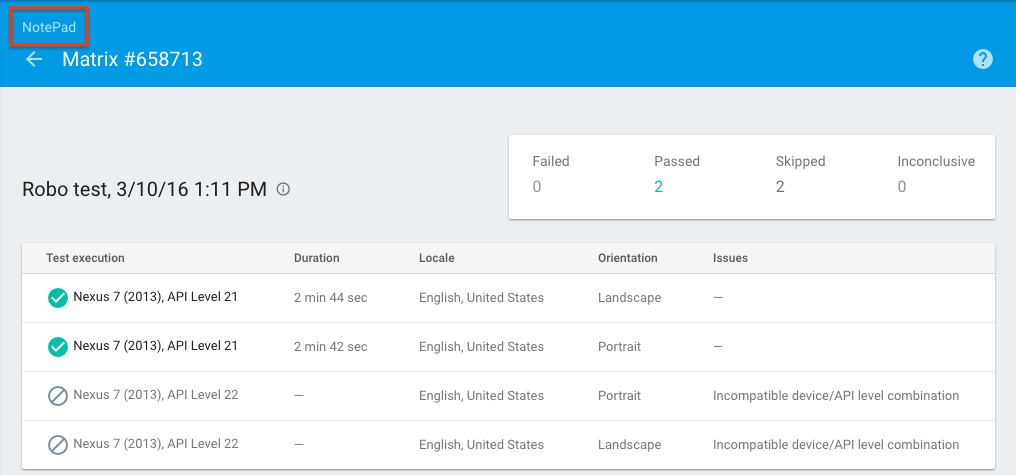
ซึ่งจะนำคุณไปยังรายการเมทริกซ์การทดสอบของแอป ที่คุณสามารถคลิกชื่อเมทริกซ์การทดสอบเพื่อดูผลลัพธ์ของเมทริกซ์การทดสอบ และคลิกชื่อแอป (แสดงในกรอบสีแดงด้านล่าง) เพื่อดูรายการเมทริกซ์การทดสอบสำหรับแอปอื่นๆ ที่เชื่อมโยงกับโปรเจ็กต์ Firebase
หน้าแสดงรายการเมทริกซ์ทดสอบตัวอย่าง
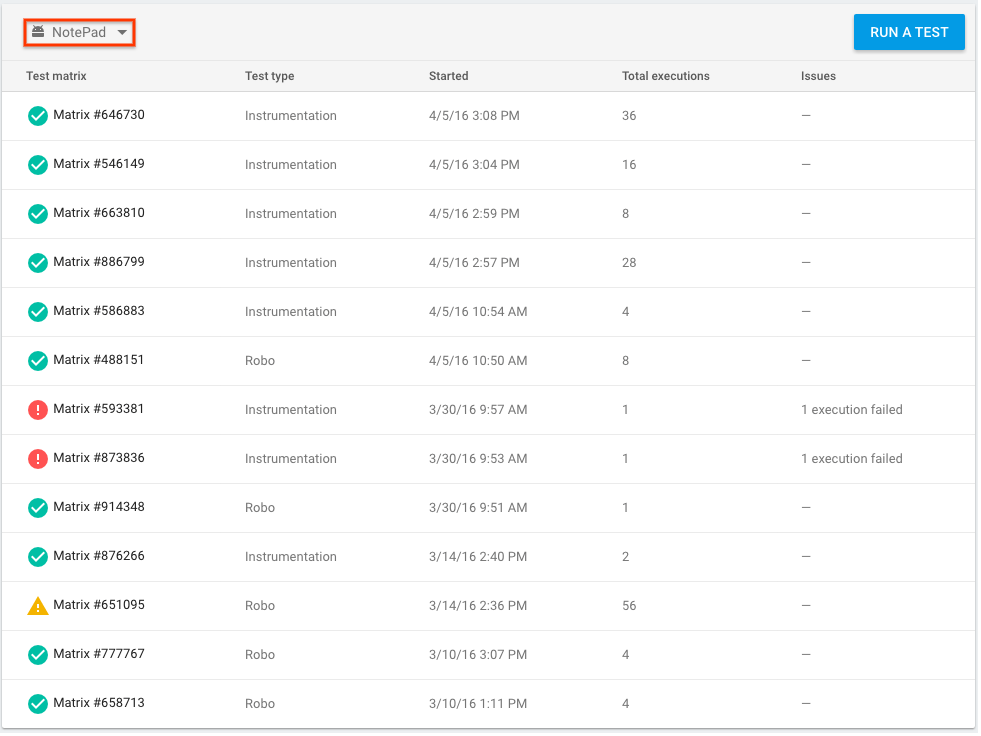
เมทริกซ์การทดสอบอาจผ่าน ไม่ผ่าน หรือยังไม่ได้ข้อสรุป เมทริกซ์การทดสอบจะแสดงเป็น "ไม่สำเร็จ" หรือ "ยังไม่ได้ข้อสรุป" หากการทดสอบใดๆ ในเมทริกซ์นั้นไม่สำเร็จหรือยังไม่ได้ข้อสรุป
แปลผลการทดสอบ Robo
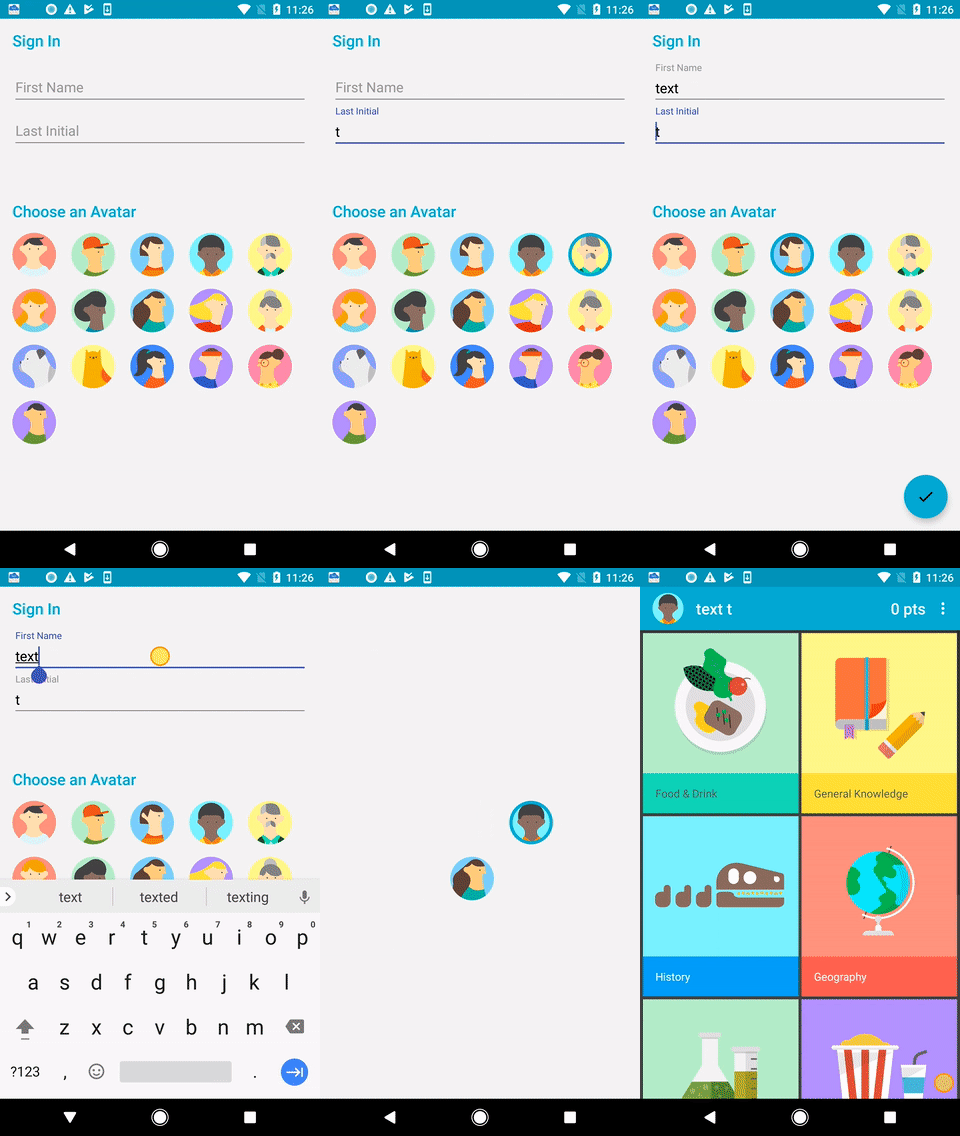
หากคุณทำการทดสอบด้วย Robo ผลลัพธ์จะรวมวิดีโอและภาพหน้าจอของ Robo ที่ทำการ Crawl UI นอกเหนือจากเมตริกการทดสอบปกติ วิดีโอและ ภาพหน้าจอเหล่านั้นมีข้อบ่งชี้ด้วยภาพของการดำเนินการที่ Robo ทำระหว่างการ Crawl ซึ่งคล้ายกับฟีเจอร์ "แสดงการแตะ" ใน Android คุณสามารถใช้ข้อบ่งชี้เพื่อ ช่วยให้คุณติดตามความคืบหน้าของ Robo และทำซ้ำข้อบกพร่องที่อาจ พบได้
ตัวอย่างวิดีโอผลการทดสอบ Robo
ตีความผลลัพธ์จากการดำเนินการทดสอบครั้งเดียว
จากหน้าผลลัพธ์ของเมทริกซ์ทดสอบ ให้คลิกการดำเนินการทดสอบรายการใดรายการหนึ่งเพื่อดูผลลัพธ์ของการดำเนินการทดสอบนั้นๆ
หน้าผลการดำเนินการทดสอบตัวอย่าง
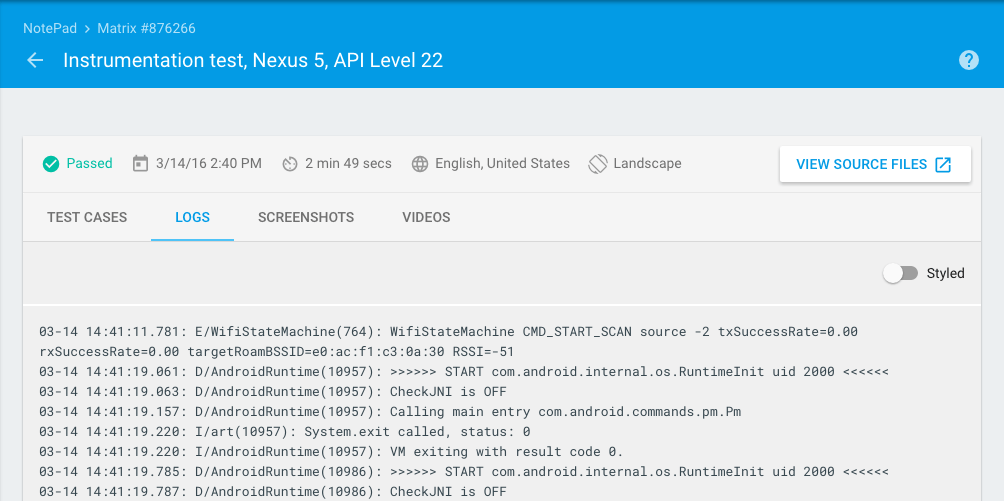
ในหน้านี้ คุณจะเห็นเวลาที่ต้องใช้ในการดำเนินการทดสอบแต่ละครั้ง นอกจากนี้ คุณยังดูผลลัพธ์ของกรณีทดสอบที่เฉพาะเจาะจงซึ่งสอดคล้องกับเมธอดใน APK ทดสอบ (สำหรับการทดสอบเครื่องมือ) และผลการทดสอบโดยละเอียด รวมถึงบันทึกการทดสอบ ภาพหน้าจอ และวิดีโอได้ด้วย สําหรับการทดสอบ Robo ผลการทดสอบโดยละเอียดจะรวมถึงแผนที่กิจกรรมที่แสดงเส้นทาง UI ที่การทดสอบ Robo เข้าชมในรูปแบบกราฟิกด้วย
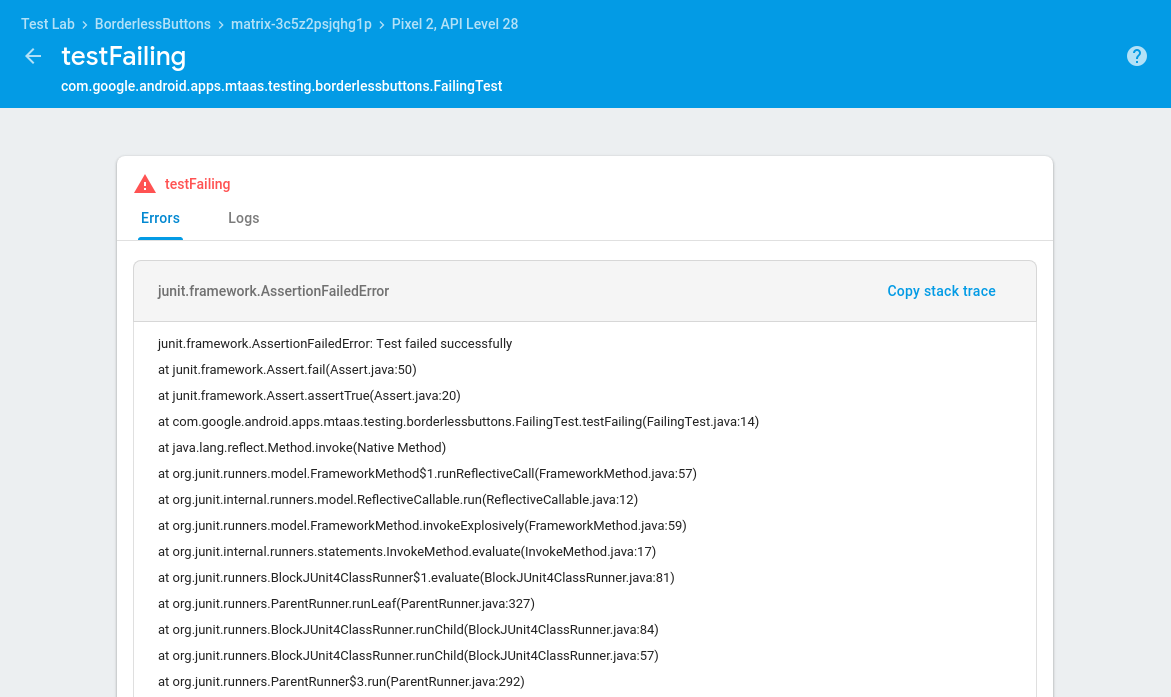
ผลการทดสอบการวัดคุมที่แบ่งพาร์ติชัน
Test Labจะแยกการทดสอบแต่ละรายการ ออกเป็นหน้าสรุปรายงานโดยละเอียดของแต่ละรายการ พร้อมด้วยสแต็กเทรซ บันทึก และวิดีโอ เพื่อช่วยให้คุณตีความผลการทดสอบที่วัดได้ ฟีเจอร์นี้จะทำงานไม่ว่าคุณจะใช้ Android Orchestrator หรือไม่ก็ตาม
หน้าผลการทดสอบตัวอย่าง
แปลผลการช่วยเหลือพิเศษ
การทดสอบ Robo ใช้เครื่องตรวจการเข้าถึงของ Android เพื่อตรวจหาปัญหาด้านการช่วยเหลือพิเศษ ในแอป (โปรดทราบว่าคุณยังเรียกใช้การสแกนในอุปกรณ์ได้ด้วย) ดูวิธีการตรวจสอบและตีความผลการเข้าถึงของการทดสอบ Robo ได้ที่เริ่มต้นใช้งานเครื่องตรวจการเข้าถึง
ดูข้อมูลทั่วไปเกี่ยวกับวิธีปรับปรุงการช่วยเหลือพิเศษของแอปได้ที่เอกสารเกี่ยวกับการช่วยเหลือพิเศษโดยนักพัฒนาแอป Android
เมตริกประสิทธิภาพ
การทดสอบที่ทำงานบนอุปกรณ์จริงจะแสดงเมตริกประสิทธิภาพด้วย
| เมตริก | การกำหนดค่าอุปกรณ์ที่จำเป็น |
|---|---|
| เวลาเริ่มต้นของแอป | API 19 ขึ้นไป |
| การใช้งาน CPU | API 21 ขึ้นไป |
| การใช้งานหน่วยความจำ | |
| กิจกรรมเครือข่าย | |
| เฟรมต่อวินาที | API 21 ขึ้นไปและมี SurfaceView |
ผลการทดสอบโดยละเอียด
ผลการทดสอบโดยละเอียดจะพร้อมใช้งานเป็นเวลา 90 วันหลังจากที่คุณทำการทดสอบและจะ จัดเก็บไว้ในGoogle Cloud Storageที่เก็บข้อมูล (แต่จะแสดงในคอนโซล Firebaseด้วย) คุณดูผลการทดสอบโดยละเอียดได้ในCloud Storage เมื่อคลิกผลการทดสอบในหน้าผลการดำเนินการทดสอบ เมื่อผลการทดสอบแบบละเอียดไม่พร้อมใช้งานแล้ว คุณจะยังดูได้ว่าการทดสอบใด ผ่านหรือไม่ผ่าน
หากต้องการเก็บผลการทดสอบแบบละเอียดไว้นานกว่า 90 วัน คุณสามารถ ส่งผลการทดสอบเหล่านี้ไปยังที่เก็บข้อมูล Cloud Storage ที่คุณเป็นเจ้าของได้โดยใช้ ตัวเลือกบรรทัดคำสั่ง gcloud --results-bucket จากนั้นคุณสามารถตั้งค่าอายุเพื่อกำหนดระยะเวลาที่จะจัดเก็บผลลัพธ์ใน ที่เก็บข้อมูล Cloud Storage ได้ ดูข้อมูลเกี่ยวกับวิธีเปลี่ยนการตั้งค่าอายุได้ที่เงื่อนไขวงจร
เมื่อทำการทดสอบ หากคุณได้รับข้อผิดพลาด does not have storage.objects.create access to the Google Cloud Storage object. Permission 'storage.objects.create' denied on resource (or it may not exist).. แสดงว่าผู้ใช้หลักที่ทำการทดสอบอาจไม่มีสิทธิ์ที่ถูกต้องในโปรเจ็กต์ โดยค่าเริ่มต้น Firebase จะสร้าง Bucket ให้คุณใน Google Cloud Storage แต่กำหนดให้ผู้ใช้หลักที่ดำเนินการทดสอบต้องมี "roles/editor" ซึ่งเป็นบทบาทที่อนุญาต หากมอบบทบาทดังกล่าวให้กับพรินซิเพิลไม่ได้ คุณสามารถใช้ตัวเลือกบรรทัดคำสั่ง gcloud --results-bucket ได้