

Шаг 1. Создайте новые варианты рекламных блоков для тестирования с помощью AdMob
| Введение: Оптимизируйте AdMob частоту показа рекламы с помощью Firebase |
|
Шаг 1. Используйте AdMob, чтобы создать новые варианты рекламных блоков для тестирования. |
| Шаг 2. Настройте A/B-тестирование в консоли Firebase |
| Шаг 3.Настройте в приложении значения параметров Remote Config |
| Шаг 4. Начните A/B-тестирование и просмотрите результаты в консоли Firebase |
| Шаг 5. Примите решение о том, стоит ли использовать новый формат объявлений |
Для начала создайте новые рекламные блоки и добавьте объявления в код приложения.
В этом руководстве в качестве примера используется формат межстраничного объявления. Однако вы можете выполнить аналогичные действия, чтобы реализовать и протестировать ограничение частоты показа для других форматов объявлений.
Как создать рекламный блок
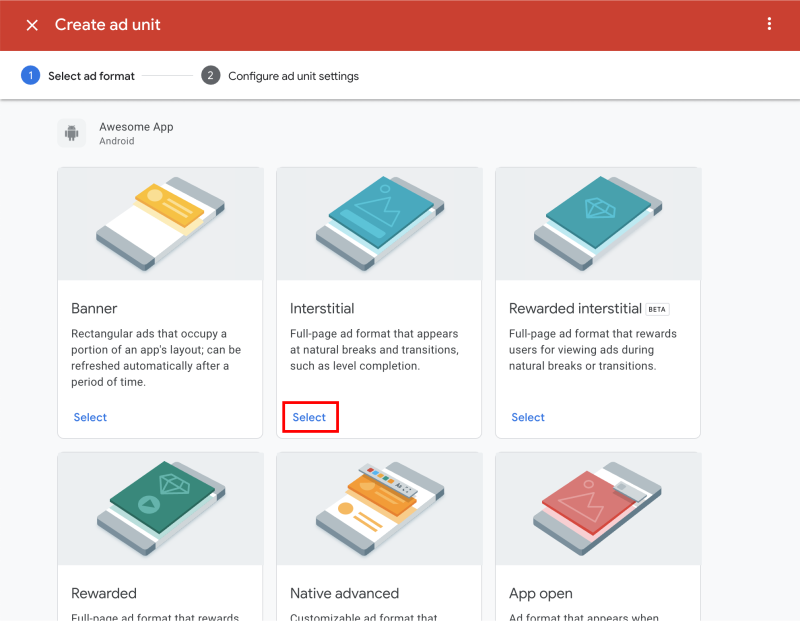 Интерфейс AdMob, в котором показано, как создать новый межстраничный рекламный блок">
В аккаунте AdMob создайте новый рекламный блок Межстраничное объявление.
Установите ограничение частоты показов:
Разверните Расширенные настройки в интерфейсе AdMob и включите Ограничение частоты показа.
Укажите частоту показа рекламы, которую хотите протестировать. Выберите частоту, которая выше, чем в существующем рекламном блоке.
Предположим, что в вашем межстраничном рекламном блоке показывается 4 объявления на пользователя за 10 минут, но вы хотите проверить, можно ли увеличить это значение до 6 объявлений.
Рекомендуем сравнивать рекламные блоки с одинаковым временным интервалом (например, "за 10 минут"). Другие настройки рекламного блока не важны для этого руководства, поэтому выберите подходящие для вашего приложения.
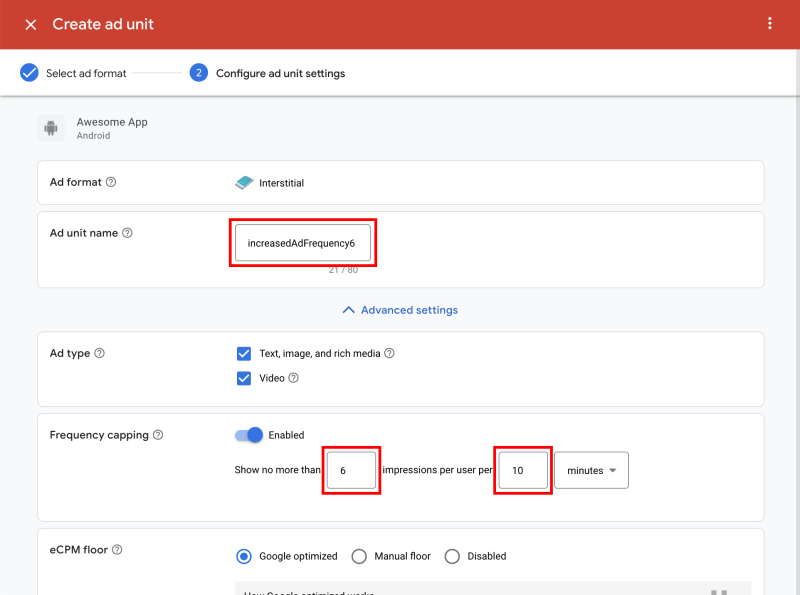 Интерфейс AdMob, в котором показано, как задать ограничение частоты показа для нового рекламного блока"
class="screenshot">
Интерфейс AdMob, в котором показано, как задать ограничение частоты показа для нового рекламного блока"
class="screenshot">
Если вы хотите добавить ещё один межстраничный рекламный блок, чтобы протестировать ещё более высокое ограничение частоты показа, повторите описанные выше действия. В этом руководстве мы создали ещё один рекламный блок с восемью показами на пользователя за 10 минут.
Как реализовать рекламный блок
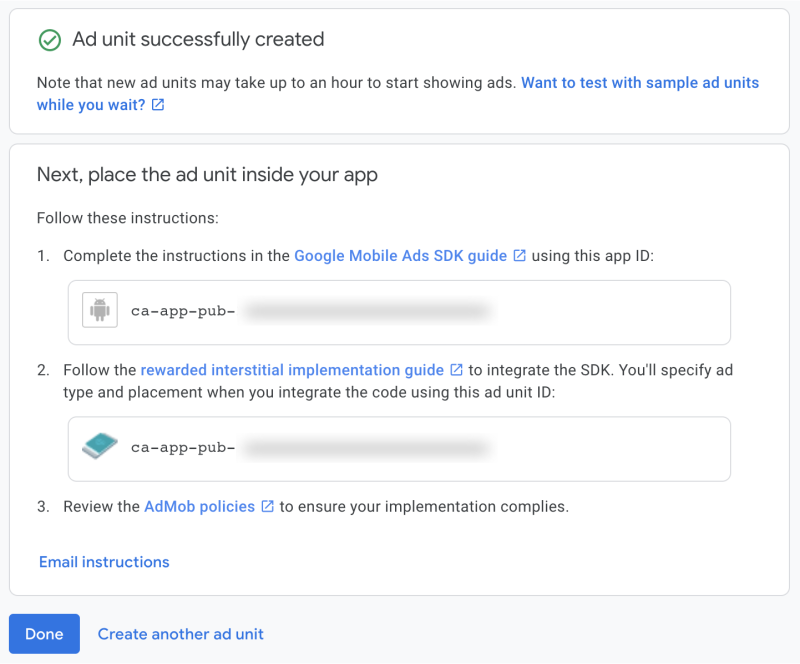 Интерфейс AdMob с новым идентификатором рекламного блока и инструкциями по интеграции SDK">
После создания каждого рекламного блока AdMob предоставляет уникальный идентификатор рекламного блока. Запомните, где находится этот идентификатор рекламного блока в вашем аккаунте AdMob, поскольку он понадобится вам, чтобы добавить рекламу в приложение.
Следуйте инструкциям на экране, чтобы интегрировать SDK Google Mobile Ads (AdMob) и добавить новый рекламный блок в приложение.
После создания двух новых межстраничных рекламных блоков в вашем аккаунте AdMob должно быть три рекламных блока для этого приложения. На следующих этапах этого руководства вы настроите Firebase так, чтобы каждый из этих рекламных блоков использовался в A/B-тестировании в одном и том же месте размещения объявлений.
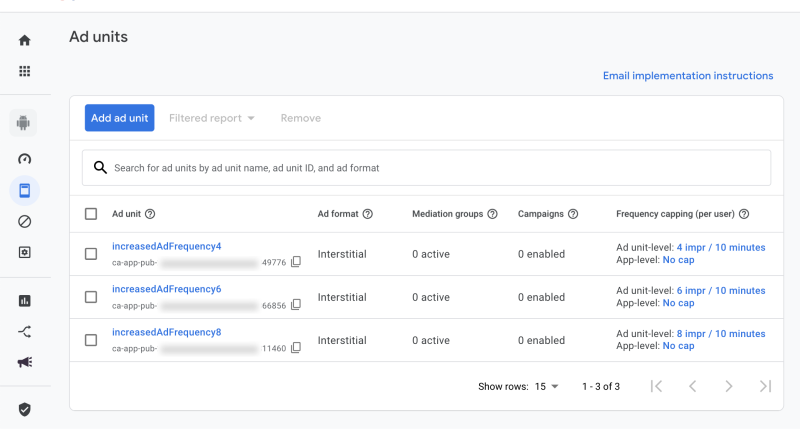 Интерфейс AdMob со всеми рекламными блоками приложения"
class="screenshot">
Интерфейс AdMob со всеми рекламными блоками приложения"
class="screenshot">
Введение Шаг 2. Настройте A/B-тестирование в консоли Firebase