

يمكن أن ترسل Firebase مجموعة متنوعة من تنبيهات Crashlytics التلقائية (راجِع صفحة نظرة عامة على التنبيهات). توفّر Firebase عمليات دمج أساسية للتنبيهات من أجل إرسال تنبيهات Crashlytics التلقائية إلى Slack وJira وPagerDuty.
في ما يلي نظرة عامة على كيفية إعداد عمليات الدمج هذه وضبطها في وحدة تحكّم Firebase:
اتّبِع سير العمل الموجَّه لكل خدمة تنبيه في صفحة
الإعدادات > عمليات الدمج في وحدة تحكّم Firebase.اختَر الإعدادات التي يتم استخدامها للتطبيقات الفردية واضبط وجهة التنبيهات الأخرى في بطاقة Crashlytics في
الإعدادات > صفحة التنبيهات في وحدة تحكّم Firebase.
يصف الجزء المتبقي من هذه الصفحة بالتفصيل كيفية إعداد كل عملية دمج أساسية للتنبيهات.
Slack: إعداد عملية الدمج مع Slack
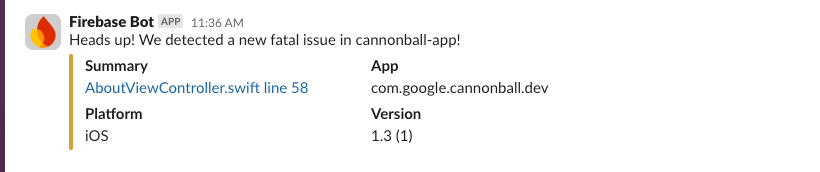
بعد إعداد عملية دمج Firebase مع Slack، يمكن لمشروعك النشر في مساحة عمل Slack استجابةً للأحداث التي يتم الإبلاغ عنها من خلال Crashlytics، مثل المشاكل الجديدة أو المتراجعة أو المتزايدة السرعة.
الخطوة 1: إعداد Slack webhook
قبل إعداد عملية الدمج في Firebase، عليك إضافة رابط ويب وارد في Slack للتعامل مع الاتصالات من Firebase.
لمعرفة كيفية إجراء ذلك، يُرجى الاطّلاع على مستندات Slack حول إرسال الرسائل باستخدام Webhooks الواردة.
الخطوة 2: إعداد عملية دمج Slack في وحدة تحكّم Firebase
بعد إعداد الويب هوك المناسب، يمكنك إعداد عملية الدمج لـ "Crashlytics":
في وحدة تحكّم Firebase، انتقِل إلى صفحة
الإعدادات > عمليات الدمج.في بطاقة دمج Slack، انقر على تثبيت.
أكمِل عملية الدمج من خلال ضبط القيم في الحقول التالية:
رابط الويب هوك: الصِق رابط الويب هوك من صفحة إعدادات Slack.
القناة التلقائية: أدخِل اسم القناة. يمكنك إلغاء هذا الإعداد التلقائي لاحقًا لكل تطبيق أو لكل تنبيه.
اسم المستخدم الذي ينشر الرسائل: أدخِل اسمًا لإرسال الرسائل باسمه.
انقر على التحقّق والحفظ.
بعد التحقّق من عملية دمج Slack وحفظها، من المفترض أن تظهر لك رسالة تأكيد في القناة التلقائية التي اخترتها.
الخطوة 3: ضبط إعدادات التنبيهات في Slack
يمكنك ضبط التنبيهات حسب التطبيق ونوع الحدث. على سبيل المثال، يمكنك إيقاف التنبيهات في تطبيق الاختبار أو توجيه التنبيهات ذات الأولوية العالية في تطبيق الإنتاج إلى قناة #urgent.
أنواع الأحداث
يتيح لك دمج Firebase مع Slack إرسال تنبيهات استجابةً لأنواع الأحداث التالية:
المشاكل الخطيرة الجديدة: يتم تشغيلها عندما يتعرّض تطبيقك لعطل أو خطأ ANR لم يسبق لـ "Crashlytics" رصده.
مشاكل جديدة غير خطيرة: يتم تشغيلها عندما يواجه تطبيقك مشكلة غير خطيرة لم يسبق لأداة Crashlytics رصدها.
المشاكل المتكررة: يتم تشغيلها عندما يتعرّض تطبيقك لعُطل سبق لك وضع علامة "مغلق" عليه.
المشاكل الرائجة: يتم تشغيلها عند ظهور مشكلة أو رواجها.
مشاكل السرعة المتزايدة: يتم تشغيلها عندما يؤثر عطل واحد أو نوع واحد من أخطاء ANR في نسبة مئوية من المستخدمين خلال فترة 30 دقيقة لإصدار معيّن من التطبيق.
ضبط الإعدادات لكل تطبيق
في ما يلي كيفية ضبط التنبيهات لكل تطبيق في مشروع Firebase:
في وحدة تحكّم Firebase، انتقِل إلى
الإعدادات > صفحة التنبيهات.انتقِل إلى بطاقة تنبيهات Crashlytics. اختَر التطبيق الذي تريد ضبطه من القائمة المنسدلة.
اختَر قناة Slack التي تريد إرسال تنبيهات هذا التطبيق إليها.
لكل نوع من التنبيهات، اختَر من القائمة المنسدلة ما إذا كنت تريد إرسال هذا النوع من التنبيهات إلى Slack.
كرِّر هذه الخطوات لكل تطبيق تريد ضبطه.
وهذا كل ما في الأمر! سترسل Firebase تنبيهات إلى قنوات Slack المحدّدة إذا كانت تطبيقاتك تواجه مشاكل جديدة أو متكررة أو متزايدة السرعة.
Jira: إعداد الدمج مع Jira
بعد إعداد عملية دمج Firebase مع Jira، يمكن لمشروعك على Firebase النشر في مشروع Jira استجابةً للأحداث التي يتم الإبلاغ عنها من خلال Crashlytics، مثل المشاكل الجديدة أو المتراجعة أو المتزايدة السرعة. يمكنك أيضًا ربط مشاكل Crashlytics الفردية بمشاكل Jira.
الخطوة 1: إعداد Jira للدمج مع Firebase
إنشاء رمز مميّز لواجهة برمجة التطبيقات (Jira Cloud فقط)
قبل إعداد عملية الدمج في Firebase، عليك إنشاء رمز مميّز لواجهة برمجة التطبيقات في Jira Cloud.
في وحدة تحكّم Jira، افتح إعدادات رموز واجهة برمجة التطبيقات المميّزة.
انقر على إنشاء رمز مميّز لواجهة برمجة التطبيقات.
احفظ رمز واجهة برمجة التطبيقات هذا في مكان آمن، لأنّك ستحتاج إليه لاحقًا.
إنشاء نوع مشكلة "خطأ"
يؤدي دمج Firebase مع Jira إلى إنشاء مشاكل من النوع Bug. يجب إنشاء نوع المشكلة هذا في مشروع Jira (إذا لم يكن موجودًا).
في وحدة تحكّم Jira، انتقِل إلى Project Settings (إعدادات المشروع).
انقر على أنواع المشاكل.
انقر على إضافة نوع المشكلة.
اختَر "خطأ" أو أدخِلها يدويًا.
الخطوة 2: إعداد عملية دمج Jira في وحدة تحكّم Firebase
اضبط عملية دمج Jira مع Jira Cloud أو Jira Server.
Jira Cloud
في وحدة تحكّم Firebase، انتقِل إلى صفحة
الإعدادات > عمليات الدمج.في بطاقة دمج Jira، انقر على تثبيت.
انقر على إعداد التكامل مع Jira.
أدخِل عنوان URL لمشروع Jira بالتنسيق التالي:
https://WORKSPACE_NAME.atlassian.net/projects/PROJECT_KEYأدخِل عنوان البريد الإلكتروني الذي تستخدمه لتسجيل الدخول إلى Jira ورمز واجهة برمجة التطبيقات.
انقر على التحقّق والحفظ.
Jira Server
في وحدة تحكّم Firebase، انتقِل إلى صفحة
الإعدادات > عمليات الدمج.في بطاقة دمج Jira، انقر على تثبيت.
انقر على إعداد التكامل مع Jira.
أدخِل عنوان URL لمشروع Jira بالتنسيق التالي:
https://SERVER_NAME.com/projects/PROJECT_KEYأدخِل عنوان البريد الإلكتروني الذي تستخدمه لتسجيل الدخول إلى Jira ورمز واجهة برمجة التطبيقات.
انقر على التحقّق والحفظ.
الخطوة 3: ضبط إعدادات التنبيهات في Jira
يمكنك ضبط التنبيهات حسب التطبيق ونوع الحدث. على سبيل المثال، يمكنك إيقاف التنبيهات في تطبيق الاختبار أو توجيه التنبيهات حول التطبيقات المختلفة إلى مشاريع Jira مختلفة.
أنواع الأحداث
يتيح لك دمج Firebase مع Jira إرسال تنبيهات استجابةً لأنواع الأحداث التالية:
المشاكل الخطيرة الجديدة: يتم تشغيلها عندما يتعرّض تطبيقك لعطل أو خطأ ANR لم يسبق لـ "Crashlytics" رصده.
مشاكل جديدة غير خطيرة: يتم تشغيلها عندما يواجه تطبيقك مشكلة غير خطيرة لم يسبق لأداة Crashlytics رصدها.
المشاكل المتكررة: يتم تشغيلها عندما يتعرّض تطبيقك لعُطل سبق لك وضع علامة "مغلق" عليه.
المشاكل الرائجة: يتم تشغيلها عند ظهور مشكلة أو رواجها.
مشاكل السرعة المتزايدة: يتم تشغيلها عندما يؤثر عطل واحد أو نوع واحد من أخطاء ANR في نسبة مئوية من المستخدمين خلال فترة 30 دقيقة لإصدار معيّن من التطبيق.
ضبط الإعدادات لكل تطبيق
في ما يلي كيفية ضبط التنبيهات لكل تطبيق في مشروع Firebase:
في وحدة تحكّم Firebase، انتقِل إلى
الإعدادات > صفحة التنبيهات.انتقِل إلى بطاقة تنبيهات Crashlytics. اختَر التطبيق الذي تريد ضبطه من القائمة المنسدلة.
اختَر مشروع Jira الذي تريد إرسال تنبيهات إليه لهذا التطبيق.
لكل نوع من أنواع التنبيهات، اختَر من القائمة المنسدلة ما إذا كنت تريد إرسال هذا النوع من التنبيهات إلى Jira.
كرِّر هذه الخطوات لكل تطبيق تريد ضبطه.
وهذا كل ما في الأمر! سترسل Firebase تنبيهات إلى مشاريع Jira المحدّدة إذا كانت تطبيقاتك تواجه مشاكل جديدة أو متراجعة أو متزايدة السرعة.
(اختياري) ربط مشاكل Crashlytics بمشاكل Jira
بالإضافة إلى مشاكل Jira التي يتم إنشاؤها تلقائيًا بواسطة Firebase، من الممكن ربط مشاكل Crashlytics بمشاكل Jira الحالية. يمكنك أيضًا إنشاء مشكلة جديدة في Jira من وحدة تحكّم Firebase. يجب تفعيل عملية الدمج مع Jira قبل استخدام هذه الميزة.
انتقِل إلى مشكلة "Crashlytics" التي تريد ربطها بمشكلة في Jira.
انقر على الربط بـ Jira.
انقر على إنشاء مشكلة في المشروع، أو الصق عنوان URL لمشكلة Jira أو مفتاح المشكلة في الحقل المخصّص.
إلغاء ربط مشكلة في Crashlytics بمهمة في Jira
انتقِل إلى مشكلة "Crashlytics" التي تريد إلغاء ربطها بـ Jira.
انقر على Linked Issue (مشكلة مرتبطة).
انقر على المزيد، ثم على إلغاء الربط.
PagerDuty: إعداد التكامل مع PagerDuty
بعد إعداد عملية دمج Firebase مع PagerDuty، يتيح مشروعك على Firebase لـ PagerDuty إرسال إشعارات إلى المستجيبين المناوبين استجابةً للأحداث التي تم الإبلاغ عنها من قِبل Crashlytics، مثل المشاكل الجديدة أو المتكررة أو المتزايدة السرعة.
الخطوة 1: إعداد عملية دمج PagerDuty في وحدة تحكّم Firebase
في وحدة تحكّم Firebase، انتقِل إلى صفحة
الإعدادات > عمليات الدمج.في بطاقة دمج PagerDuty، انقر على تثبيت.
اتّبِع التعليمات الظاهرة على الشاشة لإعداد عملية الدمج.
انقر على التحقّق والحفظ.
الخطوة 2: ضبط إعدادات التنبيهات في PagerDuty
يمكنك ضبط التنبيهات حسب التطبيق ونوع الحدث. على سبيل المثال، يمكنك إيقاف التنبيهات في تطبيق الاختبار أو توجيه التنبيهات حول التطبيقات المختلفة إلى مشاريع PagerDuty المختلفة.
أنواع الأحداث
يتيح لك دمج Firebase مع PagerDuty إرسال تنبيهات استجابةً لأنواع الأحداث التالية:
المشاكل الخطيرة الجديدة: يتم تشغيلها عندما يتعرّض تطبيقك لعطل أو خطأ ANR لم يسبق لـ "Crashlytics" رصده.
مشاكل جديدة غير خطيرة: يتم تشغيلها عندما يواجه تطبيقك مشكلة غير خطيرة لم يسبق لأداة Crashlytics رصدها.
المشاكل المتكررة: يتم تشغيلها عندما يتعرّض تطبيقك لعُطل سبق لك وضع علامة "مغلق" عليه.
المشاكل الرائجة: يتم تشغيلها عند ظهور مشكلة أو رواجها.
مشاكل السرعة المتزايدة: يتم تشغيلها عندما يؤثر عطل واحد أو نوع واحد من أخطاء ANR في نسبة مئوية من المستخدمين خلال فترة 30 دقيقة لإصدار معيّن من التطبيق.
ضبط الإعدادات لكل تطبيق
في ما يلي كيفية ضبط التنبيهات لكل تطبيق في مشروع Firebase:
في وحدة تحكّم Firebase، انتقِل إلى
الإعدادات > صفحة التنبيهات.انتقِل إلى بطاقة تنبيهات Crashlytics. اختَر التطبيق الذي تريد ضبطه من القائمة المنسدلة.
اختَر خدمة PagerDuty التي تريد إرسال تنبيهات هذا التطبيق إليها.
لكل نوع من التنبيهات، اختَر من القائمة المنسدلة ما إذا كنت تريد إرسال هذا النوع من التنبيهات إلى PagerDuty.
كرِّر هذه الخطوات لكل تطبيق تريد ضبطه.
وهذا كل ما في الأمر! ستنشر Firebase الأخطاء في خدمة PagerDuty المحدّدة إذا كانت تطبيقاتك تواجه مشاكل جديدة أو متراجعة أو متزايدة السرعة.