

Firebase বিভিন্ন ধরনের ডিফল্ট Crashlytics সতর্কতা পাঠাতে পারে (সতর্কতা ওভারভিউ পৃষ্ঠা দেখুন)। Firebase, Slack, Jira ও PagerDuty-তে ডিফল্ট Crashlytics অ্যালার্ট পাঠাতে প্রাথমিক অ্যালার্ট ইন্টিগ্রেশন অফার করে।
এক নজরে, Firebase কনসোলে কীভাবে এইসব ইন্টিগ্রেশন সেট-আপ ও কনফিগার করতে হয় তা এখানে দেওয়া হল:
Firebase কনসোলের
সেটিংস > ইন্টিগ্রেশন পৃষ্ঠা-এ প্রতিটি সতর্কতা পরিষেবার জন্য নির্দেশিত ওয়ার্কফ্লো অনুসরণ করুন।Firebase কনসোলের
সেটিংস > সতর্কতা পৃষ্ঠা-এর Crashlytics কার্ডে, স্বতন্ত্র অ্যাপের জন্য কোন কনফিগারেশন ব্যবহার করা হয় তা বেছে নিন এবং অন্যান্য সতর্কতার গন্তব্য কনফিগার করুন।
এই পৃষ্ঠার বাকি অংশে প্রতিটি প্রাথমিক সতর্কতা ইন্টিগ্রেশন কীভাবে সেট-আপ করতে হয় তা বিস্তারিতভাবে বর্ণনা করা হয়েছে।
Slack: Slack-এর সাথে ইন্টিগ্রেশন সেট-আপ করুন
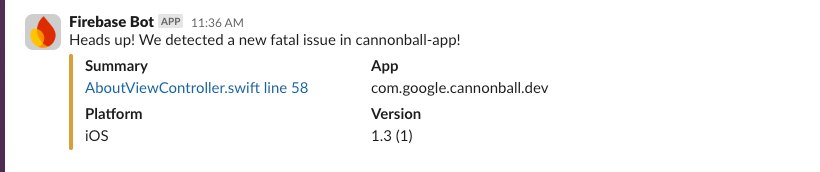
Slack-এর সাথে Firebase ইন্টিগ্রেশন সেট-আপ করার পরে, আপনার প্রোজেক্ট Crashlytics-এর রিপোর্ট করা ইভেন্টের উত্তরে আপনার Slack ওয়ার্কস্পেসে পোস্ট করতে পারে, যেমন নতুন, রিগ্রেসড বা ক্রমবর্ধমান-গতি সংক্রান্ত সমস্যা।
ধাপ ১: Slack ওয়েবহুক সেট-আপ করা
Firebase-এ ইন্টিগ্রেশন সেট-আপ করার আগে, Firebase থেকে কমিউনিকেশন ম্যানেজ করার জন্য আপনাকে Slack-এ একটি ইনকামিং ওয়েবহুক যোগ করতে হবে।
এটি কীভাবে করতে হয় তা জানতে, ইনকামিং ওয়েবহুক ব্যবহার করে মেসেজ পাঠানো সম্পর্কে Slack ডকুমেন্টেশন পড়ুন।
ধাপ ২: Firebase কনসোলে Slack ইন্টিগ্রেশন সেট-আপ করুন
আপনি উপযুক্ত ওয়েবহুক সেট-আপ করার পরে, Crashlytics-এর জন্য ইন্টিগ্রেশন সেট-আপ করতে পারবেন:
Firebase কনসোলে,
সেটিংস > ইন্টিগ্রেশন পৃষ্ঠায় যান।Slack ইন্টিগ্রেশন কার্ডে, ইনস্টল করুন বিকল্পে ক্লিক করুন।
নিম্নলিখিত ফিল্ডে ভ্যালু সেট করে ইন্টিগ্রেশন সেট-আপ করুন:
ওয়েবহুক URL: আপনার Slack সেটিংস পৃষ্ঠা থেকে ওয়েবহুক URL পেস্ট করুন।
ডিফল্ট চ্যানেল: চ্যানেলের নাম লিখুন। আপনি পরে অ্যাপ বা সতর্কতা প্রতি এই ডিফল্ট ওভাররাইড করতে পারবেন।
পোস্ট করা ব্যবহারকারীর নাম: যে নামে মেসেজ পাঠাতে চান সেটি লিখুন।
যাচাই করুন ও সেভ করুন বিকল্পে ক্লিক করুন।
Slack ইন্টিগ্রেশন যাচাই ও সেভ করার পরে, আপনার বেছে নেওয়া ডিফল্ট চ্যানেলে একটি কনফার্মেশন মেসেজ দেখতে পাবেন।
ধাপ ৩: Slack-এর জন্য সতর্কতা সেটিংস কনফিগার করুন
আপনি অ্যাপ ও ইভেন্টের ধরন অনুযায়ী সতর্কতা কনফিগার করতে পারবেন। যেমন, আপনি টেস্টিং অ্যাপে অ্যালার্ট বন্ধ করতে পারেন অথবা প্রোডাকশন অ্যাপে উচ্চ-অগ্রাধিকার অ্যালার্ট #urgent চ্যানেলে পাঠাতে পারেন।
ইভেন্টের ধরন
Slack-এর সাথে Firebase ইন্টিগ্রেশন আপনাকে নিম্নলিখিত ইভেন্টের ধরনের উত্তরে সতর্কতা পাঠাতে দেয়:
নতুন মারাত্মক সমস্যা: আপনার অ্যাপ ক্র্যাশ করলে বা ANR হলে ট্রিগার হয় যা Crashlytics আগে দেখা যায়নি।
নতুন নন-ফেটাল সমস্যা: আপনার অ্যাপে এমন কোনও নন-ফেটাল সমস্যা Crashlytics দেখা দিলে ট্রিগার হয় যা আগে কখনও দেখা যায়নি।
রিগ্রেসড সমস্যা: আপনার অ্যাপে এমন কোনও ক্র্যাশ হলে এটি ট্রিগার হয় যা আপনি আগে বন্ধ হিসেবে চিহ্নিত করেছিলেন।
ট্রেন্ডিং সমস্যা: কোনও সমস্যা শুরু হলে বা ট্রেন্ডিং হলে ট্রিগার করা হয়।
ক্রমবর্ধমান-গতি সংক্রান্ত সমস্যা: কোনও অ্যাপের নির্দিষ্ট ভার্সনে ৩০ মিনিটের মধ্যে কোনও একটি ক্র্যাশ বা ANR-এর ধরন ব্যবহারকারীদের একটি নির্দিষ্ট শতাংশকে প্রভাবিত করলে এটি ট্রিগার হয়।
প্রতিটি অ্যাপের জন্য সেটিংস কনফিগার করুন
আপনার Firebase প্রোজেক্টের প্রতিটি অ্যাপের জন্য কীভাবে সতর্কতা কনফিগার করবেন তা এখানে দেওয়া হল:
Firebase কনসোলে,
সেটিংস > অ্যালার্ট পৃষ্ঠায় যান।Crashlytics সতর্কতা কার্ডে যান। ড্রপ-ডাউন মেনু থেকে আপনি যে অ্যাপ কনফিগার করতে চান সেটি বেছে নিন।
এই অ্যাপের জন্য আপনি যে Slack চ্যানেলে সতর্কতা পাঠাতে চান সেটি বেছে নিন।
প্রতিটি ধরনের বিজ্ঞপ্তির জন্য, আপনি Slack-এ সেই ধরনের বিজ্ঞপ্তি পাঠাতে চান কিনা তা ড্রপ-ডাউন থেকে বেছে নিন।
আপনি কনফিগার করতে চান এমন প্রতিটি অ্যাপের জন্য এই ধাপগুলি অনুসরণ করুন।
ব্যাস, আর কিছু করতে হবে না! আপনার অ্যাপে নতুন, রিগ্রেসড বা ক্রমবর্ধমান-গতি সংক্রান্ত সমস্যা থাকলে, Firebase আপনার নির্দিষ্ট করা Slack চ্যানেলে সতর্কতা পাঠাবে।
Jira: Jira-র সাথে ইন্টিগ্রেশন সেট-আপ করুন
Jira-র সাথে Firebase ইন্টিগ্রেশন সেট-আপ করার পরে, আপনার Firebase প্রোজেক্ট Crashlytics-এর রিপোর্ট করা ইভেন্টের উত্তরে Jira প্রোজেক্টে পোস্ট করতে পারে, যেমন নতুন, রিগ্রেসড বা ক্রমবর্ধমান-গতি সংক্রান্ত সমস্যা। এছাড়াও, আপনি Jira সমস্যার সাথে Crashlytics-এর আলাদা আলাদা সমস্যা লিঙ্ক করতে পারবেন।
ধাপ ১: Firebase-এর সাথে ইন্টিগ্রেট করার জন্য Jira প্রস্তুত করুন
API টোকেন তৈরি করুন (শুধুমাত্র Jira Cloud-এর জন্য)
Firebase-এ ইন্টিগ্রেশন সেট-আপ করার আগে, আপনাকে Jira Cloud-এ একটি API টোকেন তৈরি করতে হবে।
Jira কনসোলে, API টোকেন সেটিংস খুলুন।
API টোকেন তৈরি করুন বিকল্পে ক্লিক করুন।
এই API টোকেনটি কোনও নিরাপদ জায়গায় সেভ করুন, কারণ পরে আপনার এটির প্রয়োজন হবে।
"বাগ" সংক্রান্ত সমস্যার ধরন তৈরি করুন
Jira-র সাথে Firebase ইন্টিগ্রেশন Bug ধরনের সমস্যা তৈরি করে। আপনার
জিরা প্রোজেক্টে এই ধরনের ইস্যু তৈরি করতে হবে (যদি এটি আগে থেকে
না থাকে)।
Jira কনসোলে, প্রোজেক্ট সেটিংস বিকল্পে যান।
সমস্যার ধরন বিকল্পে ক্লিক করুন।
সমস্যার ধরন যোগ করুন বিকল্পে ক্লিক করুন।
"সমস্যা" বেছে নিন অথবা ম্যানুয়ালি লিখুন।
ধাপ ২: Firebase কনসোলে Jira ইন্টিগ্রেশন সেট-আপ করুন
Jira Cloud বা Jira Server-এর জন্য আপনার Jira ইন্টিগ্রেশন সেট-আপ করুন।
Jira Cloud
Firebase কনসোলে,
সেটিংস > ইন্টিগ্রেশন পৃষ্ঠায় যান।Jira ইন্টিগ্রেশন কার্ডে, ইনস্টল করুন বিকল্পে ক্লিক করুন।
Jira ইন্টিগ্রেশন সেট-আপ করুন বিকল্পে ক্লিক করুন।
নিম্নলিখিত ফর্ম্যাটে আপনার Jira প্রোজেক্ট URL লিখুন:
https://WORKSPACE_NAME.atlassian.net/projects/PROJECT_KEYআপনার Jira লগ-ইন ইমেল ও API টোকেন লিখুন।
যাচাই করুন ও সেভ করুন বিকল্পে ক্লিক করুন।
Jira সার্ভার
Firebase কনসোলে,
সেটিংস > ইন্টিগ্রেশন পৃষ্ঠায় যান।Jira ইন্টিগ্রেশন কার্ডে, ইনস্টল করুন বিকল্পে ক্লিক করুন।
Jira ইন্টিগ্রেশন সেট-আপ করুন বিকল্পে ক্লিক করুন।
নিম্নলিখিত ফর্ম্যাটে আপনার Jira প্রোজেক্ট URL লিখুন:
https://SERVER_NAME.com/projects/PROJECT_KEYআপনার Jira লগ-ইন ইমেল ও API টোকেন লিখুন।
যাচাই করুন ও সেভ করুন বিকল্পে ক্লিক করুন।
ধাপ ৩: Jira-র জন্য সতর্কতা সেটিংস কনফিগার করুন
আপনি অ্যাপ ও ইভেন্টের ধরন অনুযায়ী সতর্কতা কনফিগার করতে পারবেন। যেমন, আপনি টেস্টিং অ্যাপে সতর্কতা বন্ধ করতে পারেন অথবা বিভিন্ন অ্যাপ সম্পর্কে সতর্কতা বিভিন্ন Jira প্রোজেক্টে পাঠাতে পারেন।
ইভেন্টের ধরন
Jira-র সাথে Firebase ইন্টিগ্রেশন আপনাকে নিম্নলিখিত ইভেন্টের ধরনের উত্তরে সতর্কতা পাঠাতে দেয়:
নতুন মারাত্মক সমস্যা: আপনার অ্যাপ ক্র্যাশ করলে বা ANR হলে ট্রিগার হয় যা Crashlytics আগে দেখা যায়নি।
নতুন নন-ফেটাল সমস্যা: আপনার অ্যাপে এমন কোনও নন-ফেটাল সমস্যা Crashlytics দেখা দিলে ট্রিগার হয় যা আগে কখনও দেখা যায়নি।
রিগ্রেসড সমস্যা: আপনার অ্যাপে এমন কোনও ক্র্যাশ হলে এটি ট্রিগার হয় যা আপনি আগে বন্ধ হিসেবে চিহ্নিত করেছিলেন।
ট্রেন্ডিং সমস্যা: কোনও সমস্যা শুরু হলে বা ট্রেন্ডিং হলে ট্রিগার করা হয়।
ক্রমবর্ধমান-গতি সংক্রান্ত সমস্যা: কোনও অ্যাপের নির্দিষ্ট ভার্সনে ৩০ মিনিটের মধ্যে কোনও একটি ক্র্যাশ বা ANR-এর ধরন ব্যবহারকারীদের একটি নির্দিষ্ট শতাংশকে প্রভাবিত করলে এটি ট্রিগার হয়।
প্রতিটি অ্যাপের জন্য সেটিংস কনফিগার করুন
আপনার Firebase প্রোজেক্টের প্রতিটি অ্যাপের জন্য কীভাবে সতর্কতা কনফিগার করবেন তা এখানে দেওয়া হল:
Firebase কনসোলে,
সেটিংস > অ্যালার্ট পৃষ্ঠায় যান।Crashlytics সতর্কতা কার্ডে যান। ড্রপ-ডাউন মেনু থেকে আপনি যে অ্যাপ কনফিগার করতে চান সেটি বেছে নিন।
এই অ্যাপের জন্য আপনি যে Jira প্রোজেক্টে সতর্কতা পাঠাতে চান সেটি বেছে নিন।
প্রতিটি ধরনের সতর্কতার জন্য, আপনি Jira-তে সেই ধরনের সতর্কতা পাঠাতে চান কিনা তা ড্রপ-ডাউন থেকে বেছে নিন।
আপনি কনফিগার করতে চান এমন প্রতিটি অ্যাপের জন্য এই ধাপগুলি অনুসরণ করুন।
ব্যাস, আর কিছু করতে হবে না! আপনার অ্যাপে নতুন, রিগ্রেসড বা ক্রমবর্ধমান-গতি সংক্রান্ত সমস্যা থাকলে, Firebase আপনার নির্দিষ্ট করা Jira প্রোজেক্টে সতর্কতা পাঠাবে।
(ঐচ্ছিক) Crashlytics সমস্যা ও Jira সমস্যা লিঙ্ক করুন
Firebase-এর অটোমেটিক তৈরি করা Jira ইস্যু ছাড়াও, আপনার Crashlytics ইস্যু আগে থেকে থাকা Jira ইস্যুর সাথে লিঙ্ক করা সম্ভব। এছাড়াও, আপনি Firebase কনসোল থেকে নতুন Jira ইস্যু তৈরি করতে পারবেন। এই ফিচার ব্যবহার করার আগে আপনাকে Jira ইন্টিগ্রেশন চালু করতে হবে।
আপনি যে Crashlytics ইস্যুটি Jira ইস্যুর সাথে লিঙ্ক করতে চান সেটিতে নেভিগেট করুন।
Jira-তে লিঙ্ক করুন বিকল্পে ক্লিক করুন।
প্রোজেক্টে সমস্যা তৈরি করুন বিকল্পে ক্লিক করুন অথবা প্রদত্ত ফিল্ডে আপনার Jira সমস্যার URL বা সমস্যার কী পেস্ট করুন।
Jira ইস্যু থেকে Crashlytics ইস্যু আনলিঙ্ক করা
Jira থেকে আপনি যে Crashlytics সমস্যা আনলিঙ্ক করতে চান, সেখানে নেভিগেট করুন।
লিঙ্ক করা সমস্যা বিকল্পে ক্লিক করুন।
আরও বিকল্পে ক্লিক করে আনলিঙ্ক করুন বিকল্প বেছে নিন।
PagerDuty: PagerDuty-এর সাথে ইন্টিগ্রেশন সেট-আপ করুন
PagerDuty-এর সাথে Firebase ইন্টিগ্রেশন সেট-আপ করার পরে, আপনার Firebase প্রোজেক্ট PagerDuty-কে Crashlytics-এর রিপোর্ট করা ইভেন্টের উত্তরে আপনার অন-কল উত্তরদাতাদের পেজ করতে দেয়, যেমন নতুন, রিগ্রেসড বা ক্রমবর্ধমান-গতির সমস্যা।
ধাপ ১: Firebase কনসোলে PagerDuty ইন্টিগ্রেশন সেট-আপ করুন
Firebase কনসোলে,
সেটিংস > ইন্টিগ্রেশন পৃষ্ঠায় যান।PagerDuty ইন্টিগ্রেশন কার্ডে, ইনস্টল করুন বিকল্পে ক্লিক করুন।
ইন্টিগ্রেশন সেট-আপ করতে অন-স্ক্রিন নির্দেশাবলী অনুসরণ করুন।
যাচাই করুন ও সেভ করুন বিকল্পে ক্লিক করুন।
ধাপ ২: PagerDuty-এর জন্য সতর্কতা সেটিংস কনফিগার করুন
আপনি অ্যাপ ও ইভেন্টের ধরন অনুযায়ী সতর্কতা কনফিগার করতে পারবেন। যেমন, আপনি টেস্টিং অ্যাপে সতর্কতা বন্ধ করতে পারেন অথবা বিভিন্ন অ্যাপ সম্পর্কে সতর্কতা বিভিন্ন PagerDuty প্রোজেক্টে পাঠাতে পারেন।
ইভেন্টের ধরন
PagerDuty-র সাথে Firebase ইন্টিগ্রেশন আপনাকে নিম্নলিখিত ইভেন্টের ধরনের উত্তরে সতর্কতা পাঠাতে দেয়:
নতুন মারাত্মক সমস্যা: আপনার অ্যাপ ক্র্যাশ করলে বা ANR হলে ট্রিগার হয় যা Crashlytics আগে দেখা যায়নি।
নতুন নন-ফেটাল সমস্যা: আপনার অ্যাপে এমন কোনও নন-ফেটাল সমস্যা Crashlytics দেখা দিলে ট্রিগার হয় যা আগে কখনও দেখা যায়নি।
রিগ্রেসড সমস্যা: আপনার অ্যাপে এমন কোনও ক্র্যাশ হলে এটি ট্রিগার হয় যা আপনি আগে বন্ধ হিসেবে চিহ্নিত করেছিলেন।
ট্রেন্ডিং সমস্যা: কোনও সমস্যা শুরু হলে বা ট্রেন্ডিং হলে ট্রিগার করা হয়।
ক্রমবর্ধমান-গতি সংক্রান্ত সমস্যা: কোনও অ্যাপের নির্দিষ্ট ভার্সনে ৩০ মিনিটের মধ্যে কোনও একটি ক্র্যাশ বা ANR-এর ধরন ব্যবহারকারীদের একটি নির্দিষ্ট শতাংশকে প্রভাবিত করলে এটি ট্রিগার হয়।
প্রতিটি অ্যাপের জন্য সেটিংস কনফিগার করুন
আপনার Firebase প্রোজেক্টের প্রতিটি অ্যাপের জন্য কীভাবে সতর্কতা কনফিগার করবেন তা এখানে দেওয়া হল:
Firebase কনসোলে,
সেটিংস > অ্যালার্ট পৃষ্ঠায় যান।Crashlytics সতর্কতা কার্ডে যান। ড্রপ-ডাউন মেনু থেকে আপনি যে অ্যাপ কনফিগার করতে চান সেটি বেছে নিন।
এই অ্যাপের জন্য আপনি যে PagerDuty পরিষেবায় সতর্কতা পাঠাতে চান সেটি বেছে নিন।
প্রতিটি ধরনের সতর্কতার জন্য, আপনি PagerDuty-তে সেই ধরনের সতর্কতা পাঠাতে চান কিনা তা ড্রপ-ডাউন থেকে বেছে নিন।
আপনি কনফিগার করতে চান এমন প্রতিটি অ্যাপের জন্য এই ধাপগুলি অনুসরণ করুন।
ব্যাস, আর কিছু করতে হবে না! আপনার অ্যাপে নতুন, রিগ্রেসড বা ক্রমবর্ধমান-গতি সংক্রান্ত সমস্যা থাকলে, Firebase আপনার নির্দিষ্ট করা PagerDuty পরিষেবায় বাগ পোস্ট করবে।