

Firebase میتواند انواع هشدارهای پیشفرض Crashlytics را ارسال کند (به صفحه نمای کلی هشدار مراجعه کنید). Firebase یکپارچهسازیهای هشداردهی پایه را برای ارسال هشدارهای پیشفرض Crashlytics به Slack، Jira، و PagerDuty ارائه میدهد.
در سطح بالا، نحوه راهاندازی و پیکربندی این ادغامها در کنسول Firebase به این صورت است:
گردش کار راهنماییشده را برای هر سرویس هشداردهی در
تنظیمات > صفحه ادغامها در کنسول Firebase دنبال کنید.انتخاب کنید کدام پیکربندی برای برنامههای جداگانه استفاده شود و مقصد هشدارهای دیگر را در کارت Crashlytics در صفحه
تنظیمات > هشدارها در کنسول Firebase پیکربندی کنید.
بقیه این صفحه بهطور مفصل نحوه راهاندازی هریک از یکپارچهسازیهای هشداردهی پایه را شرح میدهد.
Slack: راهاندازی یکپارچهسازی با Slack
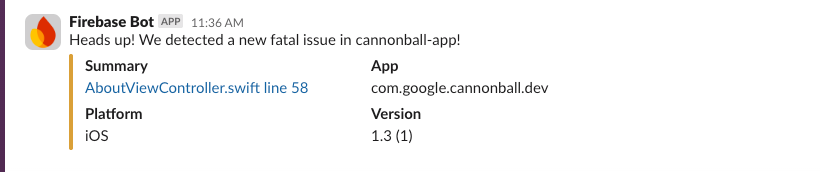
پساز راهاندازی ادغام Firebase با Slack، پروژهتان میتواند در پاسخ به رویدادهای گزارششده توسط Crashlytics، مانند مشکلات جدید، پسرفت، یا افزایش سرعت، در فضای کاری Slack شما پست کند.
مرحله ۱: راهاندازی وبقلاب Slack
قبلاز راهاندازی ادغام در Firebase، باید یک وبهوک ورودی در Slack اضافه کنید تا ارتباطات از Firebase را مدیریت کند.
برای آشنایی با نحوه انجام این کار، سند Slack را درباره ارسال پیام بااستفاده از وبقلابهای ورودی بخوانید.
مرحله ۲: راهاندازی ادغام Slack در کنسول Firebase
پساز راهاندازی وبقلاب مناسب، آماده راهاندازی ادغام برای Crashlytics هستید:
در کنسول Firebase، به صفحه
تنظیمات > ادغامها بروید.در کارت ادغام Slack، روی نصب کلیک کنید.
با تنظیم مقادیر در فیلدهای زیر، ادغام را راهاندازی کنید:
نشانی وب وبقلاب: نشانی وب وبقلاب را از صفحه تنظیمات Slack جایگذاری کنید.
کانال پیشفرض: نام کانال را وارد کنید. بعداً میتوانید این پیشفرض را برای هر برنامه یا هر هشدار لغو کنید.
نام کاربر پستکننده: نامی را برای ارسال پیامها تحت آن وارد کنید.
روی درستیسنجی و ذخیره کلیک کنید.
پساز درستیسنجی و ذخیره کردن ادغام Slack، باید پیام تأییدی در کانال پیشفرضی که انتخاب کردهاید ببینید.
مرحله ۳: پیکربندی تنظیمات هشدار برای Slack
میتوانید هشدارها را براساس برنامه و نوع رویداد پیکربندی کنید. برای مثال، میتوانید هشدارها را در برنامه آزمایشیتان خاموش کنید یا هشدارهای با اولویت بالا را در برنامه تولیدیتان به کانال #urgent هدایت کنید.
انواع رویداد
یکپارچهسازی Firebase با Slack به شما امکان میدهد در پاسخ به انواع رویدادهای زیر هشدار ارسال کنید:
مشکلات مهلک جدید: زمانی فعال میشود که برنامه شما دچار خرابی یا ANR شود که Crashlytics قبلاً ندیده است.
مشکلات غیرمهلک جدید: زمانی فعال میشود که برنامهتان با مشکل غیرمهلکی مواجه شود که Crashlytics قبلاً ندیده است.
مشکلات بازگشتی: زمانی فعال میشود که برنامهتان دچار خرابیای شود که قبلاً آن را بهعنوان بستهشده علامتگذاری کردهاید.
مشکلات پرطرفدار: زمانی فعال میشود که مشکلی درحال ظهور یا پرطرفدار شدن باشد.
مشکلات با سرعت فزاینده: زمانی فعال میشود که یک نوع خرابی یا خطای ANR درصد مشخصی از کاربران را در یک دوره ۳۰ دقیقهای برای نسخه خاصی از برنامه تحتتأثیر قرار دهد.
پیکربندی تنظیمات برای هر برنامه
در اینجا نحوه پیکربندی هشدارها برای هر برنامه در پروژه Firebase شما آمده است:
در کنسول Firebase، به صفحه
تنظیمات > هشدارها بروید.به کارت هشدارهای Crashlytics بروید. برنامهای را که میخواهید پیکربندی کنید از منوِ کرکرهای انتخاب کنید.
کانال Slack را که میخواهید هشدارهای این برنامه به آن ارسال شود انتخاب کنید.
برای هر نوع هشدار، از منو کرکرهای انتخاب کنید که آیا میخواهید آن نوع هشدار به Slack ارسال شود یا نه.
این مراحل را برای هر برنامهای که میخواهید پیکربندی کنید تکرار کنید.
تمام شد! اگر برنامههایتان مشکلات جدید، پسرفت، یا افزایش سرعت داشته باشند، Firebase هشدارهایی به کانالهای Slack مشخصشده شما ارسال خواهد کرد.
Jira: راهاندازی ادغام با Jira
پساز راهاندازی ادغام Firebase با Jira، پروژه Firebase شما میتواند در پاسخ به رویدادهای گزارششده توسط Crashlytics، مانند مشکلات جدید، پسرفتکرده، یا با سرعت فزاینده، در پروژه Jira پست کند. همچنین میتوانید مشکلات تکی Crashlytics را به مشکلات Jira پیوند دهید.
مرحله ۱: آمادهسازی Jira برای ادغام با Firebase
ایجاد کردن کد API (فقط Jira Cloud)
قبلاز راهاندازی ادغام در Firebase، باید یک توکن API در Jira Cloud ایجاد کنید.
در کنسول Jira، تنظیمات کدهای API را باز کنید.
روی ایجاد کردن کد API کلیک کنید.
این کد API را در جایی امن ذخیره کنید، زیرا بعداً به آن نیاز خواهید داشت.
ایجاد نوع مشکل «اشکال»
ادغام Firebase با Jira مشکلاتی با نوع Bug ایجاد میکند. باید
این نوع مشکل را در پروژه جیرا خود ایجاد کنید (اگر ازقبل
وجود نداشته باشد).
در کنسول Jira، به تنظیمات پروژه بروید.
روی انواع مشکل کلیک کنید.
روی افزودن نوع مشکل کلیک کنید.
«اشکال» را انتخاب کنید یا آن را بهصورت دستی وارد کنید.
مرحله ۲: راهاندازی ادغام Jira در کنسول Firebase
ادغام Jira را برای Jira Cloud یا Jira Server راهاندازی کنید.
Jira Cloud
در کنسول Firebase، به صفحه
تنظیمات > ادغامها بروید.در کارت ادغام Jira، روی نصب کلیک کنید.
روی راهاندازی ادغام Jira کلیک کنید.
نشانی وب پروژه Jira را در قالب زیر وارد کنید:
https://WORKSPACE_NAME.atlassian.net/projects/PROJECT_KEYایمیل ورود به سیستم Jira و کد API خود را وارد کنید.
روی درستیسنجی و ذخیره کلیک کنید.
سرور Jira
در کنسول Firebase، به صفحه
تنظیمات > ادغامها بروید.در کارت ادغام Jira، روی نصب کلیک کنید.
روی راهاندازی ادغام Jira کلیک کنید.
نشانی وب پروژه Jira را در قالب زیر وارد کنید:
https://SERVER_NAME.com/projects/PROJECT_KEYایمیل ورود به سیستم Jira و کد API خود را وارد کنید.
روی درستیسنجی و ذخیره کلیک کنید.
مرحله ۳: پیکربندی تنظیمات هشدار برای Jira
میتوانید هشدارها را براساس برنامه و نوع رویداد پیکربندی کنید. برای مثال، میتوانید هشدارها را در برنامه آزمایشیتان خاموش کنید یا هشدارهای مربوط به برنامههای مختلف را به پروژههای Jira مختلف هدایت کنید.
انواع رویداد
ادغام Firebase با Jira به شما امکان میدهد در پاسخ به انواع رویدادهای زیر هشدار ارسال کنید:
مشکلات مهلک جدید: زمانی فعال میشود که برنامه شما دچار خرابی یا ANR شود که Crashlytics قبلاً ندیده است.
مشکلات غیرمهلک جدید: زمانی فعال میشود که برنامهتان با مشکل غیرمهلکی مواجه شود که Crashlytics قبلاً ندیده است.
مشکلات بازگشتی: زمانی فعال میشود که برنامهتان دچار خرابیای شود که قبلاً آن را بهعنوان بستهشده علامتگذاری کردهاید.
مشکلات پرطرفدار: زمانی فعال میشود که مشکلی درحال ظهور یا پرطرفدار شدن باشد.
مشکلات با سرعت فزاینده: زمانی فعال میشود که یک نوع خرابی یا خطای ANR درصد مشخصی از کاربران را در یک دوره ۳۰ دقیقهای برای نسخه خاصی از برنامه تحتتأثیر قرار دهد.
پیکربندی تنظیمات برای هر برنامه
در اینجا نحوه پیکربندی هشدارها برای هر برنامه در پروژه Firebase شما آمده است:
در کنسول Firebase، به صفحه
تنظیمات > هشدارها بروید.به کارت هشدارهای Crashlytics بروید. برنامهای را که میخواهید پیکربندی کنید از منوِ کرکرهای انتخاب کنید.
پروژه Jira را که میخواهید هشدارهای این برنامه به آن ارسال شود انتخاب کنید.
برای هر نوع هشدار، از منو کرکرهای انتخاب کنید که آیا میخواهید آن نوع هشدار را به Jira ارسال کنید یا نه.
این مراحل را برای هر برنامهای که میخواهید پیکربندی کنید تکرار کنید.
تمام شد! اگر برنامههایتان مشکلات جدید، پسرفت، یا افزایش سرعت داشته باشند، Firebase هشدارهایی به پروژههای Jira مشخصشده شما ارسال خواهد کرد.
(اختیاری) پیوند دادن مشکلات Crashlytics و مشکلات Jira
علاوهبر مشکلات Jira که Firebase بهطور خودکار ایجاد میکند، میتوانید مشکلات Crashlytics را به مشکلات Jira موجود پیوند دهید. همچنین میتوانید مشکل جدیدی در Jira از کنسول Firebase ایجاد کنید. قبلاز استفاده از این ویژگی، باید ادغام Jira را فعال کنید.
به مشکل Crashlytics که میخواهید به مشکل جیرا پیوند دهید پیمایش کنید.
روی پیوند دادن به Jira کلیک کنید.
روی ایجاد مشکل در پروژه کلیک کنید یا نشانی وب مشکل جیرا یا کلید مشکل را در فیلد ارائهشده جایگذاری کنید.
لغو پیوند مشکل Crashlytics از مشکل جیرا
به مشکل Crashlytics که میخواهید پیوند آن را از Jira لغو کنید پیمایش کنید.
روی مشکل پیوندشده کلیک کنید.
روی بیشتر کلیک کنید و لغو پیوند را انتخاب کنید.
PagerDuty: راهاندازی ادغام با PagerDuty
پساز راهاندازی ادغام Firebase با PagerDuty، پروژه Firebase شما به PagerDuty اجازه میدهد تا در پاسخ به رویدادهای گزارششده توسط Crashlytics، مانند مشکلات جدید، پسرفت، یا افزایش سرعت، به پاسخدهندگان آمادهبهخدمت شما اطلاع دهد.
مرحله ۱: راهاندازی ادغام PagerDuty در کنسول Firebase
در کنسول Firebase، به صفحه
تنظیمات > ادغامها بروید.در کارت ادغام PagerDuty، روی نصب کلیک کنید.
برای راهاندازی ادغام، دستورالعملهای روی صفحه را دنبال کنید.
روی درستیسنجی و ذخیره کلیک کنید.
مرحله ۲: پیکربندی تنظیمات هشدار برای PagerDuty
میتوانید هشدارها را براساس برنامه و نوع رویداد پیکربندی کنید. برای مثال، میتوانید هشدارها را در برنامه آزمایشیتان خاموش کنید یا هشدارهای مربوط به برنامههای مختلف را به پروژههای PagerDuty مختلف هدایت کنید.
انواع رویداد
ادغام Firebase با PagerDuty به شما امکان میدهد در پاسخ به انواع رویدادهای زیر هشدار ارسال کنید:
مشکلات مهلک جدید: زمانی فعال میشود که برنامه شما دچار خرابی یا ANR شود که Crashlytics قبلاً ندیده است.
مشکلات غیرمهلک جدید: زمانی فعال میشود که برنامهتان با مشکل غیرمهلکی مواجه شود که Crashlytics قبلاً ندیده است.
مشکلات بازگشتی: زمانی فعال میشود که برنامهتان دچار خرابیای شود که قبلاً آن را بهعنوان بستهشده علامتگذاری کردهاید.
مشکلات پرطرفدار: زمانی فعال میشود که مشکلی درحال ظهور یا پرطرفدار شدن باشد.
مشکلات با سرعت فزاینده: زمانی فعال میشود که یک نوع خرابی یا خطای ANR درصد مشخصی از کاربران را در یک دوره ۳۰ دقیقهای برای نسخه خاصی از برنامه تحتتأثیر قرار دهد.
پیکربندی تنظیمات برای هر برنامه
در اینجا نحوه پیکربندی هشدارها برای هر برنامه در پروژه Firebase شما آمده است:
در کنسول Firebase، به صفحه
تنظیمات > هشدارها بروید.به کارت هشدارهای Crashlytics بروید. برنامهای را که میخواهید پیکربندی کنید از منوِ کرکرهای انتخاب کنید.
سرویس PagerDuty را که میخواهید هشدارهای این برنامه به آن ارسال شود انتخاب کنید.
برای هر نوع هشدار، از منو کرکرهای انتخاب کنید که آیا میخواهید آن نوع هشدار را به PagerDuty ارسال کنید یا نه.
این مراحل را برای هر برنامهای که میخواهید پیکربندی کنید تکرار کنید.
تمام شد! اگر برنامههایتان مشکلات جدید، پسرونده، یا با سرعت فزاینده داشته باشند، Firebase اشکالها را در سرویس PagerDuty مشخصشده شما پست خواهد کرد.