

Firebase, डिफ़ॉल्ट रूप से कई तरह की Crashlytics सूचनाएं भेज सकता है. इसके बारे में ज़्यादा जानने के लिए, सूचनाओं की खास जानकारी देने वाला पेज देखें. Firebase, Slack, Jira, और PagerDuty पर डिफ़ॉल्ट Crashlytics सूचनाएं भेजने के लिए, सूचना देने वाले बुनियादी इंटिग्रेशन उपलब्ध कराता है.
Firebase कंसोल में, इन इंटिग्रेशन को सेट अप और कॉन्फ़िगर करने का तरीका यहां बताया गया है:
Firebase कंसोल के
सेटिंग > इंटिग्रेशन पेज पर जाकर, सूचना देने वाली हर सेवा के लिए, वर्कफ़्लो में दिए गए निर्देशों का पालन करें.Firebase कंसोल के
सेटिंग > सूचनाएं पेज के Crashlytics कार्ड में जाकर, अलग-अलग ऐप्लिकेशन के लिए इस्तेमाल किया जाने वाला कॉन्फ़िगरेशन चुनें. साथ ही, अन्य सूचनाओं के लिए डेस्टिनेशन कॉन्फ़िगर करें.
इस पेज के बाकी हिस्से में, सूचना देने वाले हर बुनियादी इंटिग्रेशन को सेट अप करने का तरीका बताया गया है.
Slack: Slack के साथ इंटिग्रेशन सेट अप करें
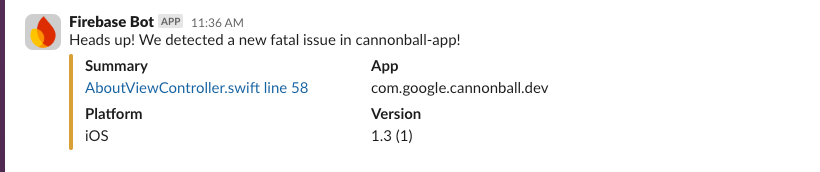
Slack के साथ Firebase इंटिग्रेशन सेट अप करने के बाद, आपका प्रोजेक्ट आपके Slack फ़ाइल फ़ोल्डर में पोस्ट कर सकता है. ऐसा Crashlytics से रिपोर्ट किए गए इवेंट के जवाब में किया जा सकता है. जैसे, नई, फिर से होने वाली या तेज़ी से बढ़ने वाली समस्याएं.
पहला चरण: Slack वेबहुक सेट अप करना
Firebase में इंटिग्रेशन सेट अप करने से पहले, आपको Slack में इनकमिंग वेबहुक जोड़ना होगा. इससे Firebase से मिलने वाले कम्यूनिकेशन को मैनेज किया जा सकेगा.
ऐसा करने का तरीका जानने के लिए, इनकमिंग वेबहुक का इस्तेमाल करके मैसेज भेजने के बारे में Slack का दस्तावेज़ पढ़ें.
दूसरा चरण: Firebase कंसोल में Slack इंटिग्रेशन सेट अप करना
सही वेबहुक सेट अप करने के बाद, Crashlytics के लिए इंटिग्रेशन सेट अप किया जा सकता है:
Firebase कंसोल में,
सेटिंग > इंटिग्रेशन पेज पर जाएं.Slack इंटिग्रेशन कार्ड पर, Install पर क्लिक करें.
इंटिग्रेशन सेट अप करने के लिए, इन फ़ील्ड में वैल्यू डालें:
वेबहुक यूआरएल: Slack के सेटिंग पेज से वेबहुक यूआरएल कॉपी करके यहां चिपकाएं.
डिफ़ॉल्ट चैनल: चैनल का नाम डालें. इस डिफ़ॉल्ट सेटिंग को बाद में, हर ऐप्लिकेशन या हर सूचना के हिसाब से बदला जा सकता है.
पोस्ट करने वाले उपयोगकर्ता का नाम: मैसेज भेजने के लिए कोई नाम डालें.
पुष्टि करें और सेव करें पर क्लिक करें.
Slack इंटिग्रेशन की पुष्टि करने और उसे सेव करने के बाद, आपको चुने गए डिफ़ॉल्ट चैनल में पुष्टि का मैसेज दिखेगा.
तीसरा चरण: Slack के लिए सूचना की सेटिंग कॉन्फ़िगर करना
ऐप्लिकेशन और इवेंट के टाइप के हिसाब से सूचनाएं कॉन्फ़िगर की जा सकती हैं. उदाहरण के लिए, टेस्टिंग ऐप्लिकेशन में सूचनाएं बंद की जा सकती हैं या प्रोडक्शन ऐप्लिकेशन में ज़्यादा प्राथमिकता वाली सूचनाओं को #urgent चैनल पर भेजा जा सकता है.
इवेंट के टाइप
Slack के साथ Firebase को इंटिग्रेट करने पर, आपको इन इवेंट टाइप के लिए सूचनाएं भेजी जा सकती हैं:
गंभीर समस्याएं: यह तब ट्रिगर होता है, जब आपके ऐप्लिकेशन इस्तेमाल करने के अनुभव में क्रैश होने या एएनआर की ऐसी समस्या का पता चलता है जो Crashlytics ने पहले नहीं देखी है.
नुकसान न पहुंचाने वाली नई गड़बड़ियां: यह तब ट्रिगर होता है, जब आपके ऐप्लिकेशन में नुकसान न पहुंचाने वाली ऐसी गड़बड़ी Crashlytics होती है जो पहले कभी नहीं हुई.
फिर से होने वाली समस्याएं: यह तब ट्रिगर होता है, जब आपके ऐप्लिकेशन में कोई ऐसा क्रैश होता है जिसे आपने पहले 'बंद किया गया' के तौर पर मार्क किया था.
ट्रेंडिंग समस्याएं: यह तब ट्रिगर होता है, जब कोई समस्या उभर रही हो या ट्रेंड में हो.
तेज़ी से बढ़ने वाली समस्याएं: ये समस्याएं तब ट्रिगर होती हैं, जब किसी ऐप्लिकेशन के वर्शन में 30 मिनट की अवधि के दौरान, क्रैश या एएनआर की वजह से उपयोगकर्ताओं के एक तय प्रतिशत पर असर पड़ता है.
हर ऐप्लिकेशन के लिए सेटिंग कॉन्फ़िगर करना
अपने Firebase प्रोजेक्ट में मौजूद हर ऐप्लिकेशन के लिए, सूचनाएं कॉन्फ़िगर करने का तरीका यहां बताया गया है:
Firebase कंसोल में,
सेटिंग > सूचनाएं पेज पर जाएं.Crashlytics सूचना कार्ड पर जाएं. ड्रॉप-डाउन मेन्यू से वह ऐप्लिकेशन चुनें जिसे कॉन्फ़िगर करना है.
वह Slack चैनल चुनें जहां आपको इस ऐप्लिकेशन के लिए सूचनाएं भेजनी हैं.
हर तरह की सूचना के लिए, ड्रॉप-डाउन से चुनें कि आपको उस तरह की सूचना Slack पर भेजनी है या नहीं.
आपको जिस भी ऐप्लिकेशन को कॉन्फ़िगर करना है उसके लिए यह तरीका दोहराएं.
बस हो गया! अगर आपके ऐप्लिकेशन में नई, पहले से मौजूद या तेज़ी से बढ़ने वाली समस्याएं हैं, तो Firebase आपके चुने गए Slack चैनलों पर सूचनाएं भेजेगा.
Jira: Jira के साथ इंटिग्रेशन सेट अप करें
Jira के साथ Firebase इंटिग्रेशन सेट अप करने के बाद, आपका Firebase प्रोजेक्ट Crashlytics से रिपोर्ट किए गए इवेंट के जवाब में, Jira प्रोजेक्ट पर पोस्ट कर सकता है. जैसे, नई, फिर से होने वाली या तेज़ी से बढ़ने वाली समस्याएं. आपके पास, Crashlytics की अलग-अलग समस्याओं को Jira की समस्याओं से लिंक करने का विकल्प भी होता है.
पहला चरण: Jira को Firebase के साथ इंटिग्रेट करने के लिए तैयार करना
एपीआई टोकन बनाना (सिर्फ़ Jira Cloud के लिए)
Firebase में इंटिग्रेशन सेट अप करने से पहले, आपको Jira Cloud में एक एपीआई टोकन जनरेट करना होगा.
Jira कंसोल में, एपीआई टोकन की सेटिंग खोलें.
एपीआई टोकन बनाएं पर क्लिक करें.
इस एपीआई टोकन को किसी सुरक्षित जगह पर सेव करें, क्योंकि आपको बाद में इसकी ज़रूरत पड़ेगी.
"गड़बड़ी" टाइप की समस्या बनाना
Jira के साथ Firebase इंटिग्रेशन, Bug टाइप की समस्याएं पैदा करता है. आपको अपने Jira प्रोजेक्ट में इस तरह की समस्या बनानी होगी. हालांकि, ऐसा तब करना होगा, जब यह पहले से मौजूद न हो.
Jira कंसोल में, Project Settings पर जाएं.
समस्याओं के टाइप पर क्लिक करें.
समस्या का टाइप जोड़ें पर क्लिक करें.
"बग" चुनें या इसे मैन्युअल तरीके से डालें.
दूसरा चरण: Firebase कंसोल में Jira इंटिग्रेशन सेट अप करना
Jira Cloud या Jira Server के लिए, Jira इंटिग्रेशन सेट अप करें.
Jira Cloud
Firebase कंसोल में,
सेटिंग > इंटिग्रेशन पेज पर जाएं.Jira इंटिग्रेशन कार्ड पर, इंस्टॉल करें पर क्लिक करें.
Jira इंटिग्रेशन सेट अप करें पर क्लिक करें.
अपने Jira प्रोजेक्ट का यूआरएल इस फ़ॉर्मैट में डालें:
https://WORKSPACE_NAME.atlassian.net/projects/PROJECT_KEYJira में लॉगिन करने के लिए इस्तेमाल किया जाने वाला ईमेल पता और अपना एपीआई टोकन डालें.
पुष्टि करें और सेव करें पर क्लिक करें.
Jira Server
Firebase कंसोल में,
सेटिंग > इंटिग्रेशन पेज पर जाएं.Jira इंटिग्रेशन कार्ड पर, इंस्टॉल करें पर क्लिक करें.
Jira इंटिग्रेशन सेट अप करें पर क्लिक करें.
अपने Jira प्रोजेक्ट का यूआरएल इस फ़ॉर्मैट में डालें:
https://SERVER_NAME.com/projects/PROJECT_KEYJira में लॉगिन करने के लिए इस्तेमाल किया जाने वाला ईमेल पता और अपना एपीआई टोकन डालें.
पुष्टि करें और सेव करें पर क्लिक करें.
तीसरा चरण: Jira के लिए सूचना की सेटिंग कॉन्फ़िगर करना
ऐप्लिकेशन और इवेंट के टाइप के हिसाब से सूचनाएं कॉन्फ़िगर की जा सकती हैं. उदाहरण के लिए, टेस्टिंग ऐप्लिकेशन में सूचनाएं पाने की सुविधा बंद की जा सकती है. इसके अलावा, अलग-अलग ऐप्लिकेशन के बारे में सूचनाओं को अलग-अलग Jira प्रोजेक्ट पर भेजा जा सकता है.
इवेंट के टाइप
Jira के साथ Firebase को इंटिग्रेट करने पर, आपको इन इवेंट टाइप के लिए सूचनाएं भेजी जा सकती हैं:
गंभीर समस्याएं: यह तब ट्रिगर होता है, जब आपके ऐप्लिकेशन इस्तेमाल करने के अनुभव में क्रैश होने या एएनआर की ऐसी समस्या का पता चलता है जो Crashlytics ने पहले नहीं देखी है.
नुकसान न पहुंचाने वाली नई गड़बड़ियां: यह तब ट्रिगर होता है, जब आपके ऐप्लिकेशन में नुकसान न पहुंचाने वाली ऐसी गड़बड़ी Crashlytics होती है जो पहले कभी नहीं हुई.
फिर से होने वाली समस्याएं: यह तब ट्रिगर होता है, जब आपके ऐप्लिकेशन में कोई ऐसा क्रैश होता है जिसे आपने पहले 'बंद किया गया' के तौर पर मार्क किया था.
ट्रेंडिंग समस्याएं: यह तब ट्रिगर होता है, जब कोई समस्या उभर रही हो या ट्रेंड में हो.
तेज़ी से बढ़ने वाली समस्याएं: ये समस्याएं तब ट्रिगर होती हैं, जब किसी ऐप्लिकेशन के वर्शन में 30 मिनट की अवधि के दौरान, क्रैश या एएनआर की वजह से उपयोगकर्ताओं के एक तय प्रतिशत पर असर पड़ता है.
हर ऐप्लिकेशन के लिए सेटिंग कॉन्फ़िगर करना
अपने Firebase प्रोजेक्ट में मौजूद हर ऐप्लिकेशन के लिए, सूचनाएं कॉन्फ़िगर करने का तरीका यहां बताया गया है:
Firebase कंसोल में,
सेटिंग > सूचनाएं पेज पर जाएं.Crashlytics सूचना कार्ड पर जाएं. ड्रॉप-डाउन मेन्यू से वह ऐप्लिकेशन चुनें जिसे कॉन्फ़िगर करना है.
वह Jira प्रोजेक्ट चुनें जिसमें आपको इस ऐप्लिकेशन के लिए सूचनाएं भेजनी हैं.
हर तरह की सूचना के लिए, ड्रॉप-डाउन से चुनें कि आपको उस तरह की सूचना Jira पर भेजनी है या नहीं.
आपको जिस भी ऐप्लिकेशन को कॉन्फ़िगर करना है उसके लिए यह तरीका दोहराएं.
बस हो गया! अगर आपके ऐप्लिकेशन में नई, पहले से मौजूद या तेज़ी से बढ़ने वाली समस्याएं हैं, तो Firebase आपके चुने गए Jira प्रोजेक्ट पर सूचनाएं भेजेगा.
(ज़रूरी नहीं) Crashlytics और Jira में मौजूद समस्याओं को लिंक करें
Firebase, Jira में अपने-आप समस्याएं बना सकता है. इसके अलावा, Crashlytics में मौजूद समस्याओं को Jira में पहले से मौजूद समस्याओं से लिंक किया जा सकता है. Firebase कंसोल से भी Jira में नई समस्या बनाई जा सकती है. इस सुविधा का इस्तेमाल करने से पहले, आपको Jira इंटिग्रेशन चालू करना होगा.
Crashlytics की उस समस्या पर जाएं जिसे आपको Jira की किसी समस्या से लिंक करना है.
Jira से लिंक करें पर क्लिक करें.
प्रोजेक्ट में समस्या बनाएं पर क्लिक करें या दिए गए फ़ील्ड में, Jira समस्या का यूआरएल या समस्या की कुंजी चिपकाएं.
Crashlytics की किसी समस्या को Jira की किसी समस्या से अनलिंक करना
उस Crashlytics समस्या पर जाएं जिसे आपको Jira से अनलिंक करना है.
लिंक की गई समस्या पर क्लिक करें.
ज़्यादा पर क्लिक करें और अनलिंक करें को चुनें.
PagerDuty: PagerDuty के साथ इंटिग्रेशन सेट अप करें
PagerDuty के साथ Firebase इंटिग्रेशन सेट अप करने के बाद, आपका Firebase प्रोजेक्ट, PagerDuty को आपके ऑन-कॉल रिस्पॉन्डर को पेज करने की अनुमति देता है. ऐसा Crashlytics से रिपोर्ट किए गए इवेंट की रिपोर्ट के जवाब में किया जाता है. जैसे, नई, पहले से मौजूद या तेज़ी से बढ़ रही समस्याएं.
पहला चरण: Firebase कंसोल में PagerDuty इंटिग्रेशन सेट अप करना
Firebase कंसोल में,
सेटिंग > इंटिग्रेशन पेज पर जाएं.PagerDuty इंटिग्रेशन कार्ड पर, Install पर क्लिक करें.
इंटिग्रेशन सेट अप करने के लिए, स्क्रीन पर दिए गए निर्देशों का पालन करें.
पुष्टि करें और सेव करें पर क्लिक करें.
दूसरा चरण: PagerDuty के लिए सूचना की सेटिंग कॉन्फ़िगर करना
ऐप्लिकेशन और इवेंट के टाइप के हिसाब से सूचनाएं कॉन्फ़िगर की जा सकती हैं. उदाहरण के लिए, आपके पास अपने टेस्टिंग ऐप्लिकेशन में सूचनाएं बंद करने या अलग-अलग ऐप्लिकेशन के बारे में सूचनाओं को अलग-अलग PagerDuty प्रोजेक्ट पर भेजने का विकल्प है.
इवेंट के टाइप
PagerDuty के साथ Firebase को इंटिग्रेट करने पर, आपको इन इवेंट टाइप के लिए सूचनाएं भेजी जा सकती हैं:
गंभीर समस्याएं: यह तब ट्रिगर होता है, जब आपके ऐप्लिकेशन इस्तेमाल करने के अनुभव में क्रैश होने या एएनआर की ऐसी समस्या का पता चलता है जो Crashlytics ने पहले नहीं देखी है.
नुकसान न पहुंचाने वाली नई गड़बड़ियां: यह तब ट्रिगर होता है, जब आपके ऐप्लिकेशन में नुकसान न पहुंचाने वाली ऐसी गड़बड़ी Crashlytics होती है जो पहले कभी नहीं हुई.
फिर से होने वाली समस्याएं: यह तब ट्रिगर होता है, जब आपके ऐप्लिकेशन में कोई ऐसा क्रैश होता है जिसे आपने पहले 'बंद किया गया' के तौर पर मार्क किया था.
ट्रेंडिंग समस्याएं: यह तब ट्रिगर होता है, जब कोई समस्या उभर रही हो या ट्रेंड में हो.
तेज़ी से बढ़ने वाली समस्याएं: ये समस्याएं तब ट्रिगर होती हैं, जब किसी ऐप्लिकेशन के वर्शन में 30 मिनट की अवधि के दौरान, क्रैश या एएनआर की वजह से उपयोगकर्ताओं के एक तय प्रतिशत पर असर पड़ता है.
हर ऐप्लिकेशन के लिए सेटिंग कॉन्फ़िगर करना
अपने Firebase प्रोजेक्ट में मौजूद हर ऐप्लिकेशन के लिए, सूचनाएं कॉन्फ़िगर करने का तरीका यहां बताया गया है:
Firebase कंसोल में,
सेटिंग > सूचनाएं पेज पर जाएं.Crashlytics सूचना कार्ड पर जाएं. ड्रॉप-डाउन मेन्यू से वह ऐप्लिकेशन चुनें जिसे कॉन्फ़िगर करना है.
PagerDuty की वह सेवा चुनें जहां आपको इस ऐप्लिकेशन के लिए सूचनाएं भेजनी हैं.
हर तरह की चेतावनी के लिए, ड्रॉप-डाउन से चुनें कि आपको PagerDuty पर उस तरह की चेतावनी भेजनी है या नहीं.
आपको जिस भी ऐप्लिकेशन को कॉन्फ़िगर करना है उसके लिए यह तरीका दोहराएं.
बस हो गया! अगर आपके ऐप्लिकेशन में नई, पहले से मौजूद या तेज़ी से बढ़ने वाली समस्याएं हैं, तो Firebase आपकी बताई गई PagerDuty सेवा पर बग पोस्ट करेगा.