

Firebase может отправлять различные оповещения Crashlytics по умолчанию (см. обзорную страницу оповещений). Firebase предлагает базовые интеграции для отправки стандартных оповещений Crashlytics в Slack, Jira и PagerDuty.
Ниже приведены общие инструкции по настройке интеграции в консоли Firebase.
Следуйте инструкциям для каждого сервиса оповещений на странице
Настройки > Интеграции в консоли Firebase.Выберите, какая конфигурация используется для отдельных приложений, и настройте место назначения других оповещений на карточке Crashlytics на странице
Настройки > Оповещения в консоли Firebase.
Далее в этой статье подробно описано, как настроить каждую базовую интеграцию оповещений.
Slack. Настройте интеграцию со Slack.
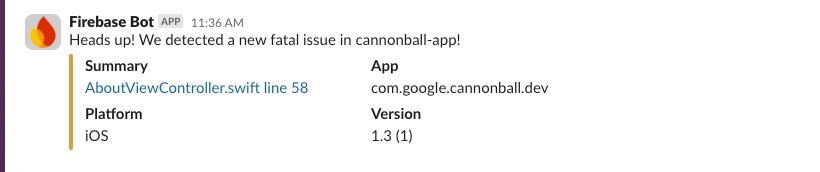
После настройки интеграции Firebase со Slack ваш проект сможет публиковать в рабочей области Slack сообщения о событиях, зарегистрированных Crashlytics, например о новых, повторных или учащающихся проблемах.
Шаг 1. Настройте вебхук Slack
Прежде чем настраивать интеграцию в Firebase, добавьте в Slack входящий вебхук для обработки сообщений из Firebase.
Чтобы узнать, как это сделать, ознакомьтесь с документацией Slack по отправке сообщений с помощью входящих вебхуков.
Шаг 2. Настройте интеграцию со Slack в консоли Firebase.
После настройки вебхука можно переходить к настройке интеграции для Crashlytics.
В консоли Firebase перейдите на страницу
Settings (Настройки) > Integrations (Интеграции).На карточке интеграции Slack нажмите Установить.
Настройте интеграцию, указав значения в следующих полях:
URL вебхука. Вставьте URL вебхука со страницы настроек Slack.
Канал по умолчанию. Введите название канала. Позже вы сможете изменить настройки по умолчанию для отдельных приложений или оповещений.
Имя пользователя, публикующего сообщения. Введите имя, от которого будут отправляться сообщения.
Нажмите Проверить и сохранить.
После проверки и сохранения интеграции со Slack вы увидите подтверждающее сообщение в выбранном канале по умолчанию.
Шаг 3. Настройте оповещения для Slack
Оповещения можно настроить по приложению и типу события. Например, вы можете отключить оповещения в тестовом приложении или перенаправить оповещения с высоким приоритетом в рабочем приложении в канал #urgent.
Типы событий
Интеграция Firebase со Slack позволяет отправлять оповещения в ответ на следующие типы событий:
Новые критические ошибки. Оповещение отправляется, когда в приложении происходит сбой или ошибка ANR, которая ранее не регистрировалась в Crashlytics.
Новые некритические ошибки. Оповещение отправляется, когда в приложении возникает некритическая ошибка, которая ранее не регистрировалась в Crashlytics.
Повторные проблемы. Оповещение отправляется, когда в приложении происходит сбой, который вы ранее отметили как устраненный.
Актуальные проблемы. Оповещение срабатывает, когда возникает или становится актуальной какая-либо проблема.
Проблемы с растущей частотой. Возникают, когда определенный тип сбоя или ошибки ANR затрагивает определенный процент пользователей в течение 30 минут в заданной версии приложения.
Как настроить параметры для каждого приложения
Чтобы настроить оповещения для каждого приложения в проекте Firebase, выполните следующие действия:
В консоли Firebase перейдите на страницу
Settings (Настройки) > Alerts (Оповещения).Перейдите к карточке оповещений Crashlytics. Выберите приложение, которое хотите настроить, в раскрывающемся меню.
Выберите канал Slack, в который нужно отправлять оповещения для этого приложения.
Для каждого типа оповещения выберите в раскрывающемся списке, хотите ли вы отправлять его в Slack.
Повторите эти действия для каждого приложения, которое нужно настроить.
Готово! Firebase будет отправлять оповещения в указанные вами каналы Slack, если в ваших приложениях возникнут новые проблемы, регрессии или проблемы с растущей частотой.
Jira: настройте интеграцию с Jira.
После настройки интеграции Firebase с Jira ваш проект Firebase сможет публиковать сообщения в проекте Jira в ответ на события, о которых сообщает Crashlytics, например о новых, регрессировавших или ускоряющихся проблемах. Вы также можете связать отдельные проблемы Crashlytics с проблемами Jira.
Шаг 1. Подготовьте Jira к интеграции с Firebase
Создайте токен API (только для Jira Cloud)
Прежде чем настраивать интеграцию в Firebase, необходимо сгенерировать токен API в Jira Cloud.
В консоли Jira откройте настройки токенов API.
Нажмите Create API token (Создать токен API).
Сохраните этот токен API в надежном месте, так как он понадобится вам позже.
Создайте задачу типа "Ошибка".
При интеграции Firebase с Jira создаются задачи типа Bug. Если в вашем проекте Jira нет такого типа задач, создайте его.
В консоли Jira перейдите в раздел Project Settings (Настройки проекта).
Нажмите Типы проблем.
Нажмите Добавить тип проблемы.
Выберите "Ошибка" или введите это слово вручную.
Шаг 2. Настройте интеграцию с Jira в консоли Firebase
Настройте интеграцию с Jira Cloud или Jira Server.
Jira Cloud
В консоли Firebase перейдите на страницу
Settings (Настройки) > Integrations (Интеграции).На карточке интеграции Jira нажмите Установить.
Нажмите Настроить интеграцию с Jira.
Введите URL проекта Jira в следующем формате:
https://WORKSPACE_NAME.atlassian.net/projects/PROJECT_KEYВведите адрес электронной почты, который вы используете для входа в Jira, и токен API.
Нажмите Проверить и сохранить.
Jira Server;
В консоли Firebase перейдите на страницу
Settings (Настройки) > Integrations (Интеграции).На карточке интеграции Jira нажмите Установить.
Нажмите Настроить интеграцию с Jira.
Введите URL проекта Jira в следующем формате:
https://SERVER_NAME.com/projects/PROJECT_KEYВведите адрес электронной почты, который вы используете для входа в Jira, и токен API.
Нажмите Проверить и сохранить.
Шаг 3. Настройте оповещения для Jira
Оповещения можно настроить по приложению и типу события. Например, вы можете отключить оповещения в тестовом приложении или настроить отправку оповещений о разных приложениях в разные проекты Jira.
Типы событий
Интеграция Firebase с Jira позволяет отправлять оповещения в ответ на следующие типы событий:
Новые критические ошибки. Оповещение отправляется, когда в приложении происходит сбой или ошибка ANR, которая ранее не регистрировалась в Crashlytics.
Новые некритические ошибки. Оповещение отправляется, когда в приложении возникает некритическая ошибка, которая ранее не регистрировалась в Crashlytics.
Повторные проблемы. Оповещение отправляется, когда в приложении происходит сбой, который вы ранее отметили как устраненный.
Актуальные проблемы. Оповещение срабатывает, когда возникает или становится актуальной какая-либо проблема.
Проблемы с растущей частотой. Возникают, когда определенный тип сбоя или ошибки ANR затрагивает определенный процент пользователей в течение 30 минут в заданной версии приложения.
Как настроить параметры для каждого приложения
Чтобы настроить оповещения для каждого приложения в проекте Firebase, выполните следующие действия:
В консоли Firebase перейдите на страницу
Settings (Настройки) > Alerts (Оповещения).Перейдите к карточке оповещений Crashlytics. Выберите приложение, которое хотите настроить, в раскрывающемся меню.
Выберите проект Jira, в который нужно отправлять оповещения для этого приложения.
Для каждого типа оповещения выберите в раскрывающемся списке, хотите ли вы отправлять его в Jira.
Повторите эти действия для каждого приложения, которое нужно настроить.
Готово! Firebase будет отправлять оповещения в указанные проекты Jira, если в ваших приложениях возникнут новые или повторные проблемы или если скорость их появления увеличится.
(Необязательно) Свяжите проблемы Crashlytics с задачами Jira.
Помимо автоматически создаваемых задач Jira, вы можете связывать проблемы Crashlytics с существующими задачами Jira. Вы также можете создать новую задачу Jira в консоли Firebase. Чтобы использовать эту функцию, необходимо включить интеграцию с Jira.
Перейдите к проблеме Crashlytics, которую вы хотите связать с задачей Jira.
Нажмите Установить связь с аккаунтом Jira.
Нажмите Create issue in Project (Создать задачу в проекте) или вставьте URL задачи Jira или ключ задачи в соответствующее поле.
Как отменить связь между задачей Crashlytics и задачей Jira
Перейдите к задаче Crashlytics, связь которой с Jira нужно отменить.
Нажмите Связанная проблема.
Нажмите Ещё и выберите Отменить связь.
PagerDuty. Настройте интеграцию с PagerDuty.
После настройки интеграции Firebase с PagerDuty ваш проект Firebase позволит PagerDuty отправлять уведомления дежурным специалистам в ответ на события, о которых сообщает Crashlytics, например о новых, регрессирующих или учащающихся проблемах.
Шаг 1. Настройте интеграцию с PagerDuty в консоли Firebase.
В консоли Firebase перейдите на страницу
Settings (Настройки) > Integrations (Интеграции).На карточке интеграции PagerDuty нажмите Install (Установить).
Следуйте инструкциям на экране, чтобы настроить интеграцию.
Нажмите Проверить и сохранить.
Шаг 2. Настройте оповещения для PagerDuty
Оповещения можно настроить по приложению и типу события. Например, вы можете отключить оповещения в тестовом приложении или настроить маршрутизацию оповещений о разных приложениях в разные проекты PagerDuty.
Типы событий
Интеграция Firebase с PagerDuty позволяет отправлять оповещения в ответ на следующие типы событий:
Новые критические ошибки. Оповещение отправляется, когда в приложении происходит сбой или ошибка ANR, которая ранее не регистрировалась в Crashlytics.
Новые некритические ошибки. Оповещение отправляется, когда в приложении возникает некритическая ошибка, которая ранее не регистрировалась в Crashlytics.
Повторные проблемы. Оповещение отправляется, когда в приложении происходит сбой, который вы ранее отметили как устраненный.
Актуальные проблемы. Оповещение срабатывает, когда возникает или становится актуальной какая-либо проблема.
Проблемы с растущей частотой. Возникают, когда определенный тип сбоя или ошибки ANR затрагивает определенный процент пользователей в течение 30 минут в заданной версии приложения.
Как настроить параметры для каждого приложения
Чтобы настроить оповещения для каждого приложения в проекте Firebase, выполните следующие действия:
В консоли Firebase перейдите на страницу
Settings (Настройки) > Alerts (Оповещения).Перейдите к карточке оповещений Crashlytics. Выберите приложение, которое хотите настроить, в раскрывающемся меню.
Выберите сервис PagerDuty, в который нужно отправлять оповещения для этого приложения.
Для каждого типа оповещения выберите в раскрывающемся списке, хотите ли вы отправлять этот тип оповещения в PagerDuty.
Повторите эти действия для каждого приложения, которое нужно настроить.
Готово! Firebase будет публиковать ошибки в указанном вами сервисе PagerDuty, если в ваших приложениях возникнут новые, регрессионные или быстро распространяющиеся проблемы.