

تستخدم أداة Performance Monitoring عمليات التتبُّع لجمع بيانات عن العمليات الخاضعة للمراقبة في تطبيقك. عملية التتبُّع هي تقرير يحتوي على بيانات تم تسجيلها بين نقطتين زمنيتين في تطبيقك.
بالنسبة إلى تطبيقات الويب، تجمع أداة Performance Monitoring تلقائيًا تتبُّعًا لكل صفحة في تطبيقك يُعرف باسم تتبُّع تحميل الصفحة. يجمع كل تتبُّع لتحميل الصفحة المقاييس التلقائية التالية:
سرعة عرض أكبر محتوى مرئي: مقياس يقيس الوقت بين انتقال المستخدم إلى صفحة وحدوث أكبر تغيير مرئي
مدى استجابة الصفحة لتفاعلات المستخدم: مقياس يقيس أطول مدة بين تفاعل المستخدم مع الصفحة ووقت حدوث العرض التالي
متغيّرات التصميم التراكمية: مقياس يقيس متغيّرات التصميم غير المتوقّعة في الصفحة ويسجّلها
أول عرض: مقياس يقيس الوقت بين انتقال المستخدم إلى صفحة وحدوث أي تغيير مرئي
سرعة عرض أول محتوى مرئي: مقياس يقيس الوقت بين انتقال المستخدم إلى صفحة ما وعرض محتوى مفيد، مثل صورة أو نص
domInteractive: مقياس يقيس الوقت بين انتقال المستخدم إلى صفحة واعتبار الصفحة تفاعلية للمستخدم
domContentLoadedEventEnd: مقياس يقيس الوقت المنقضي بين انتقال المستخدم إلى صفحة معيّنة واكتمال تحميل مستند HTML الأولي وتحليله
loadEventEnd: مقياس يقيس الوقت بين انتقال المستخدم إلى الصفحة واكتمال حدث التحميل للمستند الحالي
يمكنك الاطّلاع على بيانات عمليات التتبُّع هذه في علامة التبويب الفرعية تحميل الصفحة ضمن جدول عمليات التتبُّع في أسفل لوحة بيانات الأداء (يمكنك الاطّلاع على مزيد من المعلومات حول استخدام وحدة التحكّم لاحقًا في هذه الصفحة).
تعريف تتبُّع تحميل الصفحة
يقيس هذا التتبُّع عدة مقاييس حول كيفية تحميل الصفحات في تطبيقك، وتحديدًا المدة التي يستغرقها الوصول إلى نقاط التحميل الشائعة، مثل تطبيق سريع الاستجابة.
تساعدك عمليات تتبُّع تحميل الصفحة في تتبُّع مؤشرات أداء الويب الأساسية لتطبيقك، مثل سرعة عرض أول محتوى مرئي.
المقاييس التي يتم جمعها لتتبُّعات تحميل الصفحة
هذه عمليات تتبُّع جاهزة للاستخدام، لذا لا يمكنك إضافة مقاييس أو سمات مخصّصة إليها.
سرعة عرض أكبر محتوى مرئي
يقيس هذا المقياس الوقت بين انتقال المستخدم إلى صفحة ووقت عرض أكبر صورة أو نص أو محتوى فيديو.
يساعد هذا المقياس في فهم مدى سرعة ظهور المحتوى الرئيسي لصفحة الويب للمستخدم.
يبدأ عندما ينتقل المستخدم إلى صفحة.
يتوقف عند حدوث أكبر تغيير مرئي، بما في ذلك الصور أو النصوص أو عناصر الفيديو. لمزيد من التفاصيل، يُرجى الرجوع إلى مؤشرات أداء الويب الأساسية.
"عنصر سرعة عرض أكبر محتوى مرئي" هو سمة مخصّصة تحدّد العنصر الذي يتوافق مع سرعة عرض أكبر محتوى مرئي. يتم تسجيل هذا بالإضافة إلى توقيت سرعة عرض أكبر محتوى مرئي.
مدى استجابة الصفحة لتفاعلات المستخدم
يقيس هذا المقياس الوقت بين تفاعل المستخدم مع الصفحة ووقت حدوث العرض التالي.
هذا المقياس مفيد لأنّه يقيّم مدى استجابة الصفحة لإدخالات المستخدم.
يبدأ عندما يتفاعل المستخدم مع الصفحة (النقر بالماوس أو النقر على جهاز أو الإدخال باستخدام لوحة المفاتيح).
يتوقف عند حدوث عملية العرض التالية. لمزيد من التفاصيل، يُرجى الرجوع إلى مؤشرات أداء الويب الأساسية.
"أطول مدة استجابة للصفحة لتفاعلات المستخدم" هي سمة مخصّصة تحدّد العنصر الذي تفاعل معه المستخدم عند حدوث حدث "مدى استجابة الصفحة لتفاعلات المستخدم". ويتم تسجيل ذلك بالإضافة إلى توقيت مدى استجابة الصفحة لتفاعلات المستخدم.
متغيّرات التصميم التراكمية
يقيس هذا المقياس أكبر سلسلة من نتائج متغيّرات التصميم لكل متغيّرات التصميم غير المتوقَّعة التي تحدث طوال مراحل النشاط الكاملة للصفحة.
هذا المقياس مفيد لأنّ التغييرات غير المتوقعة في التصميم يمكن أن تؤثر سلبًا في تجربة المستخدم. يعرض المقياس نتيجة استنادًا إلى واجهة برمجة التطبيقات Layout Instability. راجِع مؤشرات أداء الويب الأساسية لمزيد من التفاصيل حول كيفية احتساب النتيجة.
"هدف أكبر متغيّر تصميم" هو سمة مخصّصة تحدّد العنصر الذي تغيّر عند حدوث أكبر متغيّر تصميم. ويتم تسجيل هذه البيانات بالإضافة إلى نتيجة متغيّرات التصميم التراكمية.
سرعة عرض الصفحة
يقيس هذا المقياس الوقت بين انتقال المستخدم إلى صفحة وحدوث أي تغيير مرئي.
هذا المقياس مفيد لأنّ أول عرض للمحتوى يشير إلى المستخدمين بأنّ الصفحة بدأت في التحميل.
يبدأ عندما ينتقل المستخدم إلى صفحة.
يتوقف عند حدوث أي تغيير مرئي، بما في ذلك تغيير لون الخلفية أو تحميل العنوان.
سرعة عرض أول محتوى مرئي
يقيس هذا المقياس الوقت بين انتقال المستخدم إلى صفحة ما وعرض محتوى مفيد، مثل صورة أو نص.
هذا المقياس مفيد للحصول على إحصاءات حول مدى سرعة ظهور أي محتوى فعلي لتطبيقك للمستخدمين بدلاً من مجرد لون خلفية أو عنوان جديد.
يبدأ عندما ينتقل المستخدم إلى صفحة.
يتوقف فورًا بعد أن يعرض المتصفّح المحتوى الأول من نموذج العناصر في المستند (DOM)، بما في ذلك أي نص أو صورة (بما في ذلك صور الخلفية) أو لوحة رسم غير بيضاء أو ملف SVG.
domInteractive
يقيس هذا المقياس الوقت بين انتقال المستخدم إلى صفحة ما واعتبار الصفحة تفاعلية للمستخدم.
هذا المقياس مفيد للحصول على إحصاءات حول مدى سرعة تفاعل المستخدمين مع العناصر في تطبيقك، مثل الأزرار والروابط التشعبية، بدلاً من مجرد رؤيتها على الشاشة. يُرجى العِلم أنّ هذا لا يعني أنّ المتصفّح سيستجيب للتفاعل (بالنسبة إلى هذا المقياس، يُرجى الرجوع إلى تتبُّع مدى استجابة الصفحة لتفاعلات المستخدم).
يبدأ عندما ينتقل المستخدم إلى صفحة.
تتوقف فورًا قبل أن يضبط وكيل المستخدم استعداد مستند HTML الحالي على "تفاعلي".
domContentLoadedEventEnd
يقيس هذا المقياس الوقت المنقضي بين انتقال المستخدم إلى صفحة ما واكتمال تحميل مستند HTML الأولي وتحليله.
يبدأ عندما ينتقل المستخدم إلى صفحة.
يتوقف فورًا بعد اكتمال تحميل مستند HTML الأولي وتحليله (
DOMContentLoaded)، ولكن هذا لا يعني انتهاء تحميل أوراق الأنماط والصور والأطر الفرعية.
loadEventEnd
يقيس هذا المقياس الوقت بين انتقال المستخدم إلى الصفحة واكتمال حدث التحميل للمستند الحالي.
ويُعدّ هذا المقياس مفيدًا للحصول على إحصاءات حول المدة التي يستغرقها تحميل كل المحتوى، بما في ذلك أوراق الأنماط والصور.
يبدأ عندما ينتقل المستخدم إلى صفحة.
يتوقف فور اكتمال حدث تحميل مستند HTML الحالي.
مهلة الاستجابة الأولى (متوقّفة نهائيًا)
يقيس هذا المقياس الوقت بين تفاعل المستخدم مع صفحة ما وقدرة المتصفّح على الاستجابة لهذا الإدخال.
هذا المقياس مفيد لأنّ استجابة المتصفّح لتفاعل المستخدم تعطي المستخدمين انطباعاتهم الأولى عن مدى استجابة تطبيقك.
يبدأ عندما يتفاعل المستخدم لأول مرة مع عنصر في الصفحة، مثل النقر على زر أو رابط تشعّبي.
يتوقف فور تمكُّن المتصفّح من الاستجابة للإدخال، ما يعني أنّ المتصفّح ليس مشغولاً بتحميل المحتوى أو تحليله.
يتطلّب قياس مهلة الاستجابة الأولى استخدام polyfill قديم. يُرجى الاطّلاع على تحديد المشاكل وحلّها.
تتبُّع بيانات الأداء وعرضها وفلترتها
لعرض بيانات الأداء في الوقت الفعلي، تأكَّد من أنّ تطبيقك يستخدم إصدارًا من حزمة تطوير البرامج (SDK) لمراقبة الأداء يتوافق مع معالجة البيانات في الوقت الفعلي. مزيد من المعلومات عن بيانات الأداء في الوقت الفعلي
تتبُّع المقاييس الرئيسية في لوحة البيانات
لمعرفة مؤشرات مقاييسك الرئيسية، أضِفها إلى لوحة المقاييس في أعلى لوحة بيانات الأداء. يمكنك تحديد حالات التراجع بسرعة من خلال الاطّلاع على التغييرات التي تحدث أسبوعًا بعد أسبوع أو التأكّد من أنّ التغييرات الأخيرة في الرمز البرمجي تحسّن الأداء.
 لوحة بيانات "مراقبة الأداء في Firebase"" />
لإضافة مقياس إلى لوحة المقاييس، اتّبِع الخطوات التالية:
- انتقِل إلى لوحة بيانات الأداء في وحدة تحكّم "Firebase".
- انقر على بطاقة مقياس فارغة، ثم اختَر مقياسًا حاليًا لإضافته إلى لوحتك.
- انقر على في بطاقة مقياس تم ملؤها للحصول على المزيد من الخيارات، مثل استبدال مقياس أو إزالته.
تعرض لوحة المقاييس بيانات المقاييس التي تم جمعها بمرور الوقت، وذلك في شكل رسم بياني وكنسبة مئوية للتغيير العددي.
مزيد من المعلومات عن استخدام لوحة البيانات
عرض بيانات التتبُّع
للاطّلاع على بيانات التتبُّع، انتقِل إلى لوحة بيانات الأداء في وحدة تحكّم Firebase، ثم انتقِل للأسفل وصولاً إلى جدول بيانات التتبُّع، ثم انقر على علامة التبويب الفرعية المناسبة. يعرض الجدول بعض أهم المقاييس لكل تتبُّع، ويمكنك أيضًا ترتيب القائمة حسب النسبة المئوية للتغيير لمقياس معيّن.
يوفّر Performance Monitoring صفحة لتحديد المشاكل وحلّها في وحدة تحكّم Firebase، وهي تسلّط الضوء على التغييرات في المقاييس، ما يسهّل معالجة المشاكل في الأداء بسرعة والحدّ من تأثيرها في تطبيقاتك ومستخدميك. يمكنك استخدام صفحة تحديد المشاكل وحلّها عندما تلاحظ مشاكل محتملة في الأداء، على سبيل المثال، في السيناريوهات التالية:
- تختار المقاييس ذات الصلة في لوحة البيانات وتلاحظ فرقًا كبيرًا.
- في جدول عمليات التتبُّع، يمكنك الفرز لعرض أكبر الفروق في أعلى الجدول، وستلاحظ تغييرًا كبيرًا في النسبة المئوية.
- تلقّيت تنبيهًا عبر البريد الإلكتروني لإعلامك بمشكلة في الأداء.
يمكنك الوصول إلى صفحة تحديد المشاكل وحلّها بالطرق التالية:
- في لوحة بيانات المقياس، انقر على الزر عرض تفاصيل المقياس.
- في أي بطاقة مقياس، انقر على
=> عرض التفاصيل . تعرض صفحة تحديد المشاكل وحلّها معلومات عن المقياس الذي اخترته. - في جدول عمليات التتبُّع، انقر على اسم عملية تتبُّع أو أي قيمة مقياس في الصف المرتبط بعملية التتبُّع هذه.
- في تنبيه عبر البريد الإلكتروني، انقر على التحقيق الآن.
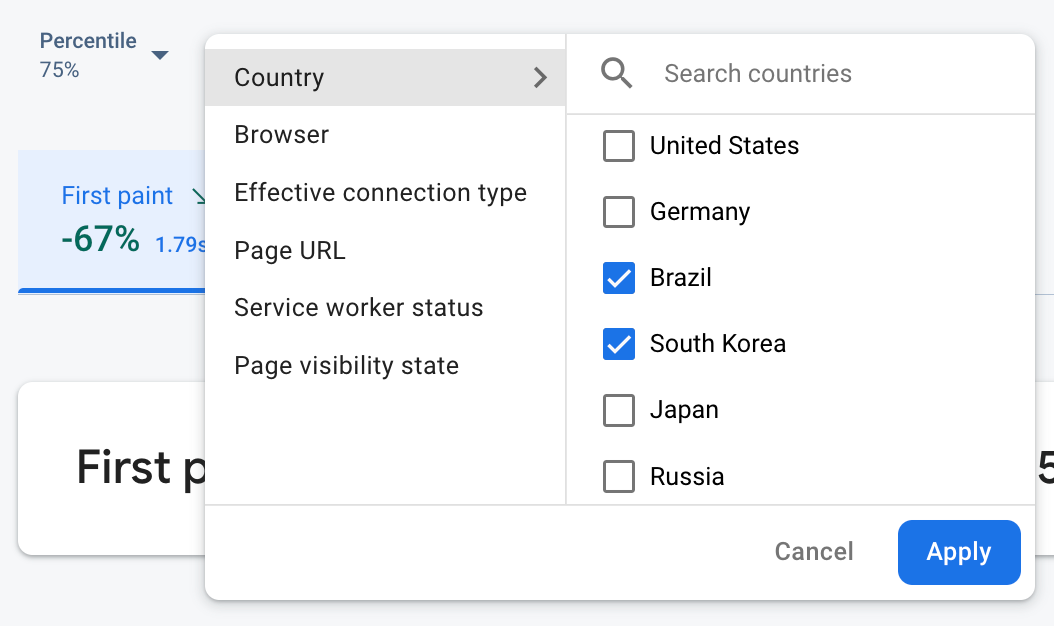
عند النقر على اسم تتبُّع في جدول عمليات التتبُّع، يمكنك بعد ذلك التوغّل في المقاييس التي تهمّك. انقر على الزر
 بيانات "مراقبة الأداء في Firebase" التي تتم فلترتها حسب السمة" />
- الفلترة حسب عنوان URL للصفحة لعرض بيانات صفحة معيّنة من موقعك الإلكتروني
- يمكنك الفلترة حسب نوع الاتصال الفعّال لمعرفة تأثير اتصال الجيل الثالث في تطبيقك.
- يمكنك الفلترة حسب البلد للتأكّد من أنّ موقع قاعدة البيانات لا يؤثر في منطقة معيّنة
مزيد من المعلومات حول عرض بيانات عمليات التتبُّع
الخطوات التالية
يمكنك الاطّلاع على مزيد من المعلومات حول كيفية تتبُّع مشاكل الأداء في وحدة تحكّم "Firebase".
يمكنك إعداد تنبيهات لعمليات تحميل الصفحات التي تؤدي إلى تراجع أداء تطبيقك. على سبيل المثال، يمكنك إعداد تنبيه عبر البريد الإلكتروني لفريقك إذا تجاوزت مهلة الاستجابة الأولى لصفحة معيّنة الحدّ الذي حدّدته.