

दिलचस्पी के मुताबिक विज्ञापन दिखाने की सुविधा का इस्तेमाल, विज्ञापन इंप्रेशन से मिलने वाले रेवेन्यू को ऑप्टिमाइज़ करने के लिए किया जा सकता है. इस इस्तेमाल के उदाहरण के लिए, मान लें कि आपके पास एक ऐसा गेम है जिसमें कुछ मिनी-गेम हैं. इन मिनी-गेम को फ़ुल-पेज विज्ञापन के पीछे छिपाया गया है. आपको हर उपयोगकर्ता के लिए मिनी-गेम के अनुभव को ऑप्टिमाइज़ करना है. साथ ही, उपयोगकर्ताओं के जुड़ाव पर असर डाले बिना, ज़्यादा से ज़्यादा विज्ञापन रेवेन्यू जनरेट करना है.
हम आपको इस काम को पूरा करने का एक तरीका बताएंगे:
अपने गेम में, विज्ञापन देने वाली कंपनियों के हिसाब से
ad_impressionइवेंट के लिए कस्टम इवेंट लॉगिंग लागू करें. साथ ही, यह पक्का करें किcurrencyऔरvalueपैरामीटर शामिल हों और रेवेन्यू को रिपोर्ट की गई वैल्यू पैरामीटर में जोड़ा जा रहा हो.विज्ञापन से मिलने वाले रेवेन्यू को मेज़र करना लेख में बताया गया है कि AdMob की मदद से, ad_impression इवेंट को अपने-आप कैसे लॉग करें. इसमें विज्ञापन दिखाने वाले अन्य प्लैटफ़ॉर्म के लिए, लागू करने के कुछ उदाहरण भी दिए गए हैं. जैसे, AppLovin और ironSource.
तय करें कि आपको कौनसे Remote Config पैरामीटर का इस्तेमाल करना है और उसके लिए कौनसी वैकल्पिक वैल्यू चुननी हैं. साथ ही, यह पक्का करें कि आपके गेम का लॉजिक, अलग-अलग वैल्यू को हैंडल कर सके.
इस उदाहरण में, कई अलग-अलग मिनी-गेम चालू करने के लिए, Remote Config पैरामीटर को फ़ीचर फ़्लैग के तौर पर लागू करने का तरीका बताया गया है.
Firebase console में, DevOps & Engagement > Remote Config पर जाएं.
पैरामीटर जोड़ें पर क्लिक करें.
Remote Config पैरामीटर का नाम
minigameरखें और इसकी डिफ़ॉल्ट वैल्यूno_gameरखें.
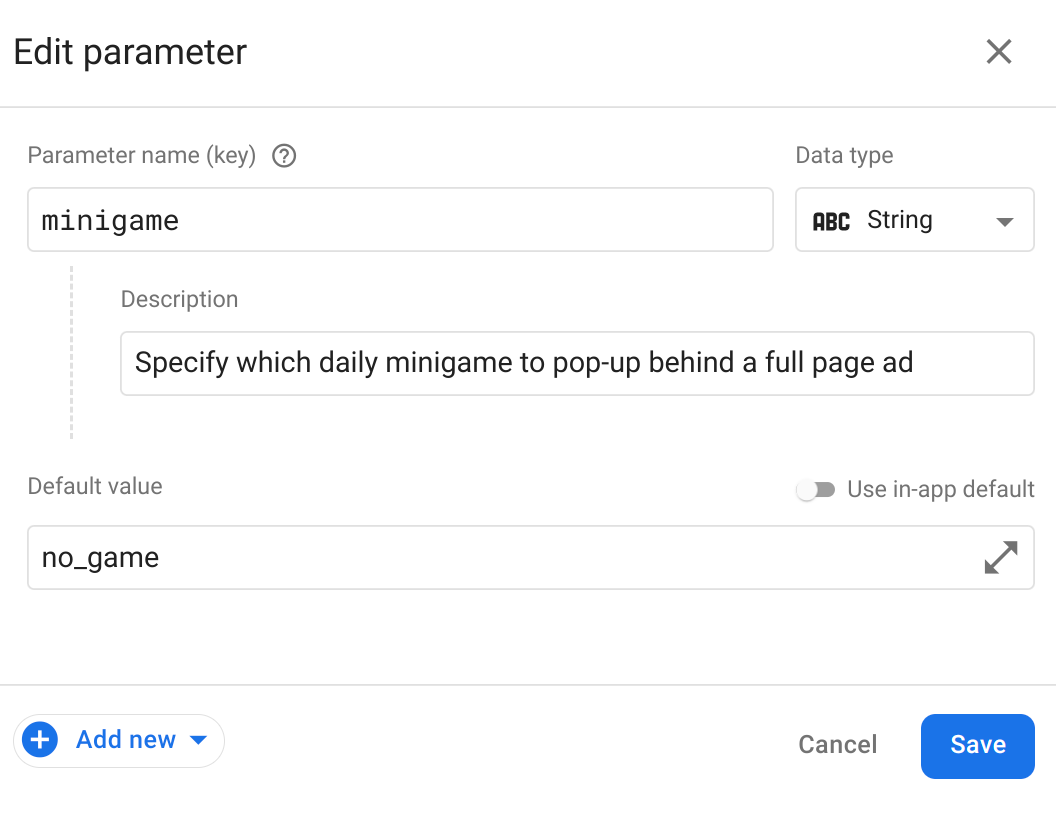
अब, नया जोड़ें पर क्लिक करके और पसंद के मुताबिक बनाएं को चुनकर, पसंद के मुताबिक बनाने की सुविधा जोड़ें.
पांच तक वैकल्पिक वैल्यू जोड़ें. इसके बाद, आगे बढ़ें पर क्लिक करें.
इस मिनीगेम के उदाहरण के लिए,
tictactoe,word_scramble, औरraceका इस्तेमाल किया जा सकता है.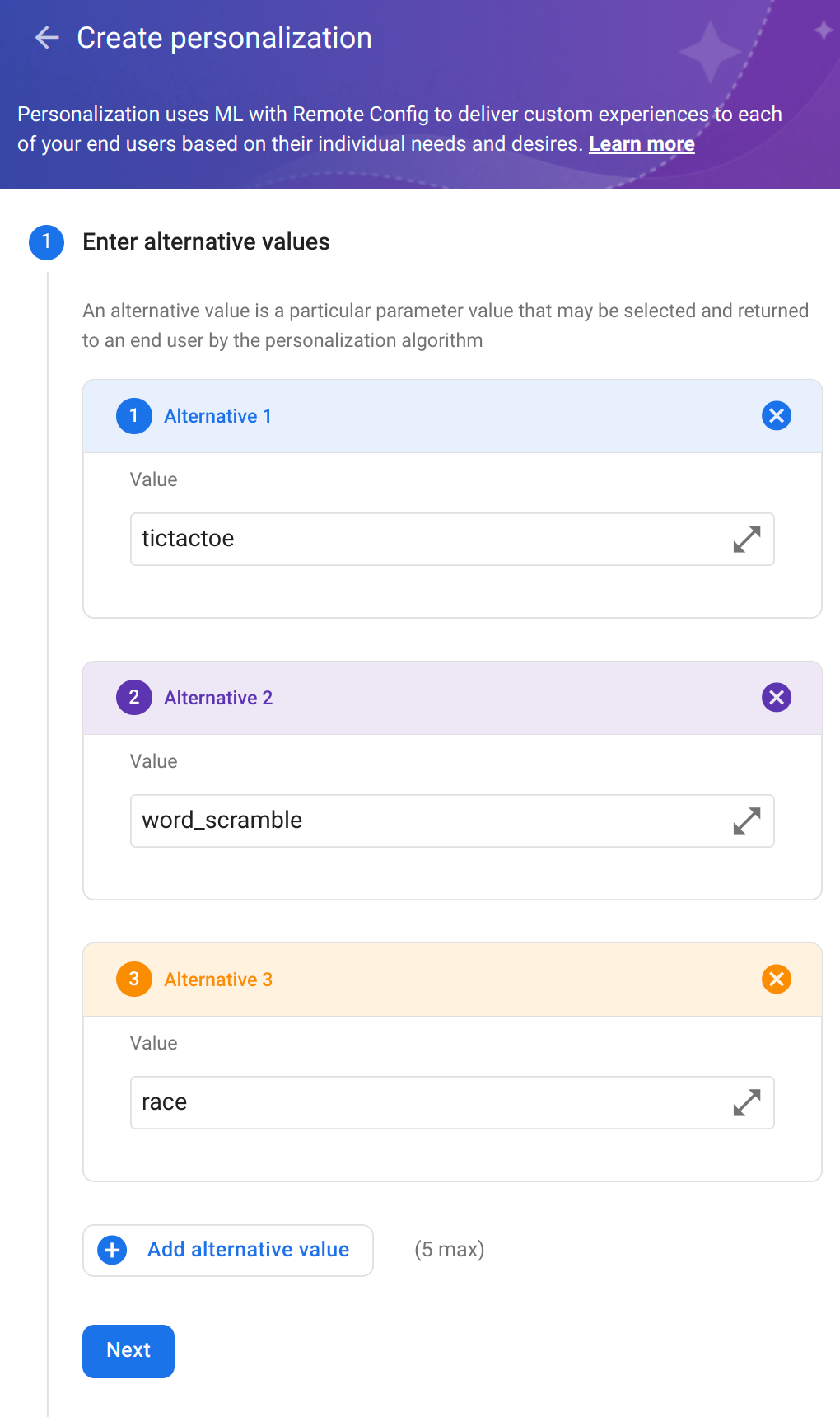
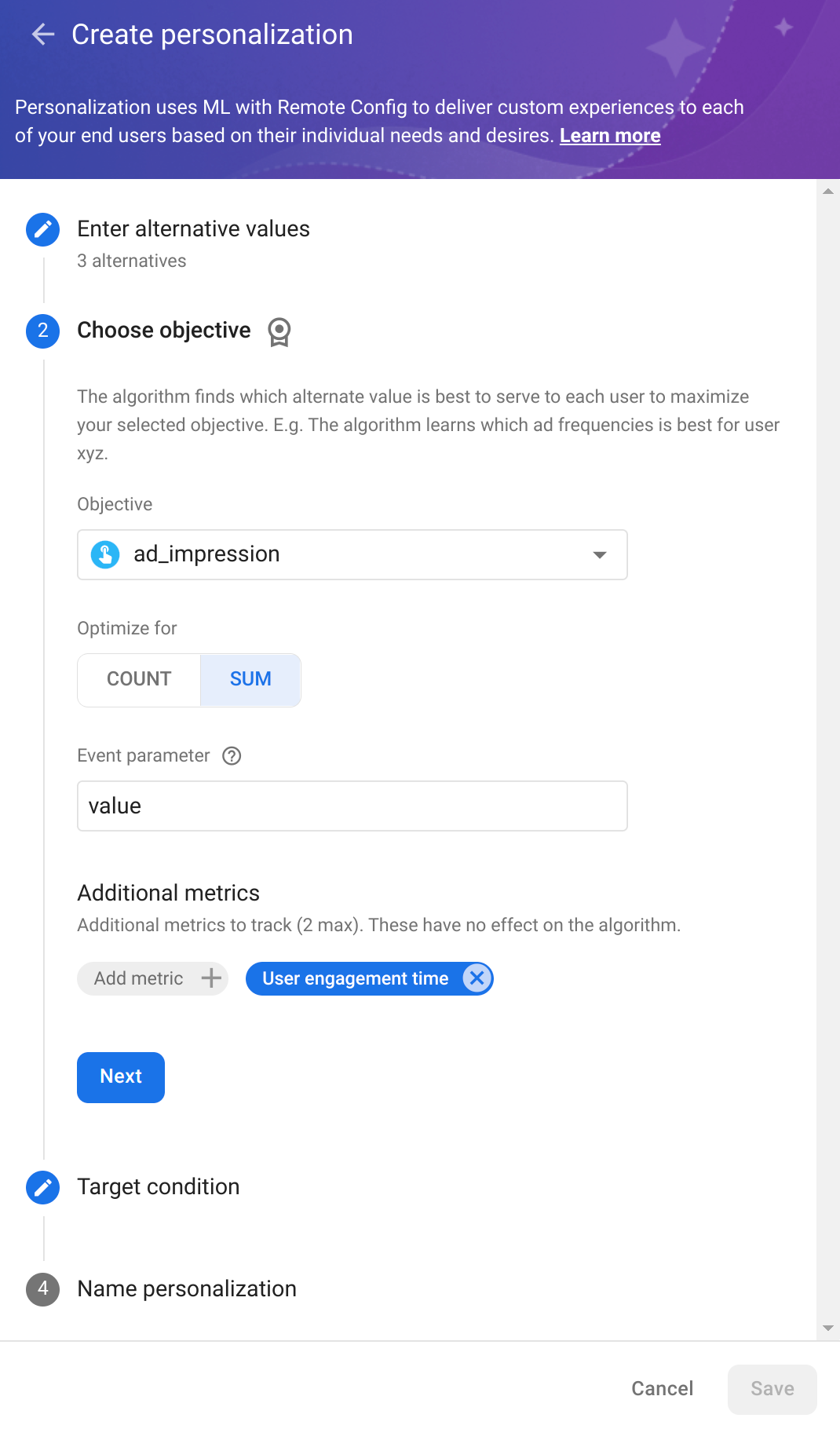
इसके बाद, कोई मकसद चुनें. अब रेवेन्यू वैल्यू वाले विज्ञापन इंप्रेशन इवेंट लॉग किए जा रहे हैं. इसलिए, विज्ञापन इंप्रेशन को लक्ष्य के तौर पर चुनें. साथ ही, एग्रीगेट करने के लिए पैरामीटर के तौर पर SUM और value को चुनें. इसके अलावा, यूज़र ऐक्टिविटी का समय के लिए एक और ट्रैकिंग मेट्रिक जोड़ें. इससे आपको यह देखने में मदद मिलती है कि मनमुताबिक बनाए गए नतीजों में इसकी तुलना कैसे की जाती है.
अगर आपको लगता है कि कोई दूसरा इवेंट काम का है, तो उसे भी यहां कस्टम मेट्रिक के तौर पर चुना जा सकता है.
टारगेट करने की शर्त चुनने के लिए, आगे बढ़ें पर क्लिक करें. विज्ञापन इंप्रेशन से मिलने वाले रेवेन्यू की एग्रीगेट की गई वैल्यू के आधार पर ऑप्टिमाइज़ेशन किया जा रहा है. इसलिए, अगर इवेंट से मिलने वाले रेवेन्यू की वैल्यू को एक ही मुद्रा में नहीं बदला जा रहा है, तो आपको किसी खास इलाके के उपयोगकर्ताओं के आधार पर शर्त बनानी चाहिए, ताकि डेटा में एकरूपता बनी रहे.
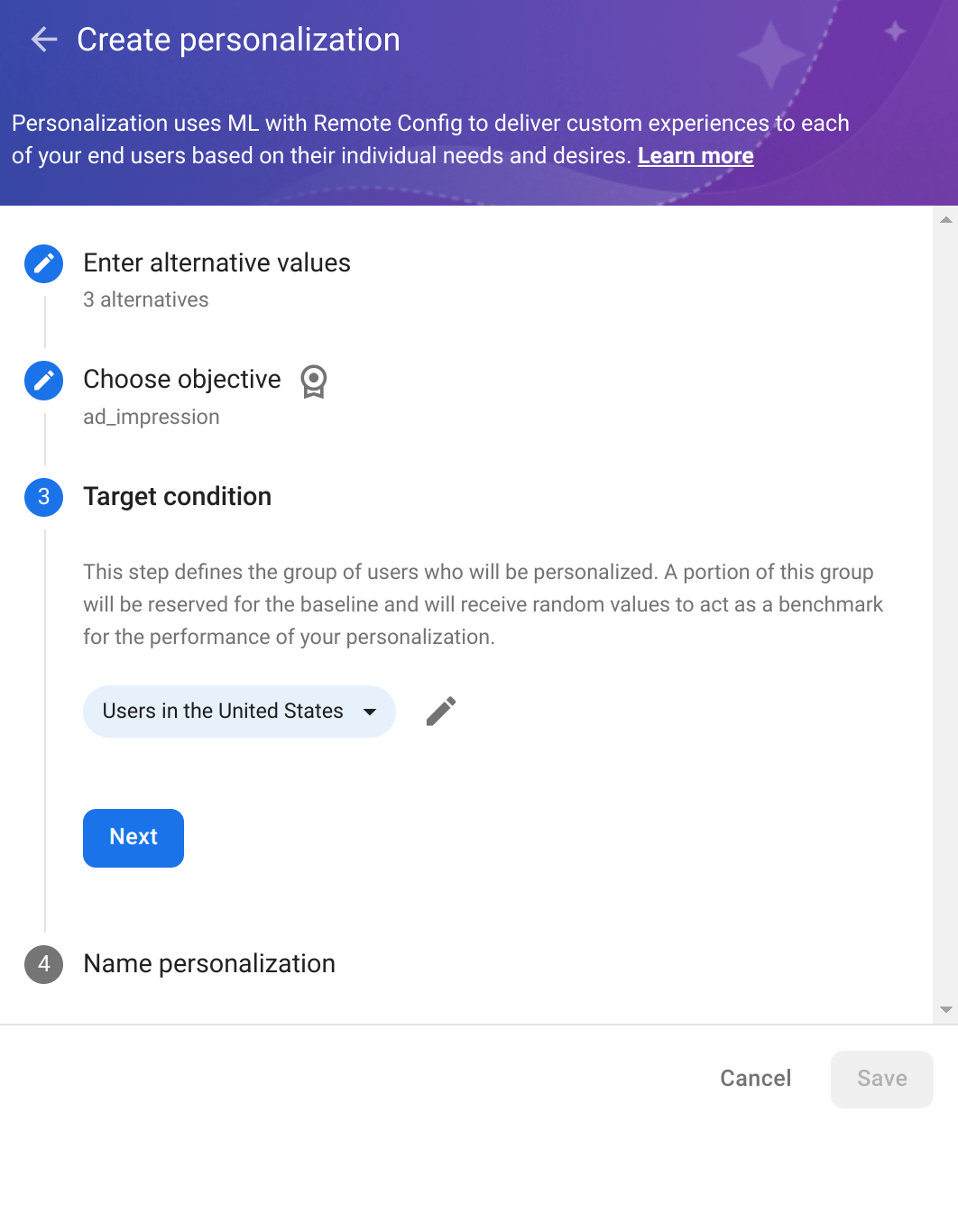
आगे बढ़ें पर क्लिक करें. इसके बाद, अपनी पसंद के मुताबिक बनाए गए पेज को नाम दें और सेव करें पर क्लिक करें.
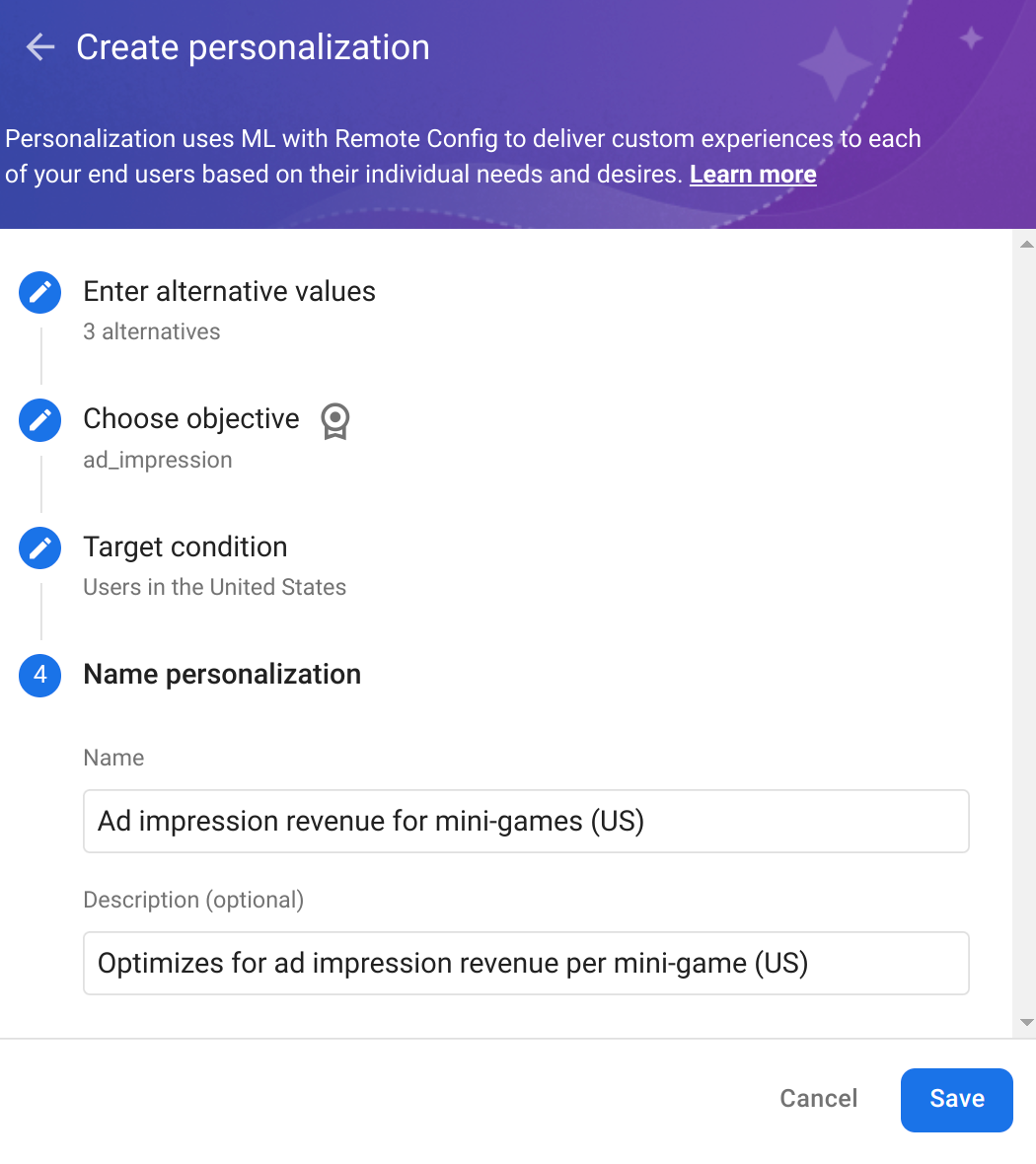
दिलचस्पी के मुताबिक अनुभव देने की सुविधा लॉन्च करने के लिए, बदलावों को पब्लिश करें पर क्लिक करें. उपयोगकर्ताओं को कुछ घंटों में, उनकी पसंद के हिसाब से पैरामीटर की वैल्यू मिलने लगेंगी. हालांकि, इसमें Remote Config के डेटा फ़ेच करने के इंटरवल के हिसाब से समय लगेगा. अगर किसी उपयोगकर्ता के लिए, कोई वैल्यू 24 घंटे के लिए लागू की गई है, तो हमारा सुझाव है कि उस वैल्यू को 14 दिनों तक (या लगातार) लागू ही रहने दें, ताकि उसे हर उपयोगकर्ता को सही अनुभव देने के लिए, सीखने और बेहतर बनने का मौका मिल सके. इस अवधि को स्टिकनेस विंडो कहा जाता है.
Remote Config पेज पर जाकर, पैरामीटर टारगेटिंग की शर्त पर क्लिक करके देखा जा सकता है कि आपकी दिलचस्पी के मुताबिक बनाए गए विज्ञापन कैसा परफ़ॉर्म कर रहे हैं.
अब जब आपने कॉन्टेंट को उपयोगकर्ता के हिसाब से बनाने का तरीका जान लिया है, तो इसे लागू करने के तरीके जानने के लिए, इस्तेमाल के अन्य उदाहरण देखें.