

تتوفّر طرق متعدّدة لاستخدام Firebase Test Lab لإجراء الاختبارات على تطبيق Android، بما في ذلك واجهة سطر الأوامر واستوديو Android وواجهة مستخدم Test Lab في وحدة تحكّم Firebase وواجهة برمجة التطبيقات Testing API. أيًا كانت الطريقة التي تختارها لبدء الاختبارات، يتم تخزين النتائج في مشروع Firebase الذي تحدّده. يمكنك استكشاف النتائج باستخدام ToolResults API بالإضافة إلى أي من الأدوات المذكورة أعلاه. توضّح هذه الصفحة كيفية مراجعة نتائج الاختبارات هذه وتحليلها.
المفاهيم الرئيسيّة
في وحدة تحكّم Firebase، يمكنك الاطّلاع على نتائج جميع عمليات الاختبار السابقة من خلال الانتقال إلى DevOps والتفاعل > Test Lab. تعرض هذه الصفحة جميع النتائج التفصيلية لعمليات الاختبار من التطبيقات التي اختبرتها في مشروعك باستخدام Test Lab.
لمراجعة نتائج الاختبار، عليك أولاً فهم ثلاثة مفاهيم:
عند إجراء اختبار أو مجموعة من إطارات الاختبار على الأجهزة والإعدادات التي اخترتها، يشغّل Test Lab الاختبار على تطبيقك في دفعة واحدة، ثم يعرض النتائج في شكل مصفوفة تجريبية.
الأجهزة × عمليات تنفيذ الاختبار = مصفوفة الاختبار
- الجهاز
- هو جهاز مادي أو افتراضي (يعمل بنظام التشغيل Android فقط) يتم إجراء الاختبار عليه، مثل هاتف أو جهاز لوحي أو جهاز قابل للارتداء. يتم تحديد الأجهزة في مصفوفة تجريبية من خلال طراز الجهاز وإصدار نظام التشغيل واتجاه الشاشة واللغة (المعروفة أيضًا باسم إعدادات الموقع الجغرافي واللغة).
- الاختبار، تنفيذ الاختبار
- اختبار (أو مجموعة من إطارات الاختبار) يتم إجراؤه على جهاز. ويمكنك إجراء اختبار واحد لكل جهاز، أو تقسيم الاختبار وإجراء أُطر الاختبار على أجهزة مختلفة.
- مصفوفة تجريبية
- يحتوي على الحالات ونتائج الاختبارات لعمليات التنفيذ التجريبي. إذا تعذّر تنفيذ أي اختبار في مصفوفة، ستتعذّر المصفوفة بأكملها.
توضّح الأقسام التالية كيفية التنقّل في نتائج الاختبار.
تفسير نتائج سجلّ الاختبارات
عند الانتقال إلى نتائج الاختبار من خلال النقر على Test Lab، ستظهر لك نتائج الاختبارات التي أجريتها حتى الآن.
يتم تجميع سجلّ الاختبارات حسب التطبيق. يتم عرض أحدث خمس مصفوفات تجريبية فقط لكل تطبيق. وإذا توفّر المزيد، يمكنك النقر على رابط جميع المصفوفات في أسفل قائمة اختبارات التطبيق للاطّلاع على القائمة الكاملة لهذا التطبيق.
تفسير نتائج المصفوفة التجريبية
عند بدء اختبار من خلال واجهة مستخدم Test Lab، تتم إعادة توجيهك إلى صفحة يمكنك من خلالها الاطّلاع على المصفوفة التجريبية والنقر على تنفيذ تجريبي محدّد لعرض نتائج الاختبار. يوفّر كل من استوديو Android وأمر gcloud عنوان URL لصفحة نتائج المصفوفة التجريبية أيضًا.
في مصفوفة تجريبية نموذجية، يمكنك إجراء اختبار على عشرات الأجهزة المختلفة أو نحو ذلك. ويمكن أن يكون لكل تنفيذ تجريبي نتيجة مختلفة. تشمل النتائج المحتملة لأي تنفيذ تجريبي في مصفوفة تجريبية ما يلي:
- تم اجتياز
 : لم تحدث أي حالات تعذُّر.
 - تعذّر تنفيذ
 : حدثت حالة تعذُّر واحدة على الأقل.
 - غير حاسمة
 : كانت نتائج الاختبار
غير حاسمة، ربما بسبب خطأ في Test Lab.
: كانت نتائج الاختبار
غير حاسمة، ربما بسبب خطأ في Test Lab. - تم تخطّي
 : قيم السمات المحدّدة
لبعض عمليات التنفيذ التجريبي في المصفوفة غير متوافقة. يحدث ذلك عندما تكون الأجهزة التي اخترتها غير متوافقة مع مستوى واحد أو أكثر من مستويات واجهة برمجة التطبيقات لنظام Android التي اخترتها.
: قيم السمات المحدّدة
لبعض عمليات التنفيذ التجريبي في المصفوفة غير متوافقة. يحدث ذلك عندما تكون الأجهزة التي اخترتها غير متوافقة مع مستوى واحد أو أكثر من مستويات واجهة برمجة التطبيقات لنظام Android التي اخترتها.
لمراجعة نتائج الاختبار المجمّعة لجميع المصفوفات التجريبية لتطبيق معيّن في مشروعك على Firebase، انقر على اسم التطبيق، كما هو موضّح في المثال التالي:
مثال على صفحة نتائج مصفوفة تجريبية تتضمّن أربعة عمليات تنفيذ تجريبية فقط
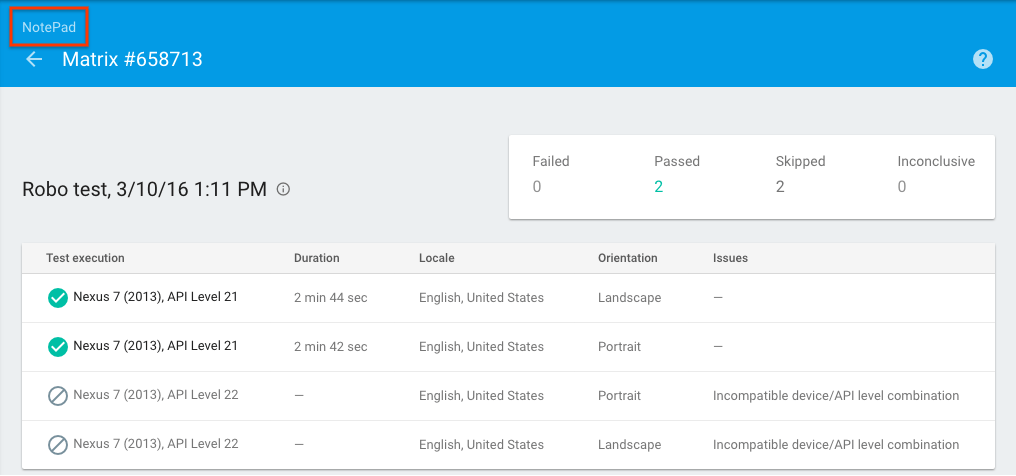
سينقلك هذا إلى قائمة المصفوفات التجريبية لتطبيقك، حيث يمكنك النقر على اسم أي مصفوفة تجريبية للاطّلاع على نتائجها، ويمكنك النقر على اسم التطبيق (الموضّح في المربّع الأحمر أدناه) لعرض قائمة المصفوفات التجريبية للتطبيقات الأخرى المرتبطة بمشروعك على Firebase.
مثال على صفحة قائمة المصفوفات التجريبية
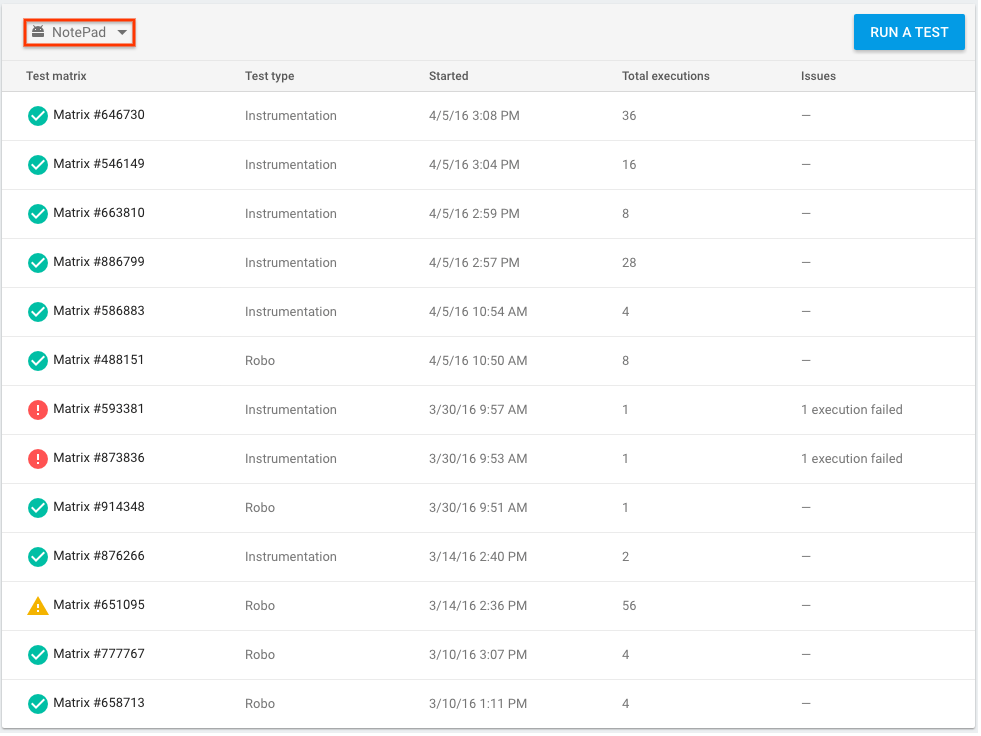
يمكن أن تنجح المصفوفة التجريبية أو تفشل أو تكون غير حاسمة. تظهر المصفوفة التجريبية على أنّها غير ناجحة أو غير حاسمة إذا كانت أي عمليات تنفيذ تجريبية في تلك المصفوفة غير ناجحة أو غير حاسمة.
تفسير نتائج اختبار Robo
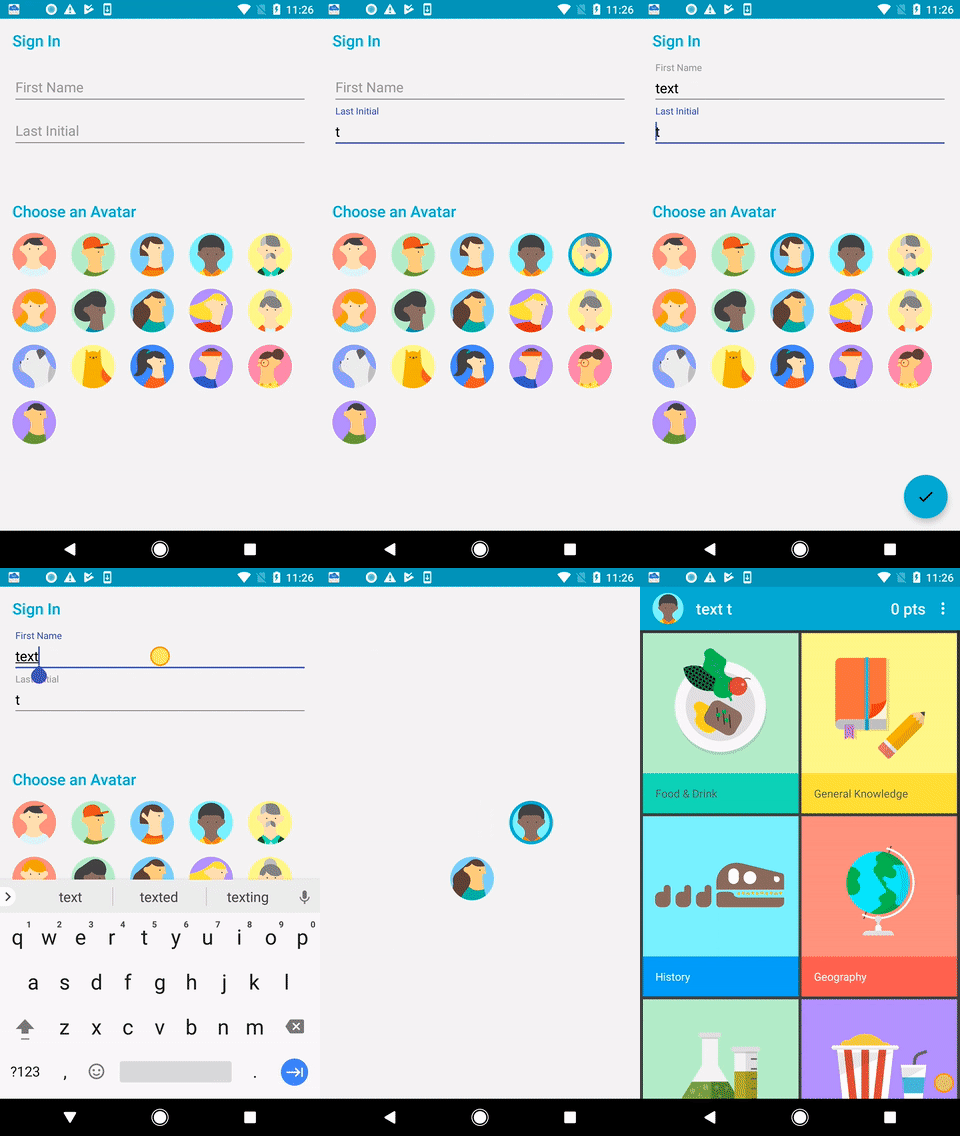
إذا أجريت اختباراتك باستخدام Robo، ستتضمّن نتائجك فيديوهات ولقطات شاشة لزحف Robo إلى واجهة المستخدم، بالإضافة إلى مقاييس الاختبار المعتادة. وتتضمّن لقطات الفيديو والشاشة هذه مؤشرات مرئية للإجراءات التي اتخذها Robo أثناء الزحف، على غرار ميزة "إظهار النقرات" في Android. يمكنك استخدام المؤشرات لمساعدتك في متابعة مستوى تقدّم Robo وإعادة إنتاج أي أخطاء قد يكتشفها.
مثال على فيديو لنتائج اختبار Robo
تفسير النتائج من تنفيذ تجريبي واحد
من صفحة نتائج مصفوفة الاختبار، انقر على أحد عمليات تنفيذ الاختبار للاطّلاع على نتيجة تنفيذ هذا الاختبار المحدّد.
مثال على صفحة نتائج تنفيذ الاختبار
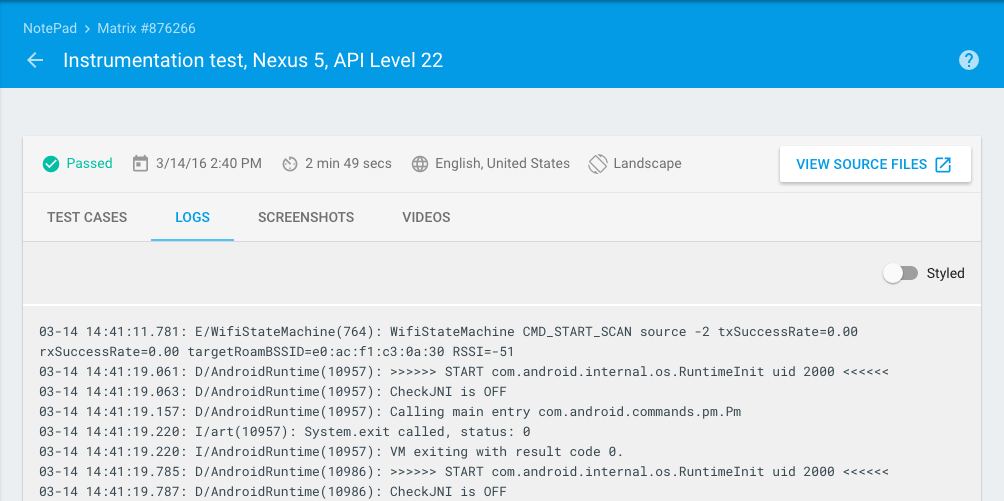
في هذه الصفحة، يمكنك الاطّلاع على الوقت المطلوب لكل تنفيذ تجريبي. يمكنك أيضًا الاطّلاع على نتائج أُطر اختبار محدّدة تتوافق مع الطرق في حزمة APK للاختبار (لاختبارات قياس حالة التطبيق) ونتائج الاختبار التفصيلية، بما في ذلك سجلّات الاختبار ولقطات الشاشة والفيديوهات. بالنسبة إلى اختبار Robo، تتضمّن نتائج الاختبار التفصيلية أيضًا خريطة نشاط تعرض بشكل بياني مسارات واجهة المستخدم التي زارها اختبار Robo.
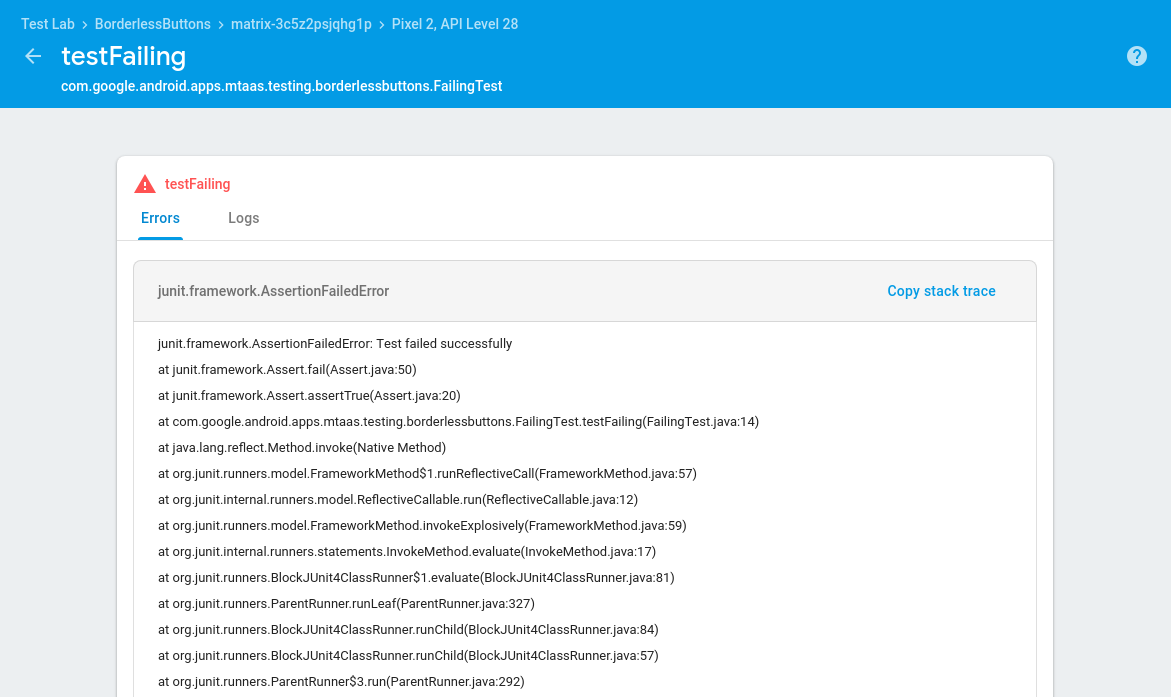
نتائج اختبار قياس حالة التطبيق المقسَّمة
لمساعدتك في تفسير نتائج اختبارات قياس حالة التطبيق، يفصل Test Lab كل اختبار في صفحة تقرير تفصيلية خاصة به، مع تتبُّع تسلسل استدعاء الدوال البرمجية والسجلّات والفيديوهات. تعمل هذه الميزة سواء كنت تستخدم Android Orchestrator أم لا.
مثال على صفحة نتائج حالة الاختبار
تفسير نتائج تسهيل الاستخدام
تستخدم اختبارات Robo أداة Accessibility Scanner لنظام التشغيل Android من أجل رصد مشاكل تسهيل الاستخدام في تطبيقك (يُرجى العِلم أنّه يمكنك أيضًا إجراء فحص محلي على جهازك). للحصول على تعليمات حول كيفية مراجعة وتفسير نتائج اختبار Robo المتعلقة بتسهيل الاستخدام، يُرجى الانتقال إلى مقالة بدء استخدام Accessibility Scanner.
للحصول على معلومات عامة حول كيفية تحسين أدوات تسهيل الاستخدام في تطبيقك، يُرجى الانتقال إلى مرجع أدوات تسهيل الاستخدام المخصّص لمطوّري برامج Android.
مقاييس الأداء
تُعرِض الاختبارات التي يتم إجراؤها على الأجهزة الفعلية أيضًا مقاييس الأداء:
| المقياس | إعدادات الجهاز المطلوبة |
|---|---|
| وقت بدء تشغيل التطبيق | الإصدار 19 من واجهة برمجة التطبيقات والإصدارات الأحدث |
| استخدام وحدة المعالجة المركزية (CPU) | الإصدار 21 من واجهة برمجة التطبيقات والإصدارات الأحدث |
| استخدام الذاكرة | |
| نشاط الشبكة | |
| عدد اللقطات في الثانية | الإصدار 21 من واجهة برمجة التطبيقات أو الإصدارات الأحدث، ويتضمّن SurfaceView |
نتائج الاختبار التفصيلية
تتوفّر نتائج الاختبار التفصيلية لمدة 90 يومًا بعد إجراء الاختبار، ويتم تخزينها في حزمة Google Cloud Storage (ولكنها تظهر أيضًا في وحدة تحكّم Firebase). يمكنك الاطّلاع على نتائج الاختبار التفصيلية في حزمة Cloud Storage عند النقر على نتائج الاختبار في صفحة نتائج تنفيذ الاختبار. عندما لا تتوفر نتائج الاختبار التفصيلية، لا يزال بإمكانك معرفة الاختبارات التي تم اجتيازها أو فشلها.
إذا أردت الاحتفاظ بنتائج الاختبار التفصيلية لأكثر من 90 يومًا، يمكنك إرسال هذه النتائج إلى حزمة Cloud Storage تملكها باستخدام --results-bucket خيار سطر أوامر gcloud. يمكنك بعد ذلك ضبط إعداد العمر لتحديد مدة تخزين النتائج في حزمة Cloud Storage. يُرجى الاطّلاع على شروط مراحل النشاط للحصول على معلومات حول كيفية تغيير إعداد العمر.
عند إجراء اختبار، إذا ظهرت لك رسالة الخطأ does not have storage.objects.create access to the Google Cloud Storage object. Permission 'storage.objects.create' denied on resource (or it may not exist)..، قد لا يكون لدى المستخدم الرئيسي الذي ينفّذ الاختبار الإذن الصحيح في المشروع. تنشئ Firebase تلقائيًا حزمة لك في Google Cloud Storage، ولكنّها تتطلّب أن يكون لدى المستخدم الرئيسي الذي ينفّذ الاختبار "roles/editor"، وهو دور يمنح أذونات واسعة. إذا لم تتمكّن من منح هذا الدور للمستخدم المفوَّض، يمكنك استخدام خيار سطر أوامر gcloud --results-bucket.