

يشرح هذا الدليل كيفية إجراء اختبار قياس الأداء أو Robo أو حلقة الألعاب باستخدام gcloud CLI.
للحصول على قائمة كاملة بأوامر gcloud التي يمكنك استخدامها
مع تطبيق Android في Test Lab، يُرجى الانتقال إلى
المستندات المرجعية لـ gcloud firebase test android.
قبل البدء
أضِف Firebase إلى مشروع Android الخاص بك، في حال لم يسبق لك إجراء ذلك.
الخطوة 1: إعداد gcloud CLI
- نزِّل Google Cloud SDK
- تأكَّد من أنّ عملية التثبيت محدَّثة:
gcloud components update
- سجِّل الدخول إلى gcloud CLI باستخدام حساب Google:
gcloud auth login
- اضبط مشروع Firebase في gcloud، حيث PROJECT_ID هو
رقم تعريف مشروعك على Firebase:
gcloud config set project PROJECT_ID
ويشمل ذلك أداة gcloud CLI.
الخطوة 2: الاطّلاع على الأجهزة الاختبارية المتاحة
استخدِم أوامر gcloud التالية لعرض الأجهزة الاختبارية واللغات المتاحة للاختبار.
يمكنك أيضًا تنزيل نموذج
تطبيق Notepad لبدء
تشغيل الأوامر على الفور. استخدِم الملف الثنائي app-debug-unaligned.apk
وملف اختبارات قياس حالة التطبيق app-debug-test-unaligned.apk، الموجودَين
في NotePad/app/build/outputs/apk/.
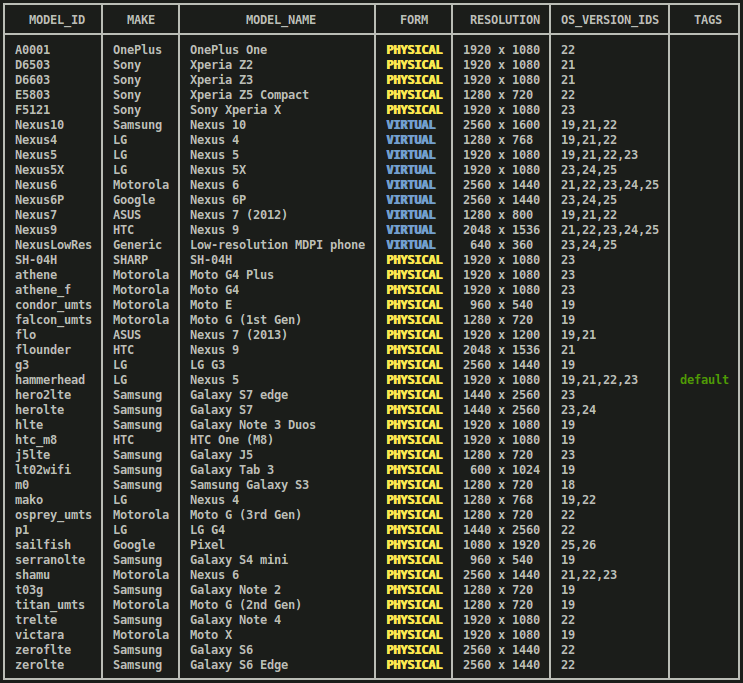
models list: يمكنك الحصول على قائمة حالية بأجهزة Android المتاحة لك لإجراء الاختبارات عليها.gcloud firebase test android models listفي ناتج الأمر:
- يحتوي العمود
MODEL_IDعلى المعرّف الذي يمكنك استخدامه لاحقًا لإجراء الاختبارات على طراز الجهاز. - يحتوي العمود
OS_VERSION_IDعلى إصدارات نظام التشغيل المتوافقة مع الجهاز.
مثال على الناتج
- يحتوي العمود
models describe: الحصول على مزيد من المعلومات حولMODEL_IDمعيّن في Androidgcloud firebase test android models describe MODEL_IDيتضمّن الناتج العلامة التجارية لطراز الجهاز والشركة المصنّعة وإصدارات نظام التشغيل ومستويات واجهة برمجة التطبيقات المتوافقة وواجهات التطبيق الثنائية (ABI) المتوافقة وتواريخ الإصدار وما إذا كان الجهاز فعليًا أو افتراضيًا.
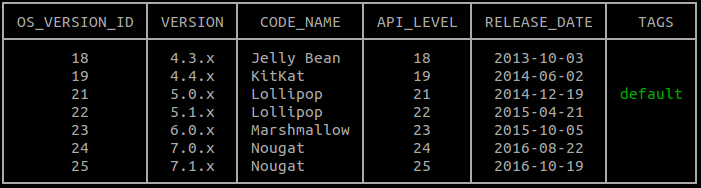
versions list: يمكنك الحصول على قائمة بإصدارات أنظمة التشغيل المتاحة حاليًا لإجراء الاختبارات عليها.gcloud firebase test android versions listيمكنك استخدام معرّف من أي من العمودين الأولين من ناتج الأمر (
OS_VERSION_IDوVERSION)، لإجراء اختبارات لاحقًا على إصدار نظام التشغيل Android. إذا لم تحدّد إصدارات نظام التشغيل Android التي تريد إجراء الاختبار عليها، سيتم استخدام الإصدار التلقائي المذكور ضمن عمودTAGS.مثال على الناتج
locales list: يمكنك الحصول على القائمة الحالية للغات المتاحة للاختبار.gcloud firebase test android locales listيحتوي العمود الأول من ناتج الأمر،
LOCALE، على المعرّف الذي يمكنك استخدامه لاحقًا لإجراء اختبارات على لغة معيّنة. إذا لم تحدّد اللغات التي تريد إجراء الاختبار بها، سيتم استخدام اللغة الإنجليزية كلغة تلقائية.
الخطوة 3: إجراء الاختبار
بعد أن تعرّفت على مجموعة طُرز الأجهزة واللغات وإصدارات نظام التشغيل المتاحة لاختبار تطبيقك، يمكنك تحديد الأجهزة باستخدام الأمر gcloud firebase test android run والعلامة --device لإجراء اختبارات Robo أو اختبارات لقياس حالة التطبيق.
إجراء اختبار Robo
حتى إذا لم يكن لديك أي اختبارات لقياس حالة التطبيق، لا يزال بإمكانك البحث عن الأخطاء في تطبيقك. يمكنك استخدام اختبار Robo لإجراء مراجعة مبرمَجة لواجهة مستخدم تطبيقك. يختبر Robo التطبيق من خلال إجراء تحليل ثابت للمسارات المختلفة عبر واجهة مستخدم التطبيق، ثم يزحف عبر التطبيق للعثور على الأعطال والمشاكل المحتملة الأخرى.
لتشغيل اختبار Robo، نفِّذ الأمر النموذجي التالي:
gcloud firebase test android run \
  --type robo \
  --app app-debug-unaligned.apk \
  --device model=Nexus6,version=21,locale=en,orientation=portrait  \
  --device model=Nexus7,version=19,locale=fr,orientation=landscape \
  --timeout 90s \
  --client-details matrixLabel="Example matrix label"
- تكون المَعلمة
--type roboضمنية في حال عدم تحديد قيمة--type. - لمساعدتك في تحديد المصفوفات التجريبية والعثور عليها في وحدة تحكُّم Firebase،
يمكنك استخدام العلامة الاختيارية
--client-details matrixLabel="Example matrix label"لتصنيف المصفوفة التجريبية. - يمكنك الاطّلاع على المجموعة الكاملة من خيارات سطر الأوامر لتشغيل الاختبارات عن طريق كتابة:
gcloud help firebase test android run.
كبديل لتحديد هذه الوسيطات في سطر الأوامر، يمكنك
اختياريًا تحديد الوسيطات في ملف وسيطات بتنسيق YAML. يمكنك تشغيل
gcloud topic arg-files لمعرفة كيفية استخدام هذه الميزة.
لمعرفة كيفية التحقيق في نتائج الاختبار من اختبار Robo، يُرجى الاطّلاع على تحليل نتائج الاختبار.
إجراء اختبار قياس حالة التطبيق
استخدِم الآن أداة سطر الأوامر gcloud لإجراء اختبارات Espresso على تطبيق Notepad على إعدادات أجهزة Android المحدّدة. استخدِم نوع الاختبار
instrumentation لتشغيل الاختبارات في app-debug-test-unaligned.apk
على النحو التالي:
gcloud firebase test android run \
  --type instrumentation \
  --app app-debug-unaligned.apk \
  --test app-debug-test-unaligned.apk \
  --device model=Nexus6,version=21,locale=en,orientation=portrait  \
  --device model=Nexus7,version=19,locale=fr,orientation=landscape
  --client-details matrixLabel="Example matrix label"
- تكون مَعلمة حالة التطبيق
--typeضمنية إذا تم تحديد حزمة APK للاختبار باستخدام--test. - لمساعدتك في تحديد المصفوفات التجريبية وتحديد موقعها في وحدة تحكّم Firebase،
يمكنك استخدام علامة
--client-details matrixLabel="Example matrix label"الاختيارية لتصنيف المصفوفة التجريبية. - يمكنك الاطّلاع على المجموعة الكاملة من خيارات سطر الأوامر
لتشغيل الاختبارات من خلال كتابة
gcloud help firebase test android run.
كبديل لتحديد هذه الوسيطات في سطر الأوامر، يمكنك
اختياريًا تحديد الوسيطات في ملف وسيطات بتنسيق YAML. يمكنك تشغيل
gcloud topic arg-files لمعرفة كيفية استخدام هذه الميزة.
تتيح gcloud CLI استخدام منسّق الاختبارات من Android.
يتطلّب Orchestrator الإصدار 1.1 من AndroidJUnitRunner أو إصدارًا أحدث. لتفعيلها، استخدِم
gcloud firebase test android run مع علامة --use-orchestrator. لإيقافها، استخدِم العلامة --no-use-orchestrator.
يمكنك أيضًا التحكّم في كيفية تشغيل Test Lab لاختبارات قياس حالة التطبيق باستخدام علامات إضافية غير معروضة أعلاه. على سبيل المثال، يمكنك استخدام العلامة --test-targets لاختبار فئة واحدة أو طريقة فئة تستخدمها حزمة APK الخاصة بالاختبار. يمكنك أيضًا معرفة ما إذا كان الاختبار الذي تعذّر إجراؤه غير مستقر أم لا باستخدام العلامة --num-flaky-test-attempts التي تحدّد عدد المرات التي يجب فيها إعادة محاولة تنفيذ الاختبار في حال تعذّر إجراء إطار اختبار واحد أو أكثر لأي سبب. لمزيد من المعلومات، يُرجى الاطّلاع على gcloud firebase test android run.
تقارير نسبة استخدام رموز الصفحة لاختبارات قياس حالة التطبيق
يتيح Test Lab استخدام أدوات إعداد تقارير نسبة استخدام رموز الصفحة
EMMA وJaCoCo. إذا كانت لديك أي من الأداتين
مدمجة في إصدار تطبيقك، يمكنك الحصول على تقرير نسبة استخدام رموز الصفحة
لاختبارات Test Lab من خلال تشغيل gcloud firebase test android run مع بعض
الوسيطات الإضافية. إذا لم يتم تفعيل "منسّق الاختبارات من Android"، استخدِم ما يلي:
gcloud firebase test android run \
  --type instrumentation \
  --app your-app.apk \
  --test your-app-test.apk \
  --device model=TestDevice,version=AndroidVersion  \
  --environment-variables coverage=true,coverageFile="/sdcard/Download/coverage.ec" \
  --directories-to-pull /sdcard/Download
إذا كنت تنشئ تقارير حول نسبة استخدام رموز الصفحة أثناء استخدام "منسّق الاختبارات من Android"، عليك تعديل متغيّرات البيئة على النحو التالي:
gcloud firebase test android run \
  --type instrumentation \
  --app your-app.apk \
  --test your-app-test.apk \
  --device model=TestDevice,version=AndroidVersion  \
  --environment-variables clearPackageData=true,coverage=true,coverageFilePath="/sdcard/Download/" \
  --directories-to-pull /sdcard/Download
عندما ينتهي Test Lab من إجراء الاختبارات، يمكنك العثور على تقارير نسبة استخدام رموز الصفحة في Google Cloud Storage:
- افتح رابط وحدة تحكّم Firebase الذي طبعته أداة
gcloudأعلى جدول نتائج الاختبار في الوحدة الطرفية. - انقر على تنفيذ تجريبي من القائمة في هذا الرابط لفتح صفحة تفاصيل هذا التنفيذ.
- انقر على نتائج الاختبار للانتقال إلى حزمة Cloud Storage التي تتضمّن نتائج اختبار عملية التنفيذ هذه.
- افتح
artifacts/coverage.ecللاطّلاع على تقرير نسبة استخدام رموز الصفحة.
تحليل نتائج الاختبار
بعد بضع دقائق، تتم طباعة ملخّص أساسي لنتائج الاختبار من خلال أداة gcloud:
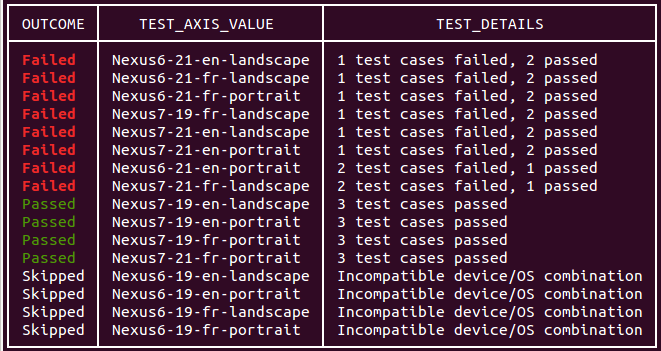
يتضمن ناتج تشغيل اختبار سطر الأوامر أيضًا رابطًا لعرض نتائج الاختبار. لمزيد من المعلومات حول كيفية تفسير هذه النتائج، يُرجى الاطّلاع على مقالة تحليل نتائج "Firebase Test Lab" لأجهزة Android.
تسجيل الدخول المخصّص وإدخال النص باستخدام اختبار Robo
يُكمل اختبار Robo تلقائيًا شاشات تسجيل الدخول التي تستخدم حساب Google
للمصادقة، ما لم تستخدم المَعلمة
--no-auto-google-login. ويمكنه أيضًا إكمال شاشات تسجيل الدخول المخصّصة باستخدام بيانات اعتماد الحساب التجريبي التي تقدّمها. يمكنك أيضًا استخدام هذه المَعلمة لتقديم نص إدخال مخصّص لحقول نصية أخرى يستخدمها تطبيقك.
لإكمال حقول النص في تطبيقك، استخدِم المَعلمة
--robo-directives
وقدِّم قائمة قيم مفصولة بفاصلة لأزواج key-value، حيث
key هو اسم مورد Android لعنصر في واجهة المستخدم المستهدَف، وvalue هو
السلسلة النصية. يمكنك أيضًا استخدام هذه العلامة لإعلام Robo بتجاهل عناصر معيّنة في واجهة المستخدم (مثل زر "تسجيل الخروج").
تتوفّر حقول EditText، ولكن لا تتوفّر حقول نصية في عناصر واجهة المستخدم WebView.
على سبيل المثال، يمكنك استخدام المَعلمة التالية لتسجيل الدخول المخصّص:
--robo-directives username_resource=username,password_resource=password
الأوامر والعلامات المتاحة
تتوفّر في واجهة سطر الأوامر Test Lab gcloud عدة أوامر وعلامات تتيح لك إجراء الاختبارات بمواصفات مختلفة:
علامة منسّق الاختبارات من Android: علامة لتفعيل منسّق الاختبارات، وهو أداة تتيح لك إجراء كل اختبار من اختبارات تطبيقك في استدعاء خاص به لـ
Instrumentation. يستخدم Test Lab دائمًا أحدث إصدار من Orchestrator.علامات اختبار حلقة الألعاب: هي مجموعة من علامات الضبط التي تفعّل "الوضع التجريبي" وتتحكّم فيه لمحاكاة إجراءات اللاعبين في تطبيقات الألعاب. مزيد من المعلومات حول إجراء اختبارات حلقة الألعاب باستخدام Test Lab
علامة التقسيم الموحّد (في مرحلة تجريبية): علامة تحدّد عدد الأجزاء التي تريد توزيع أُطر الاختبار عليها بالتساوي. يتم تشغيل الأجزاء بالتوازي على أجهزة منفصلة.
علامة التقسيم اليدوي (في مرحلة تجريبية): علامة تحدّد مجموعة من الحِزم و/أو الفئات و/أو أُطر الاختبار لتشغيلها في جزء (مجموعة من أُطر الاختبار). ويتم تشغيل الأجزاء بالتوازي على أجهزة منفصلة.
علامة الملفات الشخصية لحركة بيانات الشبكة (في الإصدار التجريبي): علامة تحدّد الملف الشخصي للشبكة الذي تستخدمه اختباراتك مع الأجهزة الفعلية. تحاكي الملفات الشخصية للشبكة مجموعة متنوعة من ظروف الشبكة، ما يتيح لك اختبار أداء تطبيقك على شبكات غير موثوقة أو غير متوقعة.
كتابة نصوص برمجية لأوامر gcloud باستخدام Test Lab
يمكنك استخدام نصوص shell البرمجية أو ملفات الدفعات لتنفيذ أوامر اختبار التطبيقات المتوافقة مع الأجهزة الجوّالة بشكل آلي، والتي كنت ستنفّذها باستخدام سطر أوامر gcloud. ينفّذ النص البرمجي التالي بلغة bash اختبار قياس حالة التطبيق مع مهلة دقيقتَين، ويُبلغ عمّا إذا اكتمل الاختبار بنجاح:
if gcloud firebase test android run --app my-app.apk --test my-test.apk --timeout 2m
then
    echo "Test matrix successfully finished"
else
    echo "Test matrix exited abnormally with non-zero exit code: " $?
fi
رموز الخروج من النص البرمجي
يوفّر Test Lab العديد من رموز الخروج التي يمكنك استخدامها لفهم نتائج الاختبارات التي تجريها باستخدام النصوص البرمجية أو ملفات الدفعات بشكل أفضل.
رموز الخروج من النصوص البرمجية لـ Test Lab
| رمز الخروج | ملاحظات |
|---|---|
| 0 | تم اجتياز جميع عمليات التنفيذ التجريبي. |
| 1 | حدث خطأ عام. تشمل الأسباب المحتملة ما يلي: اسم ملف غير موجود أو خطأ في HTTP/الشبكة. |
| 2 | تم الخروج من الاختبار بسبب تقديم أوامر أو وسيطات غير معروفة. |
| 10 | لم ينجح إطار اختبار واحد أو أكثر (فئات تم اختبارها أو طرق فئات) ضمن تنفيذ تجريبي. |
| 15 | تعذّر على Firebase Test Lab تحديد ما إذا كانت المصفوفة التجريبية قد نجحت أو فشلت بسبب حدوث خطأ غير متوقّع. |
| 18 | بيئة الاختبار لهذا التنفيذ التجريبي غير متاحة بسبب أبعاد اختبار غير متوافقة. قد يحدث هذا الخطأ إذا كان مستوى واجهة برمجة تطبيقات Android المحدّد غير متوافق مع نوع الجهاز المحدّد. |
| 19 | ألغى المستخدم المصفوفة التجريبية. |
| 20 | حدث خطأ في البنية الأساسية للاختبار. |