

Шаг 2. Настройте A/B-тестирование в консоли Firebase
| Введение: Оптимизируйте AdMob частоту показа рекламы с помощью Firebase |
| Шаг 1.Используйте AdMob, чтобы создать варианты рекламных блоков для тестирования |
|
Шаг 2. Настройте A/B-тестирование в консоли Firebase |
| Шаг 3.Настройте в приложении значения параметров Remote Config |
| Шаг 4. Начните A/B-тестирование и просмотрите результаты в консоли Firebase |
| Шаг 5. Примите решение о том, стоит ли использовать новый формат объявлений |
Теперь, когда вы добавили в приложение новые рекламные блоки, вам нужно настроить A/B-тестирование, чтобы понять, насколько они эффективны. Вам нужно будет определить, на каких пользователей будет нацелено тестирование, а также его цели. Кроме того, вам потребуется задать варианты тестирования (разные рекламные блоки в приложении) и настроить параметр Remote Config, который будет управлять показом вариантов в приложении.
Firebase A/B Testing использует следующие продукты для тестирования и анализа эффекта от добавления рекламного блока в приложение:
- Firebase A/B Testing (этот шаг) – определите цели и настраиваемые параметры для тестирования;
- Firebase Remote Config (следующий шаг) – добавьте в код логику для обработки конфигурации параметров.
- Google Analytics (выполняется в фоновом режиме) – оценивает влияние конфигураций.
Создайте новое A/B-тестирование
Чтобы начать контролируемое тестирование для оптимизации частоты показа рекламы, перейдите в раздел A/B Testing консоли Firebase. Нажмите Создать эксперимент и выберите Remote Config.
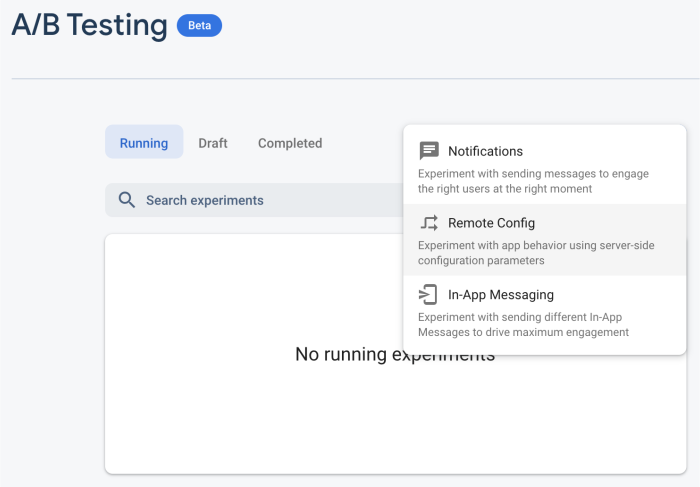 Интерфейс консоли Firebase, показывающий, как начать A/B-тестирование с помощью Remote Config"
class="screenshot">
Интерфейс консоли Firebase, показывающий, как начать A/B-тестирование с помощью Remote Config"
class="screenshot">
Основные настройки
В разделе Основные укажите название и описание эксперимента.
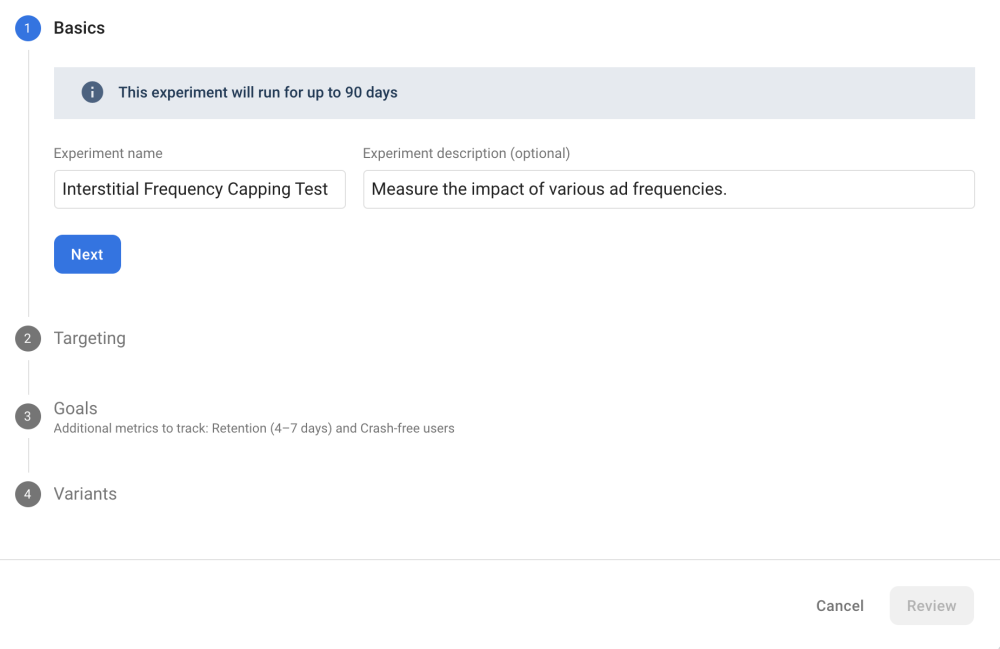 Интерфейс консоли Firebase, в котором показано, как настроить основные параметры A/B-тестирования"
class="screenshot">
Интерфейс консоли Firebase, в котором показано, как настроить основные параметры A/B-тестирования"
class="screenshot">
Настройка таргетинга
В разделе Таргетинг выберите приложение для iOS или Android, на которое будет настроен таргетинг эксперимента.
Укажите процент пользователей, участвующих в эксперименте. В этом руководстве новые рекламные блоки будут тестироваться на 30% пользователей. Обратите внимание, что это не означает, что 30% всех ваших пользователей увидят новые рекламные блоки с увеличенными ограничениями частоты. Это означает, что 30% ваших пользователей увидят два новых межстраничных объявления вместе с базовым рекламным блоком (вашим существующим объявлением).
Оставьте все остальные настройки по умолчанию.
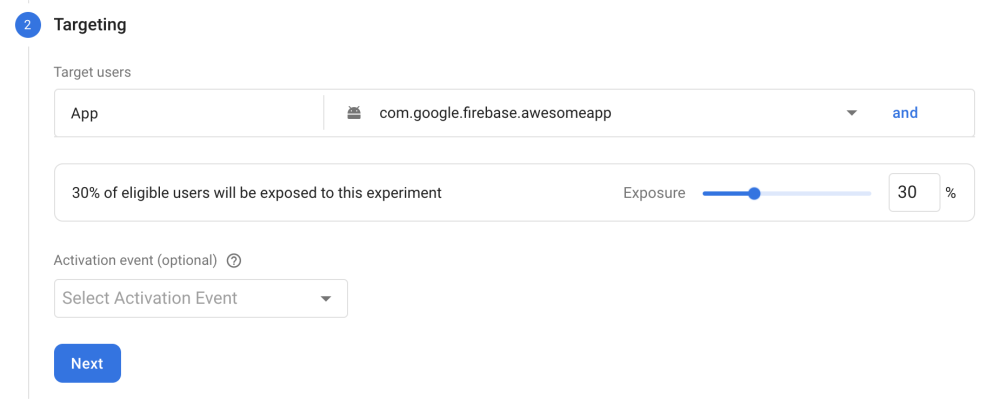 Интерфейс консоли Firebase, показывающий, как настроить таргетинг для A/B-тестирования"
class="screenshot">
Интерфейс консоли Firebase, показывающий, как настроить таргетинг для A/B-тестирования"
class="screenshot">
Настройте цели
Firebase A/B Testing отслеживает основной показатель, чтобы определить наиболее эффективный вариант, но вы также можете добавить дополнительные показатели, чтобы проанализировать влияние разных конфигураций на другие аспекты работы приложения.
В этом руководстве основной целью является оптимизация предполагаемого AdMob дохода, поэтому выберите ее в раскрывающемся меню.
Необязательно. Если вы хотите, чтобы A/B Testing отслеживал дополнительные показатели, например Предполагаемый общий доход или разные коэффициенты удержания, выберите их, нажав Добавить показатель.
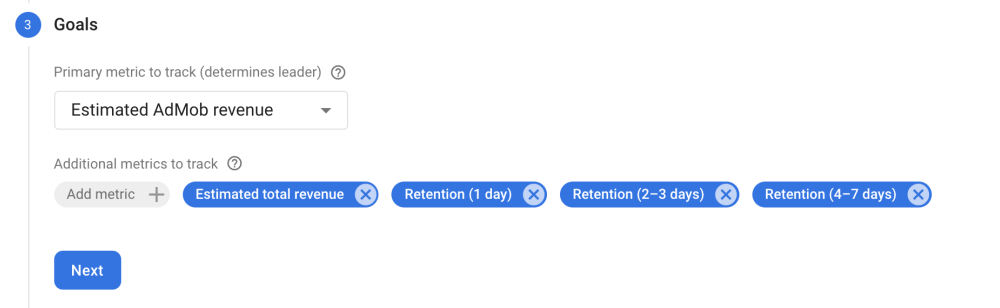 Интерфейс консоли Firebase, показывающий, как настроить цели A/B-тестирования"
class="screenshot">
Интерфейс консоли Firebase, показывающий, как настроить цели A/B-тестирования"
class="screenshot">
Как настроить варианты
Последний шаг настройки A/B-тестирования – задать Remote Configпараметр, определяющий, какой рекламный блок будет показан пользователям.
В разделе Варианты создайте новый параметр с названием
INTERSTITIAL_AD_KEY, введя его в поле Параметр карточки Базовый вариант.Завершите настройку раздела Варианты, используя следующие настройки для параметра
INTERSTITIAL_AD_KEY:- Базовый вариант: Значение – идентификатор существующего рекламного блока с ограничением частоты показа в 4 показа на пользователя за 10 минут.
- Вариант А: значение – идентификатор нового рекламного блока с ограничением частоты показа в 6 показов на пользователя за 10 минут.
- Вариант Б: значение – идентификатор рекламного блока нового рекламного блока с ограничением частоты показа 8 показов на пользователя за 10 минут.
В этом руководстве вариант Базовый будет показывать существующий рекламный блок (4 показа на пользователя за 10 минут). Вариант А и вариант Б будут показывать новые рекламные блоки (6 и 8 показов на пользователя за 10 минут соответственно) небольшой группе пользователей. Это определяется значением параметра, которое представляет собой идентификатор рекламного блока, взятый из интерфейса AdMob. Значения этих параметров задаются в Firebase A/B Testing, но на самом деле их отправляет в код приложения для обработки Firebase Remote Config. На следующем шаге вы настроите Remote Config.
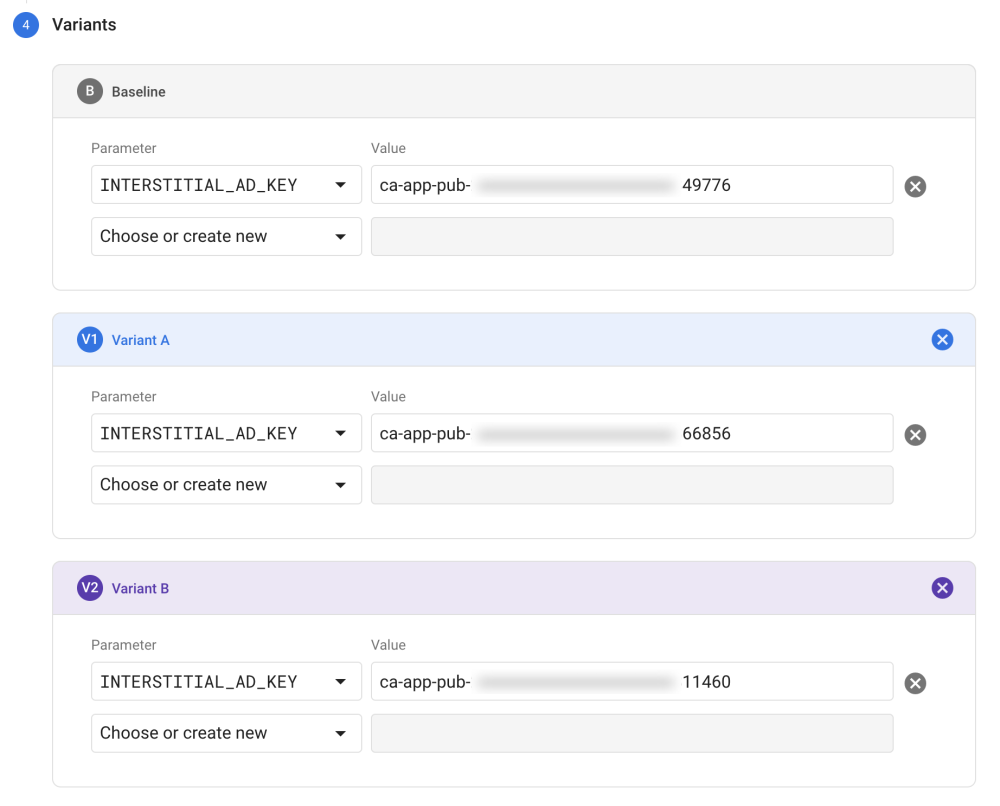 Интерфейс консоли Firebase, показывающий, как настроить варианты A/B-тестирования"
class="screenshot">
Интерфейс консоли Firebase, показывающий, как настроить варианты A/B-тестирования"
class="screenshot">
Нажмите Проверить, чтобы убедиться, что эксперимент настроен правильно. Однако прежде чем начать эксперимент, вам необходимо определить, каким образом код вашего приложения будет реагировать на значения параметров, полученные от Firebase. Перейдите к следующему шагу, чтобы реализовать обработку параметра INTERSTITIAL_AD_KEY в Remote Config.
Шаг 1. Используйте AdMob, чтобы создать новые варианты рекламных блоков Шаг 3. Обрабатывайте значения параметра Remote Config