

مرحله ۱: استفاده از AdMob برای ایجاد گونه واحد آگهی جدید برای آزمایش
| مقدمه: آزمایش پذیرش قالب آگهی AdMob جدید بااستفاده از Firebase |
|
مرحله ۱: از AdMob برای ایجاد گونه واحد آگهی جدید برای آزمایش استفاده کنید |
| مرحله ۲: راهاندازی آزمون آ/ب در کنسول Firebase |
| مرحله ۳: مدیریت Remote Config مقادیر پارامتر در کد برنامه |
| مرحله ۴: شروع آزمون آ/ب و مرور نتایج آزمون در کنسول Firebase |
| مرحله ۵: تصمیم بگیرید قالب آگهی جدید را عرضه کنید یا نه |
برای شروع، ابتدا باید واحد آگهی جدیدی ایجاد کنید و سپس آگهی را در کد برنامهتان پیادهسازی کنید.
این آموزش از قالب آگهی بینابینی پاداشدار بهعنوان قالب جدیدی که برای پذیرش آزمایش میشود استفاده میکند. بااینحال، هنگام خواندن این آموزش، بهیاد داشته باشید که میتوانید مراحل مشابهی را برای پیادهسازی و آزمایش هر قالب آگهی دیگری دنبال کنید.
ایجاد واحد آگهی
در حساب AdMob خود، واحد آگهیای را که میخواهید با کاربران خود آزمایش کنید ایجاد کنید.
برای این آموزش، یک واحد آگهی جدید میانآگهی پاداشدار ایجاد کنید. تنظیمات واحد آگهی دیگر برای این آموزش خاص مهم نیستند، بنابراین تنظیماتی را انتخاب کنید که برای برنامه شما مناسب باشد.
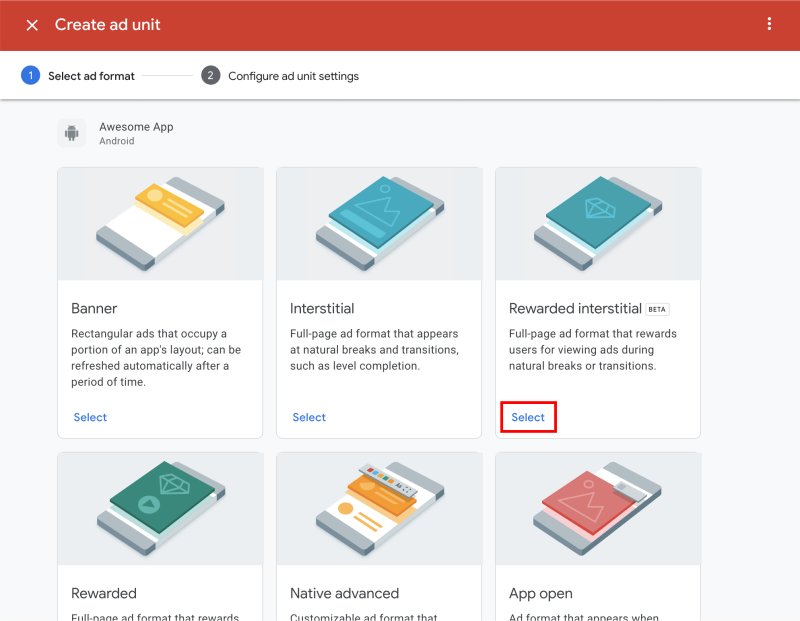 واسط کاربر AdMob که نحوه ایجاد واحد آگهی بینابینی پاداشدار جدید را نشان میدهد">
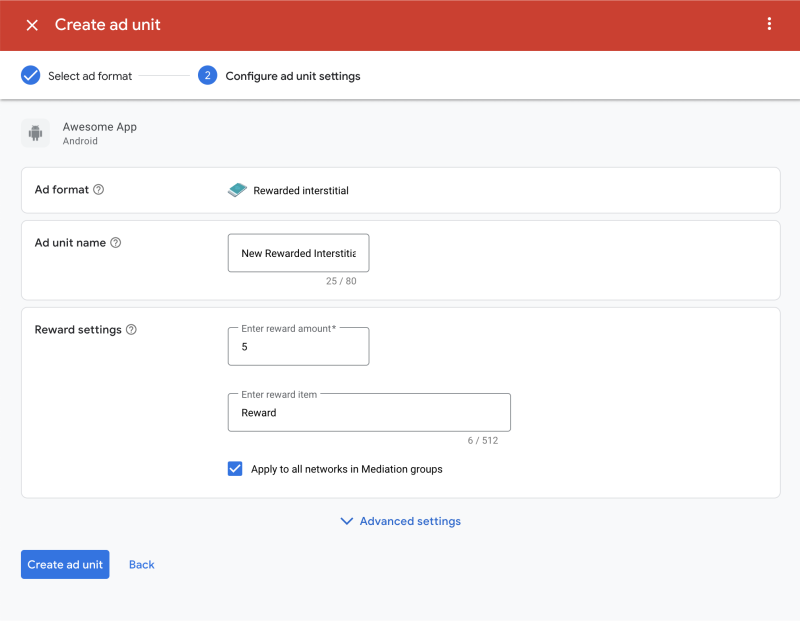 واسط کاربر AdMob که نحوه تنظیم مقدار پاداش برای واحد آگهی جدید را نشان میدهد">
پیادهسازی واحد آگهی
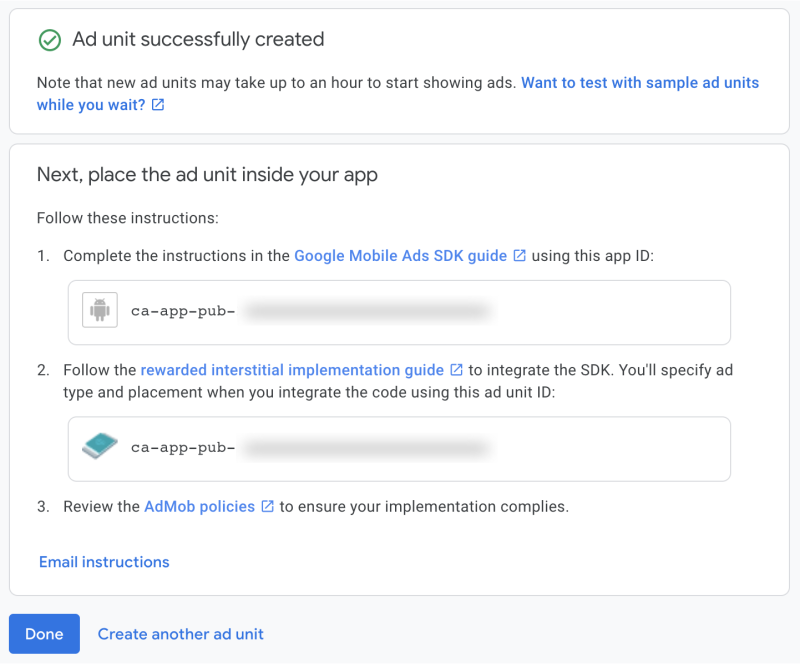 واسط کاربر AdMob که شناسه واحد آگهی جدید و دستورالعملهای ادغام کیت توسعه نرمافزار را نمایش میدهد">
پساز ایجاد واحد آگهی، AdMob شناسه واحد آگهی منحصربهفرد واحد آگهی را دراختیارتان قرار میدهد. بهخاطر داشته باشید که این شناسه واحد آگهی را در حساب AdMob خود کجا پیدا کنید زیرا برای پیادهسازی آگهی در برنامهتان به آن نیاز خواهید داشت.
برای ادغام کردن کیت توسعه نرمافزار Google Mobile Ads (AdMob) و پیادهسازی واحد آگهی جدید در برنامهتان، دستورالعملهای روی صفحه را دنبال کنید.
پساز ایجاد واحد آگهی بینابینی پاداشدار جدید، اکنون باید دو واحد آگهی در حساب AdMob خود برای این برنامه خاص داشته باشید. در مراحل بعدی این آموزش، Firebase را پیکربندی خواهید کرد تا از هریک از این واحدهای آگهی در آزمایش A/B بااستفاده از جای آگهی یکسان استفاده کند.
مقدمه مرحله ۲: راهاندازی آزمایش A/B در کنسول Firebase