

מערכת Firebase יכולה לשלוח מגוון התראות Crashlytics כברירת מחדל (ראו את דף הסקירה הכללית של ההתראות). ב-Firebase יש שילובי התראות בסיסיים שמאפשרים לשלוח את התראות ברירת המחדל של Crashlytics ל-Slack, ל-Jira ול-PagerDuty.
ככלל, כך מגדירים את השילובים האלה במסוף Firebase:
פועלים לפי תהליך העבודה המפורט של כל שירות התראות בדף
Settings > Integrations במסוף Firebase.בכרטיס Crashlytics בדף
הגדרות > התראות במסוף Firebase, בוחרים באיזו הגדרה להשתמש לאפליקציות ספציפיות ומגדירים את היעד של התראות אחרות.
בהמשך הדף מוסבר בפירוט איך להגדיר כל שילוב בסיסי של התראות.
Slack: הגדרת שילוב עם Slack
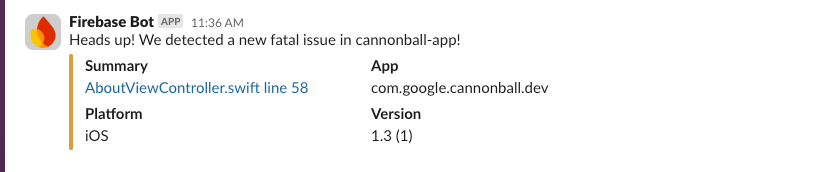
אחרי שמגדירים את השילוב של Firebase עם Slack, אפשר לפרסם פוסטים מהפרויקט בסביבת העבודה ב-Slack בתגובה לאירועים שדווחו על ידי Crashlytics, כמו בעיות חדשות, בעיות שחזרו או בעיות שקצב ההתרחשות שלהן גדל.
שלב 1: הגדרת Slack webhook
לפני שמגדירים את השילוב ב-Firebase, צריך להוסיף webhook נכנס ב-Slack כדי לטפל בתקשורת מ-Firebase.
כדי ללמוד איך עושים את זה, קראו את המאמר Sending messages using Incoming Webhooks במרכז העזרה של Slack.
שלב 2: הגדרת השילוב של Slack במסוף Firebase
אחרי שמגדירים את ה-webhook המתאים, אפשר להגדיר את השילוב של Crashlytics:
במסוף Firebase, נכנסים לדף
Settings > Integrations.בכרטיס השילוב של Slack, לוחצים על Install (התקנה).
מגדירים את השילוב על ידי הגדרת ערכים בשדות הבאים:
כתובת ה-URL של ה-webhook: מדביקים את כתובת ה-URL של ה-webhook מדף ההגדרות של Slack.
ערוץ ברירת המחדל: מזינים שם של ערוץ. אפשר לשנות את ברירת המחדל הזו בהמשך לכל אפליקציה או לכל התראה בנפרד.
שם המשתמש המפרסם: מזינים את השם שיוצג כשולח ההודעות.
לוחצים על אימות ושמירה.
אחרי שמאמתים ושומרים את השילוב עם Slack, אמורה להופיע הודעת אישור בערוץ ברירת המחדל שבחרתם.
שלב 3: הגדרת ההתראות ב-Slack
אפשר להגדיר התראות לפי אפליקציה וסוג אירוע. לדוגמה, אתם יכולים להשבית את ההתראות באפליקציית הבדיקה, או להפנות התראות בעדיפות גבוהה באפליקציית הייצור לערוץ #urgent.
סוגי אירועים
השילוב של Firebase עם Slack מאפשר לשלוח התראות בתגובה לסוגי האירועים הבאים:
בעיות חמורות חדשות: מופעלות כשמתרחשת באפליקציה קריסה או שגיאת ANR שלא נראתה בעבר ב-Crashlytics.
בעיות חדשות לא קריטיות: מופעלות כשמתרחשת באפליקציה בעיה לא קריטית שלא זוהתה בעבר על ידי Crashlytics.
בעיות שחזרו: מופעלות כשהאפליקציה קורסת בגלל בעיה שכבר סימנתם כסגורה.
בעיות פופולריות: מופעלות כשבעיה מתחילה או הופכת לפופולרית.
בעיות שקשורות לעלייה בקצב: מופעלות כשסוג אחד של קריסה או ANR משפיע על אחוז מסוים מהמשתמשים בפרק זמן של 30 דקות בגרסה נתונה של האפליקציה.
קביעת הגדרות לכל אפליקציה
כך מגדירים התראות לכל אפליקציה בפרויקט ב-Firebase:
במסוף Firebase, נכנסים לדף
Settings > Alerts.עוברים לכרטיס ההתראות של Crashlytics. בתפריט הנפתח, בוחרים את האפליקציה שרוצים להגדיר.
בוחרים את הערוץ ב-Slack שאליו רוצים לשלוח התראות לגבי האפליקציה הזו.
לכל סוג של התראה, בוחרים בתפריט הנפתח אם רוצים לשלוח את סוג ההתראה הזה ל-Slack.
חוזרים על השלבים האלה לכל אפליקציה שרוצים להגדיר.
זהו זה! מערכת Firebase תשלח התראות לערוצי Slack שציינתם אם באפליקציות שלכם יש בעיות חדשות, בעיות שחזרו או בעיות שקצב ההתרחשות שלהן גדל.
Jira: הגדרת שילוב עם Jira
אחרי שמגדירים את השילוב של Firebase עם Jira, פרויקט Firebase יכול לפרסם בפרויקט Jira בתגובה לדוחות אירועים שדווחו על ידי Crashlytics, כמו בעיות חדשות, בעיות שחזרו או בעיות שקצב הדיווח עליהן גדל. אפשר גם לקשר בעיות ספציפיות ב-Crashlytics לבעיות ב-Jira.
שלב 1: הכנת Jira לשילוב עם Firebase
יצירת אסימון API (ב-Jira Cloud בלבד)
לפני שמגדירים את השילוב ב-Firebase, צריך ליצור אסימון API ב-Jira Cloud.
במסוף Jira, פותחים את הגדרות הטוקנים של ה-API.
לוחצים על יצירת טוקן API.
שומרים את אסימון ה-API במקום מאובטח, כי תצטרכו אותו בהמשך.
יצירת סוג בעיה "באג"
השילוב של Firebase עם Jira יוצר קריאות מסוג Bug. צריך ליצור את סוג הבעיה הזה בפרויקט ב-Jira (אם הוא עדיין לא קיים).
במסוף Jira, עוברים אל Project Settings (הגדרות הפרויקט).
לוחצים על סוגי בעיות.
לוחצים על הוספת סוג בעיה.
בוחרים באפשרות "באג" או מזינים אותה ידנית.
שלב 2: הגדרת השילוב של Jira במסוף Firebase
מגדירים את השילוב של Jira ב-Jira Cloud או ב-Jira Server.
Jira Cloud
במסוף Firebase, נכנסים לדף
Settings > Integrations.בכרטיס השילוב של Jira, לוחצים על Install (התקנה).
לוחצים על הגדרת השילוב עם Jira.
מזינים את כתובת ה-URL של הפרויקט ב-Jira בפורמט הבא:
https://WORKSPACE_NAME.atlassian.net/projects/PROJECT_KEYמזינים את כתובת האימייל להתחברות ל-Jira ואת אסימון ה-API.
לוחצים על אימות ושמירה.
שרת Jira
במסוף Firebase, נכנסים לדף
Settings > Integrations.בכרטיס השילוב של Jira, לוחצים על Install (התקנה).
לוחצים על הגדרת השילוב עם Jira.
מזינים את כתובת ה-URL של הפרויקט ב-Jira בפורמט הבא:
https://SERVER_NAME.com/projects/PROJECT_KEYמזינים את כתובת האימייל להתחברות ל-Jira ואת אסימון ה-API.
לוחצים על אימות ושמירה.
שלב 3: הגדרת ההתראות ב-Jira
אפשר להגדיר התראות לפי אפליקציה וסוג אירוע. לדוגמה, אתם יכולים להשבית את ההתראות באפליקציית הבדיקה, או להפנות התראות לגבי אפליקציות שונות לפרויקטים שונים ב-Jira.
סוגי אירועים
השילוב של Firebase עם Jira מאפשר לשלוח התראות בתגובה לסוגי האירועים הבאים:
בעיות חמורות חדשות: מופעלות כשמתרחשת באפליקציה קריסה או שגיאת ANR שלא נראתה בעבר ב-Crashlytics.
בעיות חדשות לא קריטיות: מופעלות כשמתרחשת באפליקציה בעיה לא קריטית שלא זוהתה בעבר על ידי Crashlytics.
בעיות שחזרו: מופעלות כשהאפליקציה קורסת בגלל בעיה שכבר סימנתם כסגורה.
בעיות פופולריות: מופעלות כשבעיה מתחילה או הופכת לפופולרית.
בעיות שקשורות לעלייה בקצב: מופעלות כשסוג אחד של קריסה או ANR משפיע על אחוז מסוים מהמשתמשים בפרק זמן של 30 דקות בגרסה נתונה של האפליקציה.
קביעת הגדרות לכל אפליקציה
כך מגדירים התראות לכל אפליקציה בפרויקט ב-Firebase:
במסוף Firebase, נכנסים לדף
Settings > Alerts.עוברים לכרטיס ההתראות של Crashlytics. בתפריט הנפתח, בוחרים את האפליקציה שרוצים להגדיר.
בוחרים את הפרויקט ב-Jira שאליו רוצים לשלוח התראות לגבי האפליקציה הזו.
לכל סוג של התראה, בוחרים בתפריט הנפתח אם רוצים לשלוח את סוג ההתראה הזה ל-Jira.
חוזרים על השלבים האלה לכל אפליקציה שרוצים להגדיר.
זהו זה! מערכת Firebase תשלח התראות לפרויקטים שציינתם ב-Jira אם באפליקציות שלכם יש בעיות חדשות, בעיות שחזרו או בעיות שמתגברות במהירות.
(אופציונלי) קישור בין בעיות ב-Crashlytics לבין קריאות ב-Jira
בנוסף לקריאות ב-Jira שנוצרות באופן אוטומטי על ידי Firebase, אפשר לקשר את הבעיות ב-Crashlytics לקריאות קיימות ב-Jira. אפשר גם ליצור דיווח חדש על בעיה ב-Jira ממסוף Firebase. כדי להשתמש בתכונה הזו, צריך להפעיל את השילוב עם Jira.
עוברים לבעיה ב-Crashlytics שרוצים לקשר לבעיה ב-Jira.
לוחצים על קישור ל-Jira.
לוחצים על Create issue in Project (יצירת קריאה בפרויקט) או מדביקים את כתובת ה-URL או את מפתח הקריאה של Jira בשדה שמופיע.
ביטול הקישור של בעיה ב-Crashlytics לקריאה ב-Jira
עוברים אל הבעיה ב-Crashlytics שרוצים לבטל את הקישור שלה ל-Jira.
לוחצים על בעיה מקושרת.
לוחצים על עוד ובוחרים באפשרות ביטול הקישור.
PagerDuty: הגדרת שילוב עם PagerDuty
אחרי שמגדירים את השילוב של Firebase עם PagerDuty, פרויקט Firebase מאפשר ל-PagerDuty לשלוח הודעות למשיבים בכוננות בתגובה לאירועים שדווחו על ידי Crashlytics, כמו בעיות חדשות, בעיות שחזרו או בעיות שמתגברות במהירות.
שלב 1: הגדרת השילוב של PagerDuty במסוף Firebase
במסוף Firebase, נכנסים לדף
Settings > Integrations.בכרטיס השילוב של PagerDuty, לוחצים על Install.
פועלים לפי ההוראות במסך כדי להגדיר את השילוב.
לוחצים על אימות ושמירה.
שלב 2: קביעת הגדרות ההתראות ב-PagerDuty
אפשר להגדיר התראות לפי אפליקציה וסוג אירוע. לדוגמה, אתם יכולים להשבית את ההתראות באפליקציית הבדיקה או לנתב התראות לגבי אפליקציות שונות לפרויקטים שונים ב-PagerDuty.
סוגי אירועים
השילוב של Firebase עם PagerDuty מאפשר לשלוח התראות בתגובה לסוגי האירועים הבאים:
בעיות חמורות חדשות: מופעלות כשמתרחשת באפליקציה קריסה או שגיאת ANR שלא נראתה בעבר ב-Crashlytics.
בעיות חדשות לא קריטיות: מופעלות כשמתרחשת באפליקציה בעיה לא קריטית שלא זוהתה בעבר על ידי Crashlytics.
בעיות שחזרו: מופעלות כשהאפליקציה קורסת בגלל בעיה שכבר סימנתם כסגורה.
בעיות פופולריות: מופעלות כשבעיה מתחילה או הופכת לפופולרית.
בעיות שקשורות לעלייה בקצב: מופעלות כשסוג אחד של קריסה או ANR משפיע על אחוז מסוים מהמשתמשים בפרק זמן של 30 דקות בגרסה נתונה של האפליקציה.
קביעת הגדרות לכל אפליקציה
כך מגדירים התראות לכל אפליקציה בפרויקט ב-Firebase:
במסוף Firebase, נכנסים לדף
Settings > Alerts.עוברים לכרטיס ההתראות של Crashlytics. בתפריט הנפתח, בוחרים את האפליקציה שרוצים להגדיר.
בוחרים את השירות ב-PagerDuty שאליו רוצים לשלוח התראות מהאפליקציה הזו.
לכל סוג של התראה, בוחרים בתפריט הנפתח אם רוצים לשלוח את סוג ההתראה הזה ל-PagerDuty.
חוזרים על השלבים האלה לכל אפליקציה שרוצים להגדיר.
זהו זה! מערכת Firebase תפרסם באגים בשירות PagerDuty שציינתם אם באפליקציות שלכם יש בעיות חדשות, בעיות שחזרו או בעיות שקצב ההתרחשות שלהן גדל.