
Firebase dapat mengirimkan berbagai pemberitahuan Crashlytics default (lihat halaman ringkasan pemberitahuan). Firebase menawarkan integrasi pemberitahuan dasar untuk mengirim pemberitahuan Crashlytics default ke Slack, Jira, dan PagerDuty.
Secara umum, berikut cara menyiapkan dan mengonfigurasi integrasi ini di Firebase console:
Ikuti alur kerja terpandu untuk setiap layanan di tab Integrations di
Project settings Anda.Pilih konfigurasi yang digunakan untuk setiap aplikasi dan konfigurasi tujuan pemberitahuan lainnya di kartu Crashlytics pada tab Alerts di
Project settings Anda.
Bagian selanjutnya dari halaman ini menjelaskan secara mendetail cara menyiapkan setiap integrasi pemberitahuan dasar.
Slack: Menyiapkan integrasi dengan Slack
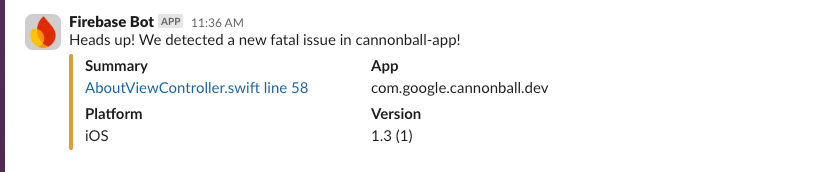
Setelah menyiapkan integrasi Firebase dengan Slack, project Anda dapat memposting ke ruang kerja Slack sebagai respons terhadap peristiwa yang dilaporkan oleh Crashlytics, seperti masalah baru, masalah yang mengalami regresi, atau masalah yang kemunculannya meningkat dengan cepat.
Langkah 1: Siapkan webhook Slack
Sebelum menyiapkan integrasi di Firebase, Anda perlu menambahkan webhook masuk di Slack untuk menangani komunikasi dari Firebase.
Untuk mempelajari cara melakukannya, baca dokumentasi Slack tentang Mengirim pesan menggunakan Webhook Masuk.
Langkah 2: Siapkan integrasi Slack di Firebase console
Setelah menyiapkan webhook yang sesuai, Anda dapat menyiapkan integrasi untuk Crashlytics:
Login ke konsol Firebase, lalu pilih project Anda.
Klik , lalu pilih Project Settings.
Pilih tab Integrations.
Pada kartu integrasi Slack, klik Install.
Siapkan integrasi dengan menetapkan nilai di kolom berikut:
URL Webhook: Tempelkan URL webhook dari halaman setelan Slack Anda.
Saluran default: Masukkan nama saluran. Anda dapat mengganti saluran default ini nanti berdasarkan aplikasi atau pemberitahuan.
Nama pengguna yang memposting: Masukkan nama pengirim pesan.
Klik Verify & save.
Setelah memverifikasi dan menyimpan integrasi Slack, Anda akan melihat pesan konfirmasi di saluran default yang Anda pilih.
Langkah 3: Konfigurasi setelan pemberitahuan untuk Slack
Anda dapat mengonfigurasi pemberitahuan berdasarkan aplikasi dan jenis peristiwa. Misalnya, Anda dapat menonaktifkan
pemberitahuan di aplikasi pengujian atau merutekan pemberitahuan prioritas tinggi di aplikasi produksi
ke saluran #urgent.
Jenis peristiwa
Integrasi Firebase dengan Slack memungkinkan Anda mengirim pemberitahuan sebagai respons terhadap jenis peristiwa berikut:
Masalah fatal baru: dipicu saat aplikasi Anda mengalami error atau ANR yang belum pernah dilihat oleh Crashlytics.
Masalah non-fatal baru: dipicu saat aplikasi Anda mengalami masalah non-fatal yang belum pernah dilihat oleh Crashlytics.
Masalah yang mengalami regresi: dipicu saat aplikasi Anda mengalami error yang sebelumnya Anda tandai sebagai telah diperbaiki.
Masalah trending: dipicu saat masalah muncul atau menjadi trending.
Masalah yang kemunculannya meningkat dengan cepat: dipicu saat satu jenis error atau ANR memengaruhi persentase pengguna dalam periode 30 menit untuk versi aplikasi tertentu.
Mengonfigurasi setelan untuk setiap aplikasi
Berikut cara mengonfigurasi pemberitahuan untuk setiap aplikasi di project Firebase Anda:
Login ke konsol Firebase, lalu pilih project Anda.
Klik , lalu pilih Project Settings.
Pilih tab Alerts.
Buka kartu pemberitahuan Crashlytics. Pilih aplikasi yang ingin Anda konfigurasi dari menu drop-down.
Pilih saluran Slack tempat Anda ingin mengirim pemberitahuan untuk aplikasi ini.
Untuk setiap jenis pemberitahuan, pilih dari drop-down apakah Anda ingin mengirimkan jenis pemberitahuan tersebut ke Slack.
Ulangi langkah-langkah ini untuk setiap aplikasi yang ingin Anda konfigurasi.
Selesai! Firebase akan mengirimkan pemberitahuan ke saluran Slack yang Anda tentukan jika aplikasi Anda memiliki masalah baru, masalah yang mengalami regresi, atau masalah yang kemunculannya meningkat dengan cepat.
Jira: Menyiapkan integrasi dengan Jira
Setelah menyiapkan integrasi Firebase dengan Jira, project Firebase Anda dapat memposting ke project Jira sebagai respons terhadap peristiwa yang dilaporkan oleh Crashlytics, seperti masalah baru, masalah yang mengalami regresi, atau masalah yang kemunculannya meningkat dengan cepat. Anda juga dapat menautkan setiap masalah Crashlytics ke masalah Jira.
Langkah 1: Siapkan Jira untuk integrasi dengan Firebase
Membuat token API (khusus Jira Cloud)
Sebelum menyiapkan integrasi di Firebase, Anda perlu membuat token API di Jira Cloud.
Di konsol Jira, buka setelan token API.
Klik Create API Token.
Simpan token API ini di tempat yang aman karena Anda akan memerlukannya nanti.
Membuat jenis masalah "Bug"
Integrasi Firebase dengan Jira membuat masalah dengan jenis Bug. Anda
perlu membuat jenis masalah ini di project Jira Anda (jika belum
ada).
Di konsol Jira, buka Project Settings.
Klik Issue types.
Klik Add issue type.
Pilih "Bug", atau masukkan secara manual.
Langkah 2: Siapkan integrasi Jira di Firebase console
Siapkan integrasi Jira Anda untuk Jira Cloud atau untuk Jira Server.
Jira Cloud
Login ke konsol Firebase, lalu pilih project Anda.
Klik , lalu pilih Project Settings.
Pilih tab Integrations.
Pada kartu integrasi Jira, klik Install.
Klik Set up Jira integration.
Masukkan URL project Jira Anda dalam format berikut:
https://WORKSPACE_NAME.atlassian.net/projects/PROJECT_KEYMasukkan email login Jira dan token API Anda.
Klik Verify & save.
Jira Server
Login ke konsol Firebase, lalu pilih project Anda.
Klik , lalu pilih Project Settings.
Pilih tab Integrations.
Pada kartu integrasi Jira, klik Install.
Klik Set up Jira integration.
Masukkan URL project Jira Anda dalam format berikut:
https://SERVER_NAME.com/projects/PROJECT_KEYMasukkan email login Jira dan token API Anda.
Klik Verify & save.
Langkah 3: Konfigurasi setelan pemberitahuan untuk Jira
Anda dapat mengonfigurasi pemberitahuan berdasarkan aplikasi dan jenis peristiwa. Misalnya, Anda dapat menonaktifkan pemberitahuan di aplikasi pengujian atau mengarahkan pemberitahuan tentang aplikasi yang berbeda ke project Jira yang berbeda.
Jenis peristiwa
Integrasi Firebase dengan Jira memungkinkan Anda mengirimkan pemberitahuan sebagai respons terhadap jenis peristiwa berikut:
Masalah fatal baru: dipicu saat aplikasi Anda mengalami error atau ANR yang belum pernah dilihat oleh Crashlytics.
Masalah non-fatal baru: dipicu saat aplikasi Anda mengalami masalah non-fatal yang belum pernah dilihat oleh Crashlytics.
Masalah yang mengalami regresi: dipicu saat aplikasi Anda mengalami error yang sebelumnya Anda tandai sebagai telah diperbaiki.
Masalah trending: dipicu saat masalah muncul atau menjadi trending.
Masalah yang kemunculannya meningkat dengan cepat: dipicu saat satu jenis error atau ANR memengaruhi persentase pengguna dalam periode 30 menit untuk versi aplikasi tertentu.
Mengonfigurasi setelan untuk setiap aplikasi
Berikut cara mengonfigurasi pemberitahuan untuk setiap aplikasi di project Firebase Anda:
Login ke konsol Firebase, lalu pilih project Anda.
Klik , lalu pilih Project Settings.
Pilih tab Alerts.
Buka kartu pemberitahuan Crashlytics. Pilih aplikasi yang ingin Anda konfigurasi dari menu drop-down.
Pilih project Jira tempat Anda ingin mengirimkan pemberitahuan untuk aplikasi ini.
Untuk setiap jenis pemberitahuan, pilih dari drop-down apakah Anda ingin mengirim jenis pemberitahuan tersebut ke Jira.
Ulangi langkah-langkah ini untuk setiap aplikasi yang ingin Anda konfigurasi.
Selesai! Firebase akan mengirimkan pemberitahuan ke project Jira yang Anda tentukan jika aplikasi Anda memiliki masalah baru, masalah yang mengalami regresi, atau masalah yang kemunculannya meningkat dengan cepat.
(Opsional) Menautkan masalah Crashlytics dan masalah Jira
Selain masalah Jira yang dibuat secara otomatis oleh Firebase, Anda dapat menautkan masalah Crashlytics ke masalah Jira yang sudah ada. Anda juga dapat membuat masalah Jira baru dari Firebase console. Anda harus mengaktifkan integrasi Jira sebelum menggunakan fitur ini.
Buka masalah Crashlytics yang ingin Anda tautkan ke masalah Jira.
Klik Link to Jira.
Klik Create issue in Project, atau tempelkan URL masalah Jira atau kunci masalah di kolom yang disediakan.
Membatalkan tautan masalah Crashlytics dari masalah Jira
Buka masalah Crashlytics yang ingin Anda batalkan tautannya dari Jira.
Klik Linked Issue.
Klik More, lalu pilih Unlink.
PagerDuty: Menyiapkan integrasi dengan PagerDuty
Setelah menyiapkan integrasi Firebase dengan PagerDuty, project Firebase Anda memungkinkan PagerDuty mengirimkan pemberitahuan kepada responden yang bertugas sebagai respons terhadap peristiwa yang dilaporkan oleh Crashlytics, seperti masalah baru, masalah yang mengalami regresi, atau masalah yang kemunculannya meningkat dengan cepat.
Langkah 1: Siapkan integrasi PagerDuty di Firebase console
Login ke konsol Firebase, lalu pilih project Anda.
Klik , lalu pilih Project Settings.
Pilih tab Integrations.
Di kartu integrasi PagerDuty, klik Install.
Ikuti petunjuk di layar untuk menyiapkan integrasi.
Klik Verify & save.
Langkah 2: Konfigurasi setelan pemberitahuan untuk PagerDuty
Anda dapat mengonfigurasi pemberitahuan berdasarkan aplikasi dan jenis peristiwa. Misalnya, Anda dapat menonaktifkan pemberitahuan di aplikasi pengujian atau mengarahkan pemberitahuan tentang aplikasi yang berbeda ke project PagerDuty yang berbeda.
Jenis peristiwa
Integrasi Firebase dengan PagerDuty memungkinkan Anda mengirimkan pemberitahuan sebagai respons terhadap jenis peristiwa berikut:
Masalah fatal baru: dipicu saat aplikasi Anda mengalami error atau ANR yang belum pernah dilihat oleh Crashlytics.
Masalah non-fatal baru: dipicu saat aplikasi Anda mengalami masalah non-fatal yang belum pernah dilihat oleh Crashlytics.
Masalah yang mengalami regresi: dipicu saat aplikasi Anda mengalami error yang sebelumnya Anda tandai sebagai telah diperbaiki.
Masalah trending: dipicu saat masalah muncul atau menjadi trending.
Masalah yang kemunculannya meningkat dengan cepat: dipicu saat satu jenis error atau ANR memengaruhi persentase pengguna dalam periode 30 menit untuk versi aplikasi tertentu.
Mengonfigurasi setelan untuk setiap aplikasi
Berikut cara mengonfigurasi pemberitahuan untuk setiap aplikasi di project Firebase Anda:
Login ke konsol Firebase, lalu pilih project Anda.
Klik , lalu pilih Project Settings.
Pilih tab Alerts.
Buka kartu pemberitahuan Crashlytics. Pilih aplikasi yang ingin Anda konfigurasi dari menu drop-down.
Pilih layanan PagerDuty tempat Anda ingin mengirimkan pemberitahuan untuk aplikasi ini.
Untuk setiap jenis pemberitahuan, pilih dari menu drop-down apakah Anda ingin mengirim jenis pemberitahuan tersebut ke PagerDuty.
Ulangi langkah-langkah ini untuk setiap aplikasi yang ingin Anda konfigurasi.
Selesai! Firebase akan memposting bug ke layanan PagerDuty yang Anda tentukan jika aplikasi Anda memiliki masalah baru, masalah yang mengalami regresi, atau masalah yang kemunculannya meningkat dengan cepat.