
O Firebase pode enviar vários alertas padrão do Crashlytics. Consulte a página de visão geral dos alertas. O Firebase oferece integrações básicas de alertas para enviar os alertas padrão do Crashlytics ao Slack, Jira e PagerDuty.
De modo geral, veja como configurar essas integrações no console do Firebase:
Siga o fluxo de trabalho orientado para cada serviço na guia Integrações nas
Configurações do projeto .Selecione qual configuração é usada para apps individuais e configure o destino de outros alertas no card Crashlytics da guia Alertas nas
Configurações do projeto .
O restante desta página descreve em detalhes como configurar cada integração básica de alertas.
Slack: configurar a integração com o Slack
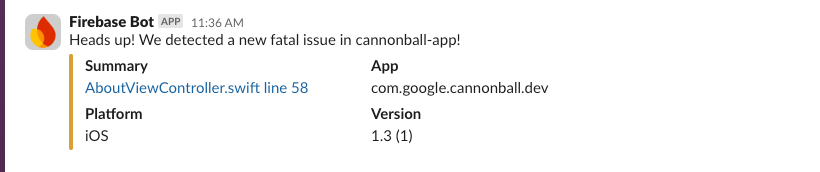
Depois de configurar a integração do Firebase com o Slack, seu projeto pode postar no espaço de trabalho do Slack em resposta a eventos informados pelo Crashlytics, como problemas novos, reabertos ou com velocidade crescente.
Etapa 1: configurar um webhook do Slack
Antes de configurar a integração no Firebase, adicione um webhook de entrada no Slack para processar as comunicações do Firebase.
Para saber como fazer isso, leia a documentação do Slack sobre Como enviar mensagens usando webhooks de entrada.
Etapa 2: configurar a integração do Slack no console Firebase
Depois de configurar o webhook adequado, você poderá configurar a integração para Crashlytics:
Faça login no console Firebase e selecione seu projeto.
Clique em e selecione Configurações do projeto.
Selecione a guia Integrações.
No card de integração do Slack, clique em Instalar.
Configure a integração definindo valores nos seguintes campos:
URL do webhook: cole o URL do webhook da página de configurações do Slack.
Canal padrão: insira um nome de canal. É possível substituir esse padrão depois, por app ou por alerta.
Nome do usuário que fez a postagem: insira um nome para enviar as mensagens.
Clique em Verificar e salvar.
Depois de verificar e salvar a integração do Slack, uma mensagem de confirmação vai aparecer no canal padrão selecionado.
Etapa 3: configurar as opções de alerta para o Slack
É possível configurar alertas por app e tipo de evento. Por exemplo, é possível desativar
alertas no app de teste ou encaminhar alertas de alta prioridade no app de produção
para um canal #urgent.
Tipos de evento
Com a integração do Firebase ao Slack, você pode enviar alertas em resposta aos seguintes tipos de eventos:
Novos problemas fatais: acionados quando o app apresenta uma falha ou um ANR que Crashlytics nunca viu antes.
Novos problemas não fatais: acionados quando o app apresenta um problema não fatal Crashlytics que nunca tinha aparecido antes.
Problemas reabertos: acionados quando o app apresenta uma falha que você já tinha marcado como fechada.
Problemas em alta: acionado quando um problema surge ou se torna uma tendência.
Problemas de velocidade crescente: acionados quando um único tipo de falha ou ANR afeta uma porcentagem de usuários em um período de 30 minutos para uma determinada versão do app.
Configurar as definições de cada app
Veja como configurar alertas para cada app no seu projeto do Firebase:
Faça login no console Firebase e selecione seu projeto.
Clique em e selecione Configurações do projeto.
Selecione a guia Alertas.
Acesse o card de alertas Crashlytics. Selecione o app que você quer configurar no menu suspenso.
Selecione o canal do Slack em que você quer enviar alertas para esse app.
Para cada tipo de alerta, selecione no menu suspenso se você quer enviar esse tipo de alerta para o Slack.
Repita essas etapas para cada app que você quiser configurar.
Pronto. O Firebase envia alertas aos canais especificados do Slack se os apps tiverem problemas novos, reabertos ou de velocidade crescente.
Jira: configurar a integração com o Jira
Depois de configurar a integração do Firebase com o Jira, seu projeto do Firebase poderá postar em um projeto do Jira em resposta a eventos informados pelo Crashlytics, como problemas novos, regredidos ou com aumento de velocidade. Você também pode vincular problemas individuais do Crashlytics a problemas do Jira.
Etapa 1: preparar o Jira para integração com o Firebase
Criar um token de API (somente no Jira Cloud)
Antes de configurar a integração no Firebase, gere um token de API no Jira Cloud.
No console do Jira, abra as configurações de tokens da API.
Clique em Criar um token de API.
Salve esse token de API em um local seguro, porque você vai precisar dele mais tarde.
Criar um tipo de problema "Bug"
A integração do Firebase com o Jira cria problemas do tipo Bug. Você precisa criar esse tipo de problema no seu projeto do Jira, caso ele ainda não exista.
No console do Jira, acesse Configurações do projeto.
Clique em Tipos de problema.
Clique em Adicionar tipo de problema.
Selecione "Bug" ou insira manualmente.
Etapa 2: configurar a integração com o Jira no console Firebase
Configure a integração do Jira para o Jira Cloud ou para o Jira Server.
Jira Cloud
Faça login no console Firebase e selecione seu projeto.
Clique em e selecione Configurações do projeto.
Selecione a guia Integrações.
No card de integração do Jira, clique em Instalar.
Clique em Configurar a integração com o Jira.
Insira o URL do projeto do Jira no seguinte formato:
https://WORKSPACE_NAME.atlassian.net/projects/PROJECT_KEYInsira seu e-mail de login do Jira e o token da API.
Clique em Verificar e salvar.
Jira Server
Faça login no console Firebase e selecione seu projeto.
Clique em e selecione Configurações do projeto.
Selecione a guia Integrações.
No card de integração do Jira, clique em Instalar.
Clique em Configurar a integração com o Jira.
Insira o URL do projeto do Jira no seguinte formato:
https://SERVER_NAME.com/projects/PROJECT_KEYInsira seu e-mail de login do Jira e o token da API.
Clique em Verificar e salvar.
Etapa 3: configurar as definições de alerta do Jira
É possível configurar alertas por app e tipo de evento. Por exemplo, é possível desativar alertas no app de teste ou encaminhar alertas sobre diferentes apps para projetos do Jira diferentes.
Tipos de evento
Com a integração do Firebase com o Jira, é possível enviar alertas em resposta aos seguintes tipos de eventos:
Novos problemas fatais: acionados quando o app apresenta uma falha ou um ANR que Crashlytics nunca viu antes.
Novos problemas não fatais: acionados quando o app apresenta um problema não fatal Crashlytics que nunca tinha aparecido antes.
Problemas reabertos: acionados quando o app apresenta uma falha que você já tinha marcado como fechada.
Problemas em alta: acionado quando um problema surge ou se torna uma tendência.
Problemas de velocidade crescente: acionados quando um único tipo de falha ou ANR afeta uma porcentagem de usuários em um período de 30 minutos para uma determinada versão do app.
Configurar as definições de cada app
Veja como configurar alertas para cada app no seu projeto do Firebase:
Faça login no console Firebase e selecione seu projeto.
Clique em e selecione Configurações do projeto.
Selecione a guia Alertas.
Acesse o card de alertas Crashlytics. Selecione o app que você quer configurar no menu suspenso.
Selecione o projeto do Jira em que você quer enviar alertas para este app.
Para cada tipo de alerta, selecione no menu suspenso se você quer enviar esse tipo de alerta para o Jira.
Repita essas etapas para cada app que você quiser configurar.
Pronto. O Firebase envia alertas aos projetos especificados do Jira se os apps tiverem problemas novos, regressivos ou com velocidade crescente.
(Opcional) Vincular problemas do Crashlytics e do Jira
Além dos problemas do Jira criados automaticamente pelo Firebase, é possível vincular seus problemas do Crashlytics a problemas do Jira já existentes. Também é possível criar um problema do Jira no console do Firebase. É necessário ativar a integração do Jira antes de usar esse recurso.
Navegue até o problema do Crashlytics que você quer vincular a um problema do Jira.
Clique em Vincular ao Jira.
Clique em Criar problema no projeto ou cole o URL ou a chave do problema do Jira no campo fornecido.
Desvincular um problema do Crashlytics de um problema do Jira
Acesse o problema Crashlytics que você quer desvincular do Jira.
Clique em Problema vinculado.
Clique em Mais e selecione Desvincular.
PagerDuty: configure a integração com o PagerDuty
Depois de configurar a integração do Firebase com o PagerDuty, seu projeto do Firebase permite que o PagerDuty envie uma página aos responsáveis de plantão em resposta a eventos informados pelo Crashlytics, como problemas novos, regressivos ou de velocidade crescente.
Etapa 1: configurar a integração do PagerDuty no console do Firebase
Faça login no console Firebase e selecione seu projeto.
Clique em e selecione Configurações do projeto.
Selecione a guia Integrações.
No card de integração do PagerDuty, clique em Instalar.
Siga as instruções na tela para configurar a integração.
Clique em Verificar e salvar.
Etapa 2: configurar as opções de alerta do PagerDuty
É possível configurar alertas por app e tipo de evento. Por exemplo, é possível desativar alertas no app de teste ou encaminhar alertas sobre diferentes apps para projetos diferentes do PagerDuty.
Tipos de evento
Com a integração do Firebase ao PagerDuty, é possível enviar alertas em resposta aos seguintes tipos de eventos:
Novos problemas fatais: acionados quando o app apresenta uma falha ou um ANR que Crashlytics nunca viu antes.
Novos problemas não fatais: acionados quando o app apresenta um problema não fatal Crashlytics que nunca tinha aparecido antes.
Problemas reabertos: acionados quando o app apresenta uma falha que você já tinha marcado como fechada.
Problemas em alta: acionado quando um problema surge ou se torna uma tendência.
Problemas de velocidade crescente: acionados quando um único tipo de falha ou ANR afeta uma porcentagem de usuários em um período de 30 minutos para uma determinada versão do app.
Configurar as definições de cada app
Veja como configurar alertas para cada app no seu projeto do Firebase:
Faça login no console Firebase e selecione seu projeto.
Clique em e selecione Configurações do projeto.
Selecione a guia Alertas.
Acesse o card de alertas Crashlytics. Selecione o app que você quer configurar no menu suspenso.
Selecione o serviço do PagerDuty em que você quer enviar alertas para este app.
Para cada tipo de alerta, selecione no menu suspenso se você quer enviar esse tipo de alerta para o PagerDuty.
Repita essas etapas para cada app que você quiser configurar.
Pronto. O Firebase vai postar bugs no serviço PagerDuty especificado se os apps tiverem problemas novos, reabertos ou com velocidade crescente.