

Firebase 可傳送各種預設 Crashlytics 快訊 (請參閱快訊總覽頁面)。Firebase 提供基本的快訊整合功能,可將預設的 Crashlytics 快訊傳送至 Slack、Jira 和 PagerDuty。
以下概略說明如何在 Firebase 控制台中設定這些整合功能:
在 Firebase 控制台的「
Settings 」>「Integrations page」中,按照各項快訊服務的引導式工作流程操作。在 Firebase 控制台的「
Settings > Alerts page」的「Crashlytics」資訊卡中,選取要用於個別應用程式的設定,並設定其他快訊的目的地。
本頁其餘部分將詳細說明如何設定各項基本警告整合。
Slack:設定與 Slack 整合
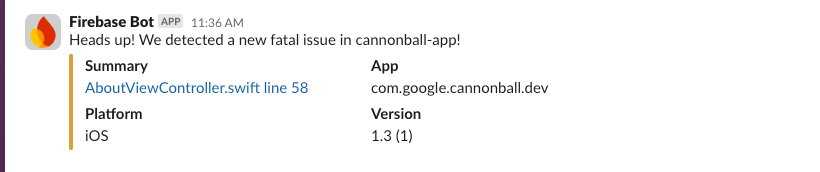
將 Firebase 與 Slack 整合後,專案就能根據 Crashlytics 回報的事件 (例如新問題、迴歸問題或發生頻率增加的問題),在 Slack 工作區發布訊息。
步驟 1:設定 Slack Webhook
在 Firebase 中設定整合功能之前,您必須在 Slack 中新增傳入 Webhook,以便處理來自 Firebase 的通訊。
如要瞭解如何執行這項操作,請參閱 Slack 說明文件,瞭解如何使用連入 Webhook 傳送訊息。
步驟 2:在 Firebase 控制台中設定 Slack 整合
設定適當的 Webhook 後,即可為 Crashlytics 設定整合:
在 Firebase 控制台中,依序前往
「Settings 」(設定) > Integrations」(整合) 頁面。在「Slack」整合資訊卡上,按一下「安裝」。
在下列欄位中設定值,即可完成整合:
Webhook 網址:貼上 Slack 設定頁面的 Webhook 網址。
預設頻道:輸入頻道名稱。您之後可以依應用程式或警示覆寫這項預設設定。
張貼訊息的使用者名稱:輸入要用來傳送訊息的名稱。
按一下「驗證並儲存」。
驗證並儲存 Slack 整合後,您應該會在所選的預設頻道中看到確認訊息。
步驟 3:設定 Slack 的快訊
您可以依應用程式和事件類型設定快訊。舉例來說,您可以關閉測試應用程式中的警告,或將正式版應用程式中的高優先順序警告轉送至 #urgent 管道。
事件類型
Firebase 與 Slack 整合後,您就能針對下列事件類型傳送快訊:
新的嚴重問題:當應用程式發生 Crashlytics 未曾偵測到的當機或 ANR 時觸發。
新的非致命問題:應用程式發生 Crashlytics 尚未偵測到的非致命問題時觸發。
復發問題:應用程式發生先前標示為已關閉的當機事件時觸發。
熱門問題:在問題出現或成為趨勢時觸發。
發生率上升的問題:當單一當機或 ANR 類型在 30 分鐘內影響特定應用程式版本的使用者百分比時,就會觸發。
調整各應用程式的設定
以下說明如何為 Firebase 專案中的各個應用程式設定快訊:
在 Firebase 控制台中,依序前往「
Settings」(設定) >「Alerts」(快訊) 頁面。前往 Crashlytics 快訊資訊卡。從下拉式選單中選取要設定的應用程式。
選取要傳送這個應用程式警告的 Slack 頻道。
針對每種快訊類型,從下拉式選單中選取是否要將該類型的快訊傳送至 Slack。
針對要設定的每個應用程式重複執行這些步驟。
大功告成!如果應用程式出現新問題、迴歸問題或當機風險驟升問題,Firebase 會傳送快訊到您指定的 Slack 頻道。
Jira:設定與 Jira 整合
設定 Firebase 與 Jira 的整合後,Firebase 專案可以根據 Crashlytics 回報的事件 (例如新問題、迴歸問題或速度增加的問題),發布至 Jira 專案。您也可以將個別 Crashlytics 問題連結至 Jira 問題。
步驟 1:準備將 Jira 與 Firebase 整合
建立 API 權杖 (僅限 Jira Cloud)
在 Firebase 設定整合功能前,您必須先在 Jira Cloud 產生 API 權杖。
按一下「Create API Token」(建立 API 憑證)。
請將這個 API 權杖儲存在安全的地方,稍後會用到。
建立「錯誤」問題類型
Firebase 與 Jira 整合後,會建立 Bug 類型的問題。您必須在 Jira 專案中建立這個問題類型 (如果尚未建立)。
在 Jira 控制台中,前往「專案設定」。
按一下「問題類型」。
按一下「新增問題類型」。
選取「錯誤」,或手動輸入。
步驟 2:在 Firebase 控制台設定 Jira 整合
設定 Jira Cloud 或 Jira Server 的 Jira 整合。
Jira Cloud
在 Firebase 控制台中,依序前往
「Settings 」(設定) > Integrations」(整合) 頁面。在「Jira」整合項目資訊卡上,按一下「安裝」。
按一下「設定 Jira 整合」。
請按照下列格式輸入 Jira 專案網址:
https://WORKSPACE_NAME.atlassian.net/projects/PROJECT_KEY輸入 Jira 登入電子郵件和 API 權杖。
按一下「驗證並儲存」。
Jira Server
在 Firebase 控制台中,依序前往
「Settings 」(設定) > Integrations」(整合) 頁面。在「Jira」整合項目資訊卡上,按一下「安裝」。
按一下「設定 Jira 整合」。
請按照下列格式輸入 Jira 專案網址:
https://SERVER_NAME.com/projects/PROJECT_KEY輸入 Jira 登入電子郵件和 API 權杖。
按一下「驗證並儲存」。
步驟 3:設定 Jira 的快訊
您可以依應用程式和事件類型設定快訊。舉例來說,您可以關閉測試應用程式中的快訊,或將不同應用程式的快訊轉送至不同的 Jira 專案。
事件類型
Firebase 與 Jira 整合後,您就能針對下列事件類型傳送快訊:
新的嚴重問題:當應用程式發生 Crashlytics 未曾偵測到的當機或 ANR 時觸發。
新的非致命問題:應用程式發生 Crashlytics 尚未偵測到的非致命問題時觸發。
復發問題:應用程式發生先前標示為已關閉的當機事件時觸發。
熱門問題:在問題出現或成為趨勢時觸發。
發生率上升的問題:當單一當機或 ANR 類型在 30 分鐘內影響特定應用程式版本的使用者百分比時,就會觸發。
調整各應用程式的設定
以下說明如何為 Firebase 專案中的各個應用程式設定快訊:
在 Firebase 控制台中,依序前往「
Settings」(設定) >「Alerts」(快訊) 頁面。前往 Crashlytics 快訊資訊卡。從下拉式選單中選取要設定的應用程式。
選取要接收此應用程式警告的 Jira 專案。
針對每種快訊類型,從下拉式選單中選取是否要將該類型的快訊傳送至 Jira。
針對要設定的每個應用程式重複執行這些步驟。
大功告成!如果應用程式出現新問題、迴歸問題或當機風險驟升問題,Firebase 會傳送快訊至指定的 Jira 專案。
(選用) 連結 Crashlytics 問題和 Jira 問題
除了 Firebase 自動建立的 Jira 問題外,您也可以將 Crashlytics 問題連結至現有的 Jira 問題。您也可以透過 Firebase 控制台建立新的 Jira 問題。您必須先啟用 Jira 整合功能,才能使用這項功能。
找到要連結至 Jira 問題的 Crashlytics 問題。
按一下「連結至 Jira」。
按一下「Create issue in Project」(在專案中建立問題),或在提供的欄位中貼上 Jira 問題網址或問題金鑰。
取消 Crashlytics 問題與 Jira 問題的連結
前往要取消連結 Jira 的 Crashlytics 問題。
按一下「Linked Issue」。
按一下「更多」,然後選取「取消連結」。
PagerDuty:設定與 PagerDuty 整合
設定 Firebase 與 PagerDuty 的整合功能後,Firebase 專案會讓 PagerDuty 根據 Crashlytics 回報的事件 (例如新問題、迴歸問題或發生頻率增加的問題),向值班應變人員發出呼叫。
步驟 1:在 Firebase 控制台中設定 PagerDuty 整合
在 Firebase 控制台中,依序前往
「Settings 」(設定) > Integrations」(整合) 頁面。在「PagerDuty」整合資訊卡上,按一下「安裝」。
按照畫面上的指示設定整合功能。
按一下「驗證並儲存」。
步驟 2:設定 PagerDuty 的快訊
您可以依應用程式和事件類型設定快訊。舉例來說,您可以關閉測試應用程式中的快訊,或將不同應用程式的快訊轉送至不同的 PagerDuty 專案。
事件類型
Firebase 與 PagerDuty 整合後,您就能針對下列事件類型傳送快訊:
新的嚴重問題:當應用程式發生 Crashlytics 未曾偵測到的當機或 ANR 時觸發。
新的非致命問題:應用程式發生 Crashlytics 尚未偵測到的非致命問題時觸發。
復發問題:應用程式發生先前標示為已關閉的當機事件時觸發。
熱門問題:在問題出現或成為趨勢時觸發。
發生率上升的問題:當單一當機或 ANR 類型在 30 分鐘內影響特定應用程式版本的使用者百分比時,就會觸發。
調整各應用程式的設定
以下說明如何為 Firebase 專案中的各個應用程式設定快訊:
在 Firebase 控制台中,依序前往「
Settings」(設定) >「Alerts」(快訊) 頁面。前往 Crashlytics 快訊資訊卡。從下拉式選單中選取要設定的應用程式。
選取要傳送這個應用程式快訊的 PagerDuty 服務。
針對每種快訊類型,從下拉式選單中選取是否要將該類型的快訊傳送至 PagerDuty。
針對要設定的每個應用程式重複執行這些步驟。
大功告成!如果應用程式出現新問題、迴歸問題或發生頻率增加的問題,Firebase 會將錯誤發布至指定的 PagerDuty 服務。