

Performance Monitoring использует трассировки для сбора данных об отслеживаемых процессах в приложении. Трассировка – это отчет, содержащий данные, собранные между двумя моментами времени в приложении.
Для веб-приложений Performance Monitoring автоматически собирает трассировку для каждой страницы приложения, которая называется трассировкой загрузки страницы. Для каждой трассировки загрузки страницы собираются следующие показатели по умолчанию:
Отрисовка самого крупного контента – показатель, который измеряет время между переходом пользователя на страницу и самым крупным визуальным изменением.
Interaction to Next Paint – показатель, который отражает максимальное время между взаимодействием пользователя со страницей и следующей отрисовкой.
Совокупное смещение макета – показатель, который измеряет и оценивает неожиданные смещения макета на странице.
Первая отрисовка – показатель, определяющий интервал времени между началом загрузки страницы и появлением любого визуального контента.
первая отрисовка контента — показатель, который измеряет время между моментом, когда пользователь переходит на страницу, и моментом, когда отображается значимый контент, например изображение или текст
domInteractive – показатель, который отражает время между переходом пользователя на страницу и моментом, когда страница становится интерактивной.
domContentLoadedEventEnd – показатель, который отражает время между переходом пользователя на страницу и полной загрузкой и обработкой исходного HTML-документа.
loadEventEnd – показатель, который отражает время между переходом пользователя на страницу и завершением события загрузки текущего документа.
Данные этих трассировок можно посмотреть на вложенной вкладке Загрузка страницы в таблице трассировок, которая находится внизу панели Эффективность. Подробнее об использовании консоли рассказывается ниже.
Определение трассировки загрузки страницы
Этот трассировщик измеряет несколько показателей, связанных с загрузкой страниц в приложении, в частности время, необходимое для достижения общих точек загрузки, например адаптивного приложения.
Трассировки загрузки страниц помогают отслеживать основные интернет-показатели приложения, например первую отрисовку контента.
Показатели, собираемые для трассировок загрузки страниц
Эти трассировки являются стандартными, поэтому вы не можете добавлять к ним дополнительные пользовательские показатели или настраиваемые атрибуты.
Отрисовка самого крупного контента
Этот показатель отражает время между переходом пользователя на страницу и отображением самого крупного изображения, текста или видеоконтента.
Этот показатель позволяет понять, насколько быстро основной контент веб-страницы становится виден пользователю.
Начинается, когда пользователь переходит на страницу.
Останавливается, когда происходит самое большое визуальное изменение, включая изображения, текст или видеоэлементы. Подробную информацию вы найдете в статье Основные интернет-показатели.
Largest contentful paint element – это настраиваемый атрибут, который идентифицирует элемент, соответствующий отрисовке самого крупного контента. Этот показатель регистрируется в дополнение к времени отрисовки самого крупного контента.
Interaction to Next Paint
Этот показатель отражает время между взаимодействием пользователя со страницей и следующей отрисовкой.
Этот показатель позволяет узнать, насколько быстро страница реагирует на действия пользователя.
Начинается, когда пользователь взаимодействует со страницей (нажимает кнопку мыши, касается экрана устройства или вводит текст с клавиатуры).
Останавливается при следующей отрисовке. Подробную информацию вы найдете в статье Основные интернет-показатели.
Самое долгое время отклика – это настраиваемый атрибут, который позволяет определить, с каким элементом взаимодействовал пользователь, когда произошло событие Interaction to Next Paint. Эти данные регистрируются в дополнение к времени взаимодействия со страницей до следующей отрисовки.
Совокупное смещение макета
Этот показатель отражает наибольшее увеличение показателей смещения макета для каждого непредусмотренного смещения, которое происходит в течение всего жизненного цикла страницы.
Этот показатель важен, поскольку неожиданные сдвиги макета могут мешать пользователям. Этот показатель рассчитывается на основе Layout Instability API. Подробнее о том, как рассчитывается оценка, читайте в статье Основные интернет-показатели.
Цель самого большого сдвига макета – это настраиваемый атрибут, который определяет элемент, сдвинувшийся при самом большом сдвиге макета. Этот показатель регистрируется в дополнение к совокупному смещению макета.
Первая отрисовка
Этот показатель отражает время между переходом пользователя на страницу и любым визуальным изменением на ней.
Этот показатель полезен, поскольку первая отрисовка сигнализирует пользователям, что страница начинает загружаться.
Начинается, когда пользователь переходит на страницу.
Останавливается, когда происходит любое визуальное изменение, включая изменение цвета фона или загрузку заголовка.
Первая отрисовка контента
Этот показатель измеряет время между переходом пользователя на страницу и отображением значимого контента, например изображения или текста.
Этот показатель позволяет понять, как быстро пользователи видят контент приложения, а не только новый цвет фона или заголовок.
Начинается, когда пользователь переходит на страницу.
Останавливается сразу после того, как браузер отрисовывает первый контент из DOM, включая любой текст, изображение (в том числе фоновое), небелый холст или SVG.
domInteractive
Этот показатель позволяет узнать, сколько времени проходит между переходом пользователя на страницу и моментом, когда она становится интерактивной.
Этот показатель позволяет понять, как быстро пользователи могут взаимодействовать с элементами приложения, например кнопками и гиперссылками, а не просто видеть их на экране. Обратите внимание, что это не означает, что браузер отреагирует на взаимодействие (для этого показателя см. Interaction to Next Paint).
Начинается, когда пользователь переходит на страницу.
Останавливается непосредственно перед тем, как агент пользователя устанавливает для готовности текущего HTML-документа значение "интерактивный".
domContentLoadedEventEnd
Этот показатель отражает время между переходом пользователя на страницу и полной загрузкой и обработкой исходного HTML-документа.
Начинается, когда пользователь переходит на страницу.
Останавливается сразу после того, как исходный HTML-документ полностью загружен и проанализирован (
DOMContentLoaded). Это не означает, что таблицы стилей, изображения и субфреймы также загружены.
loadEventEnd
Этот показатель позволяет узнать, сколько времени проходит между переходом пользователя на страницу и завершением события загрузки текущего документа.
Этот показатель позволяет понять, сколько времени требуется для загрузки всего контента, включая таблицы стилей и изображения.
Начинается, когда пользователь переходит на страницу.
Останавливается сразу после завершения события загрузки текущего HTML-документа.
Задержка после первого ввода (устарело)
Этот показатель отражает время между взаимодействием пользователя со страницей и ответом браузера на это действие.
Этот показатель важен, поскольку реакция браузера на действия пользователя формирует у него первое впечатление о скорости работы приложения.
Начинается, когда пользователь впервые взаимодействует с элементом на странице, например нажимает кнопку или гиперссылку.
Заканчивается, как только браузер отвечает на действие пользователя. Это означает, что браузер не занят загрузкой или обработкой контента.
Для измерения задержки первого ввода требуется устаревший полифил. Подробнее об устранении неполадок…
Как отслеживать, просматривать и фильтровать данные об эффективности
Чтобы просматривать данные об эффективности в реальном времени, убедитесь, что в вашем приложении используется версия SDK Performance Monitoring, совместимая с обработкой данных в реальном времени. Подробнее о данных об эффективности в реальном времени…
Отслеживайте ключевые показатели на панели управления
Чтобы отслеживать динамику ключевых показателей, добавьте их на панель показателей в верхней части сводки Эффективность. Вы можете быстро выявлять регрессии, просматривая изменения за неделю, или проверять, улучшают ли производительность недавние изменения в коде.
 Панель Firebase Performance Monitoring" />
Чтобы добавить показатель на панель, выполните следующие действия:
- Перейдите на панель управления Производительность в консоли Firebase.
- Нажмите на пустую карточку показателя и выберите показатель, который хотите добавить на доску.
- Нажмите на значок на карточке показателя, чтобы открыть меню дополнительных действий, например для замены или удаления показателя.
На панели показателей собранные данные представлены в виде графика и процентного изменения.
Подробнее о том, как использовать главную панель…
Как посмотреть трассировки и их данные
Чтобы посмотреть трассировки, перейдите на панель Производительность в консоли Firebase, прокрутите страницу вниз до таблицы трассировок и выберите нужную вкладку. В таблице показаны основные показатели для каждого трассировщика. Вы можете отсортировать список по процентному изменению определенного показателя.
В консоли Firebase есть страница устранения неполадок Performance Monitoring, на которой выделены изменения показателей. Это позволяет быстро устранять проблемы с производительностью и минимизировать их влияние на приложения и пользователей. Страница устранения неполадок может пригодиться, если вы узнали о возможных проблемах с эффективностью, например в следующих случаях:
- Вы выбираете нужные показатели на панели управления и замечаете большую разницу.
- В таблице трассировок вы сортируете данные, чтобы отобразить самые большие дельты вверху, и видите значительное процентное изменение.
- Вы получаете оповещение по электронной почте о проблеме производительности.
Перейти на страницу устранения неполадок можно следующими способами:
- На панели показателей нажмите кнопку Посмотреть сведения о показателе.
- На любой карточке показателя нажмите
=> Подробнее . На странице устранения неполадок появится информация о выбранном показателе. - В таблице трассировок нажмите на название трассировки или на любое значение показателя в строке, связанной с этой трассировкой.
- В оповещении по электронной почте нажмите Проверить.
Нажав на название трассировки в таблице, вы можете перейти к интересующим вас показателям. Нажмите кнопку
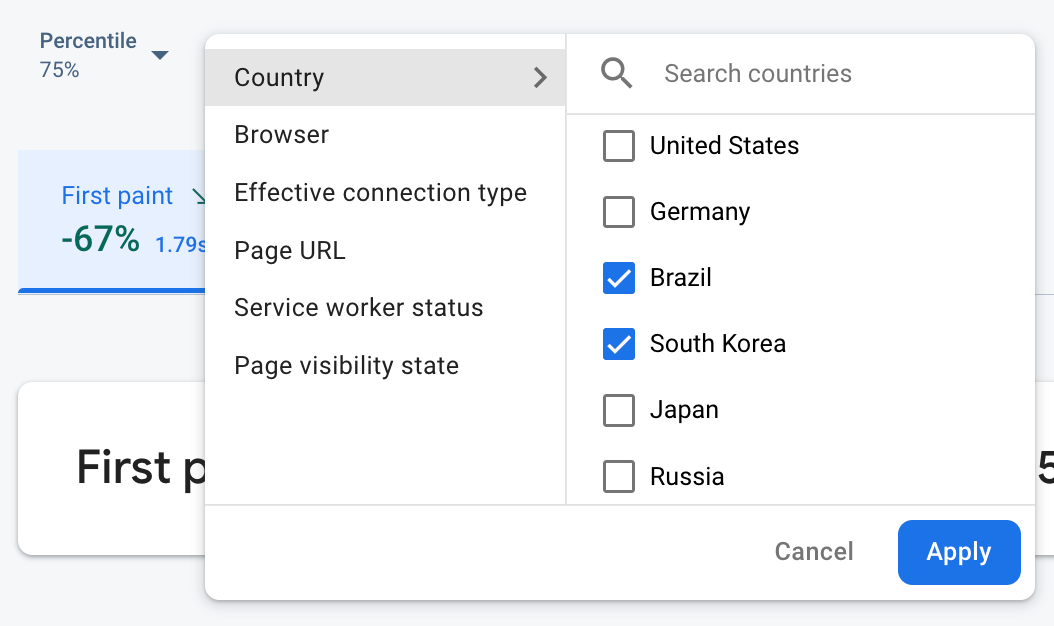 Данные Firebase Performance Monitoring, отфильтрованные по атрибуту" />
- Отфильтруйте данные по URL страницы, чтобы посмотреть информацию об определенной странице сайта.
- Отфильтруйте данные по типу подключения, чтобы узнать, как на работу приложения влияет подключение 3G.
- Отфильтруйте данные по стране, чтобы убедиться, что местоположение базы данных не влияет на определенный регион.
Подробнее о том, как просматривать данные трассировки…
Дальнейшие действия
Подробнее о том, как использовать атрибуты для анализа данных об эффективности…
Подробнее о том, как отслеживать проблемы производительности в консоли Firebase…
Настройте оповещения о загрузке страниц, которая снижает производительность приложения. Например, вы можете настроить оповещение по электронной почте для своей команды, если время до первого взаимодействия с контентом для определенной страницы превышает установленное вами пороговое значение.