

Uma forma de usar a personalização é otimizar a receita de impressão de anúncio. Nesse caso de uso, digamos que você tenha um jogo com minijogos opcionais controlados por um anúncio de página inteira e queira otimizar a experiência de minijogo para cada usuário, proporcionando, para isso, a maior receita de publicidade sem afetar o engajamento do usuário.
Vamos ver uma maneira de fazer isso:
No seu jogo, implemente o log de eventos personalizados para o evento
ad_impressionespecífico para os provedores de anúncios que você usa, garantindo que os parâmetroscurrencyevalueestejam incluídos e que a receita seja adicionada no parâmetro de valor informado.Medir a receita de publicidade descreve como registrar automaticamente eventos de ad_impression com a AdMob e fornece alguns outros exemplos de implementação para outras plataformas de veiculação de anúncio, como AppLovin e ironSource.
Determine o parâmetro de Remote Config que você usará e os valores alternativos para escolher e verifique se a lógica do jogo pode processar os diferentes valores.
Este exemplo descreve a implementação de um parâmetro de Remote Config como uma flag de recurso para ativar vários minigames diferentes.
No console do Firebase, acesse DevOps e engajamento > Remote Config.
Clique em Adicionar parâmetro.
Nomeie o parâmetro Remote Config como
minigamecom um valor padrão deno_game.
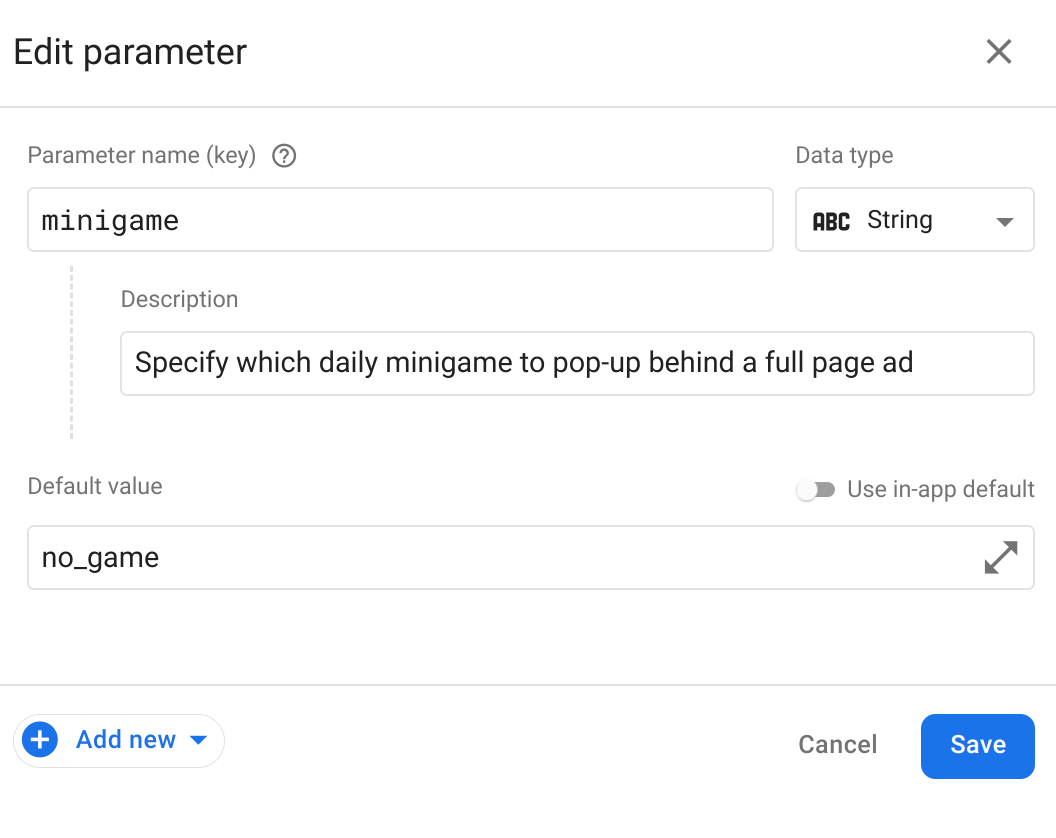
Para adicionar uma personalização, clique em Adicionar nova e selecione Personalização.
Adicione até cinco valores alternativos e clique em Avançar.
Neste exemplo de minijogo, é possível usar
tictactoe,word_scrambleerace.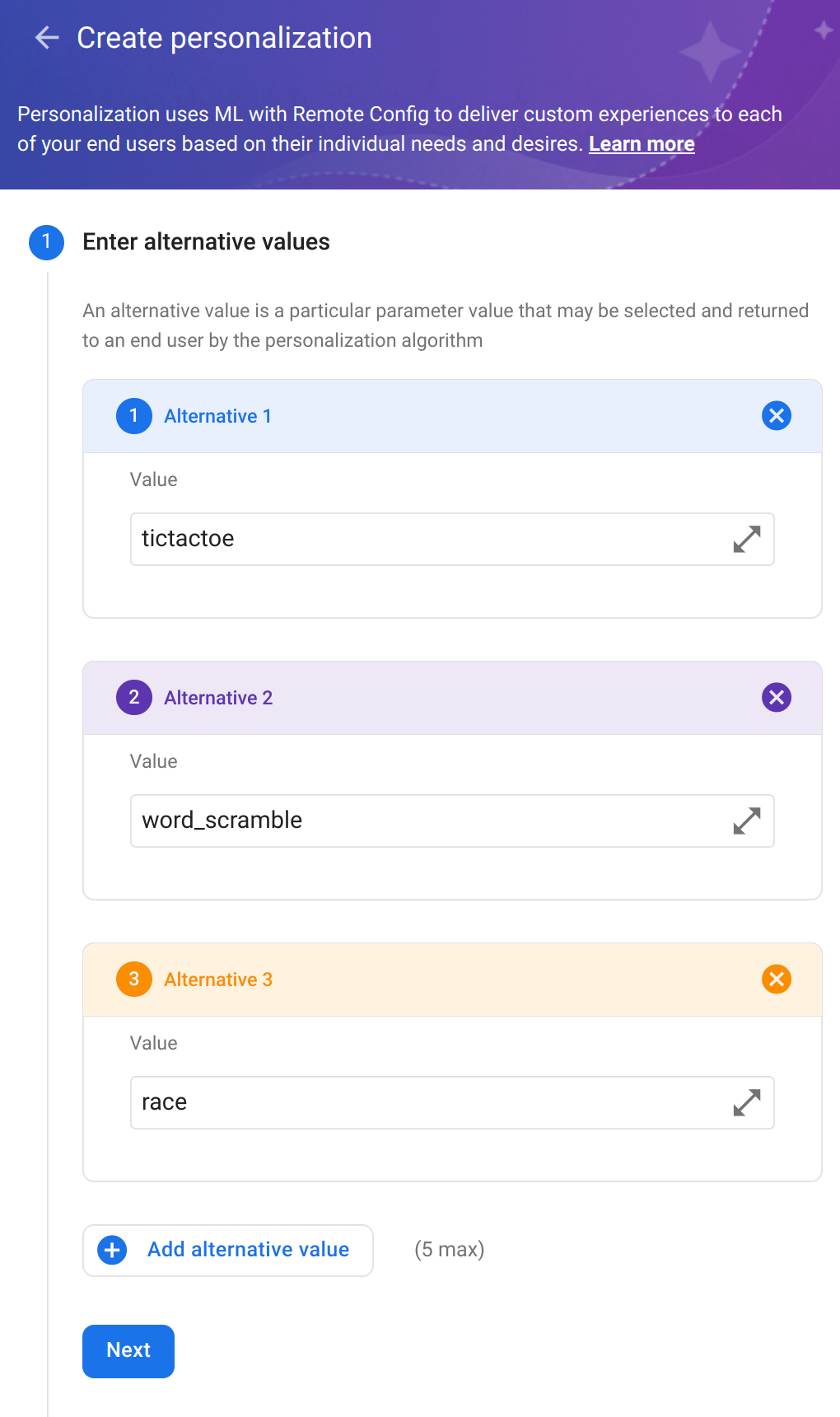
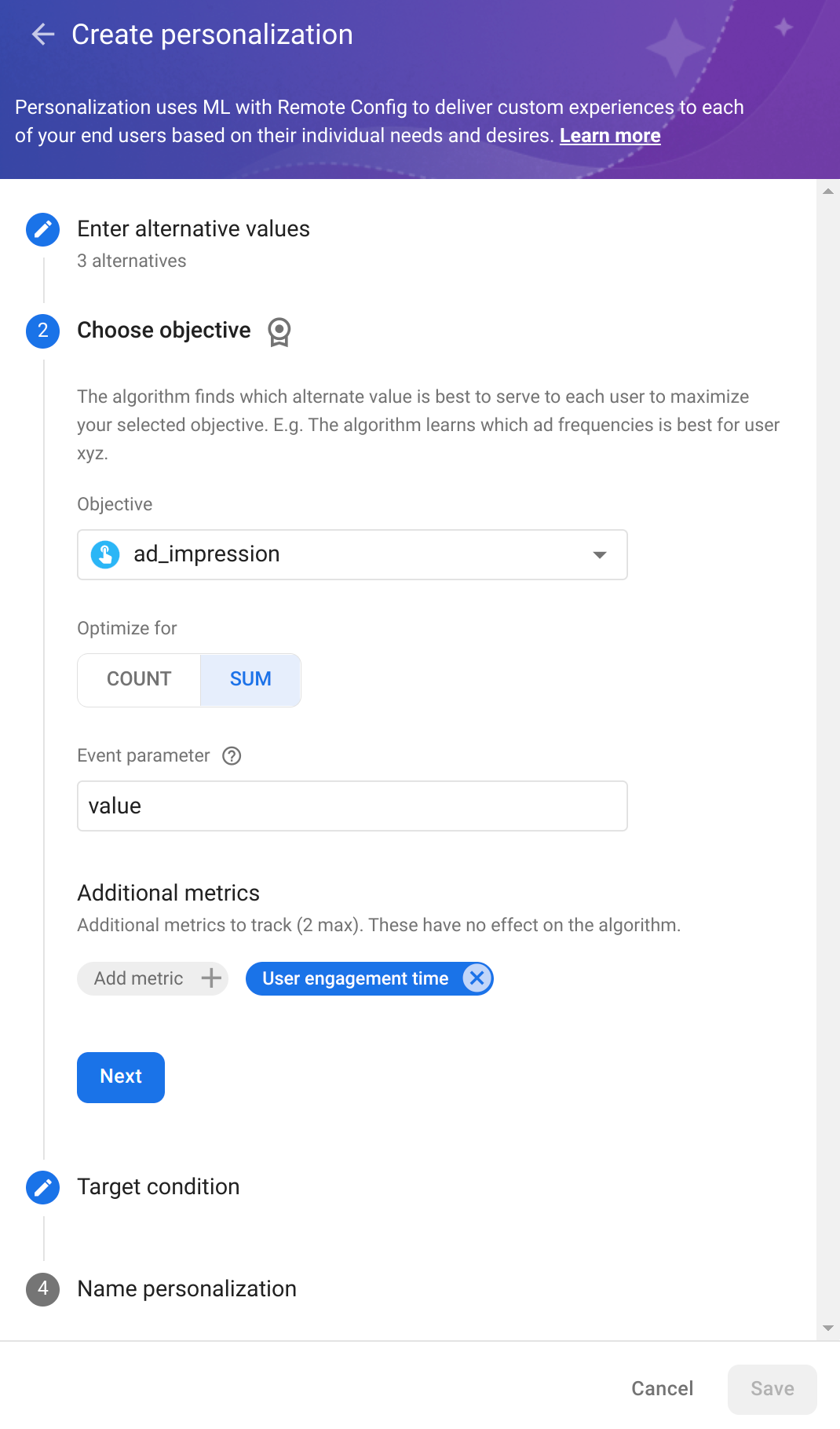
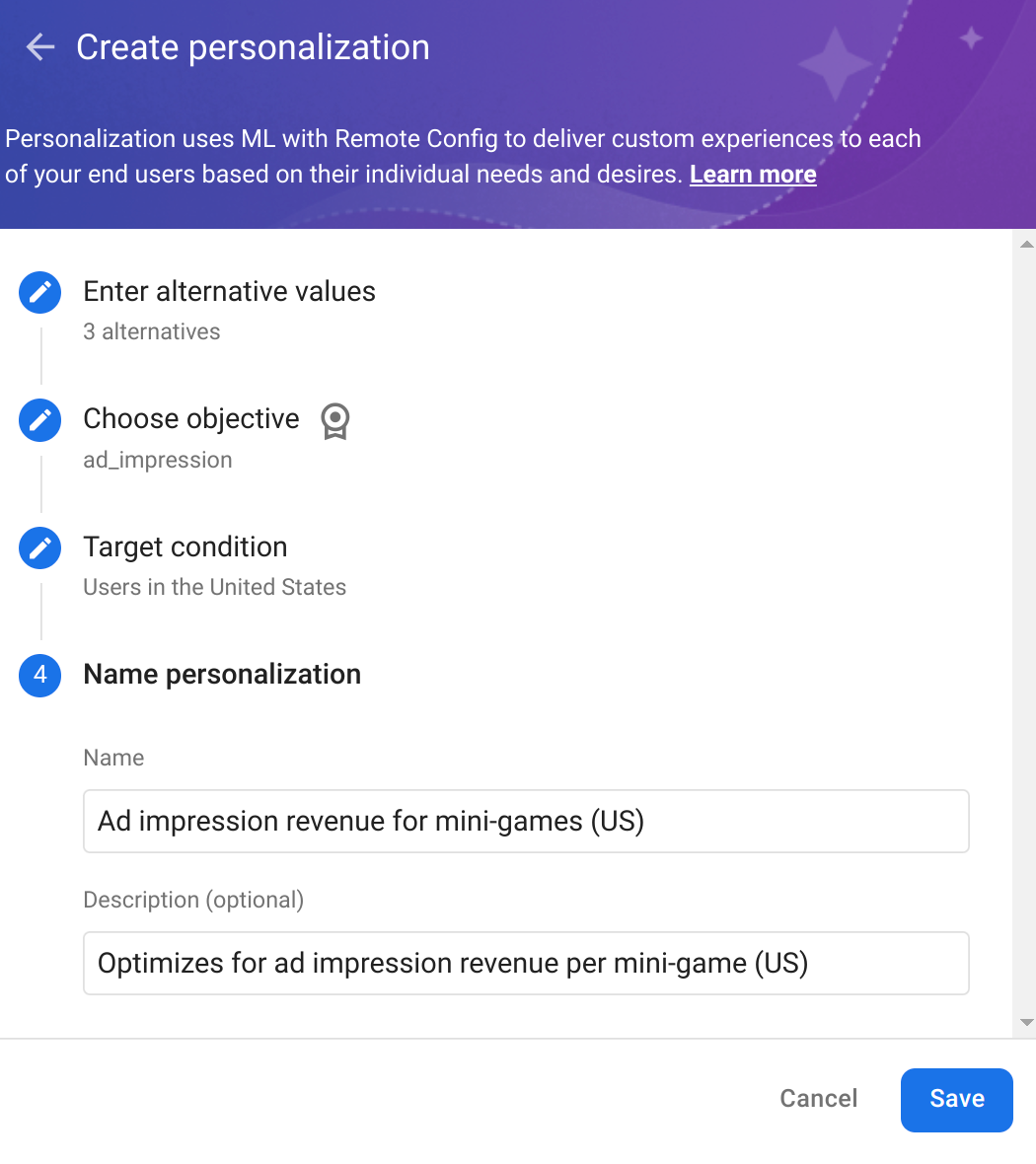
Em seguida, escolha um objetivo. Como você está criando um log de eventos de impressões de anúncios que contêm valores de receita, selecione Impressão de anúncio como objetivo, selecione SOMA e valor como o parâmetro a ser agregado e adicione uma métrica adicional de acompanhamento em Tempo de engajamento do usuário, que permite ver a comparação nos resultados da personalização.
Você também pode selecionar outro evento como uma métrica personalizada aqui, se for pertinente para você.
Clique em Avançar para escolher uma condição-alvo. Como você está otimizando o valor agregado da receita de impressão de anúncio, se não estiver convertendo o valor da receita de eventos na mesma moeda, crie uma condição com base nos usuários de uma região específica para melhorar a consistência.
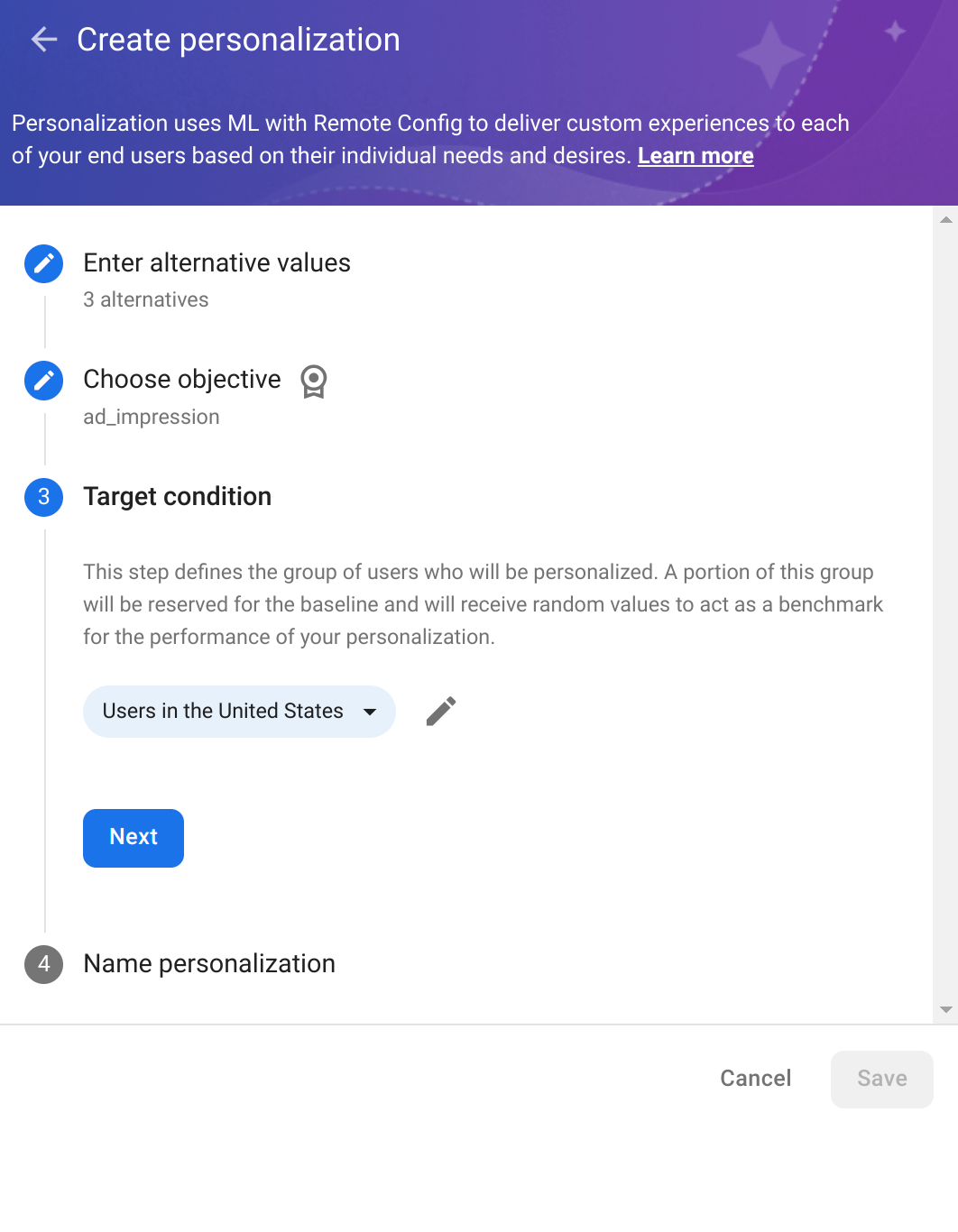
Clique em Avançar, atribua um nome para a personalização e clique em Salvar.
Clique em Publicar alterações para iniciar a personalização. Os usuários vão começar a receber os valores de parâmetro personalizados em algumas horas, dependendo do intervalo de busca de Remote Config. Como o período para a aplicação de um valor a um usuário (o intervalo de permanência) é de 24 horas, recomendamos que você deixe as personalizações em execução por 14 dias (ou perpetuamente). Assim, elas vão aprender e melhorar continuamente, oferecendo uma experiência ideal para cada usuário.
Para conferir o desempenho das personalizações, clique na condição de segmentação do parâmetro na página Remote Config.
Agora que você aprendeu a criar uma personalização, conheça outros casos de uso para descobrir como implementá-los.