

Firebase może wysyłać różne domyślne alerty Crashlytics (zobacz stronę z omówieniem alertów). Firebase oferuje podstawowe integracje alertów, które umożliwiają wysyłanie domyślnych alertów Crashlytics do Slacka, Jiry i PagerDuty.
Ogólnie rzecz biorąc, oto jak skonfigurować te integracje w konsoli Firebase:
Postępuj zgodnie z instrukcjami dotyczącymi poszczególnych usług alertów na stronie
Ustawienia > Integracje w konsoli Firebase.Wybierz konfigurację, która ma być używana w przypadku poszczególnych aplikacji, i skonfiguruj miejsce docelowe innych alertów na karcie Crashlytics na stronie
Ustawienia > Alerty w konsoli Firebase.
W dalszej części tej strony znajdziesz szczegółowe informacje o konfigurowaniu poszczególnych podstawowych integracji alertów.
Slack: skonfiguruj integrację ze Slackiem.
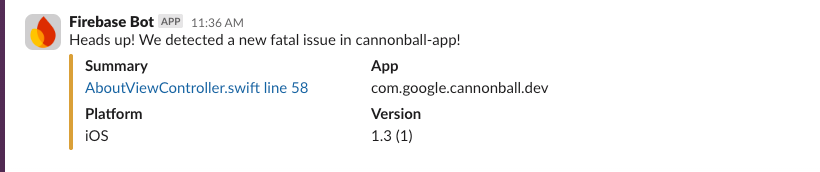
Po skonfigurowaniu integracji Firebase ze Slackiem Twój projekt może publikować posty w obszarze roboczym Slacka w odpowiedzi na raport Zdarzenia zgłaszane przez Crashlytics, takie jak nowe, powracające lub coraz częściej występujące problemy.
Krok 1. Skonfiguruj webhooka Slacka
Zanim skonfigurujesz integrację w Firebase, musisz dodać przychodzący webhook w Slacku, aby obsługiwać komunikację z Firebase.
Aby dowiedzieć się, jak to zrobić, przeczytaj dokumentację Slacka na temat wysyłania wiadomości za pomocą przychodzących webhooków.
Krok 2. Skonfiguruj integrację ze Slackiem w konsoli Firebase.
Po skonfigurowaniu odpowiedniego webhooka możesz skonfigurować integrację z Crashlytics:
W konsoli Firebase otwórz stronę
Ustawienia > Integracje.Na karcie integracji Slack kliknij Zainstaluj.
Skonfiguruj integrację, ustawiając wartości w tych polach:
Adres URL webhooka: wklej adres URL webhooka ze strony ustawień Slacka.
Kanał domyślny: wpisz nazwę kanału. Możesz później zastąpić to ustawienie domyślne w przypadku poszczególnych aplikacji lub alertów.
Nazwa użytkownika publikującego: wpisz nazwę, pod którą mają być wysyłane wiadomości.
Kliknij Zweryfikuj i zapisz.
Po zweryfikowaniu i zapisaniu integracji ze Slackiem w wybranym domyślnym kanale powinien pojawić się komunikat z potwierdzeniem.
Krok 3. Skonfiguruj ustawienia alertów dla Slacka
Alerty możesz konfigurować według aplikacji i typu zdarzenia. Możesz na przykład wyłączyć alerty w aplikacji testowej lub przekierować alerty o wysokim priorytecie w aplikacji produkcyjnej do kanału #urgent.
Typy zdarzeń
Integracja Firebase ze Slackiem umożliwia wysyłanie alertów w odpowiedzi na te typy zdarzeń:
Nowe błędy krytyczne: wywoływane, gdy w aplikacji wystąpi awaria lub błąd ANR, których Crashlytics nie widział wcześniej.
Nowe błędy niekrytyczne: wywoływane, gdy w aplikacji wystąpi błąd niekrytyczny, którego usługa Crashlytics wcześniej nie wykryła.
Problemy, które wystąpiły ponownie: alert jest wywoływany, gdy w aplikacji wystąpi awaria, która została wcześniej oznaczona jako zamknięta.
Częste problemy: uruchamiane, gdy pojawia się nowy problem lub gdy dany problem staje się częsty.
Problemy o rosnącej częstotliwości: wywoływane, gdy pojedyncza awaria lub błąd ANR wpływa na określony odsetek użytkowników w ciągu 30 minut w przypadku danej wersji aplikacji.
Konfigurowanie ustawień poszczególnych aplikacji
Aby skonfigurować alerty dla każdej aplikacji w projekcie w Firebase:
W konsoli Firebase otwórz stronę
Ustawienia > Alerty.Otwórz kartę alertów Crashlytics. Wybierz z menu aplikację, którą chcesz skonfigurować.
Wybierz kanał Slack, na który chcesz wysyłać alerty dotyczące tej aplikacji.
W przypadku każdego typu alertu wybierz z menu, czy chcesz wysyłać ten typ alertu do Slacka.
Powtórz te czynności w przypadku każdej aplikacji, którą chcesz skonfigurować.
To wszystko. Firebase będzie wysyłać alerty do określonych kanałów Slacka, jeśli w Twoich aplikacjach pojawią się nowe, powracające lub coraz częściej występujące problemy.
Jira: skonfiguruj integrację z Jira.
Po skonfigurowaniu integracji Firebase z Jira Twój projekt Firebase może publikować posty w projekcie Jira w odpowiedzi na zdarzenia zgłaszane przez Crashlytics, takie jak nowe, powracające lub coraz częściej występujące problemy. Możesz też połączyć poszczególne problemy z Crashlytics z problemami z Jira.
Krok 1. Przygotuj Jirę do integracji z Firebase
Tworzenie tokena interfejsu API (tylko Jira Cloud)
Zanim skonfigurujesz integrację w Firebase, musisz wygenerować token interfejsu API w Jira Cloud.
W konsoli Jira otwórz ustawienia tokenów interfejsu API.
Kliknij Create API token (Utwórz token API).
Zapisz ten token interfejsu API w bezpiecznym miejscu, ponieważ będzie potrzebny później.
Tworzenie typu zgłoszenia „Błąd”
Integracja Firebase z Jira tworzy zgłoszenia typu Bug. Musisz utworzyć ten typ zgłoszenia w projekcie Jira (jeśli jeszcze nie istnieje).
W konsoli Jira otwórz Project Settings (Ustawienia projektu).
Kliknij Typy problemów.
Kliknij Dodaj typ problemu.
Wybierz „Błąd” lub wpisz go ręcznie.
Krok 2. Skonfiguruj integrację z Jira w konsoli Firebase.
Skonfiguruj integrację z Jira Cloud lub Jira Server.
Jira Cloud
W konsoli Firebase otwórz stronę
Ustawienia > Integracje.Na karcie integracji Jira kliknij Zainstaluj.
Kliknij Skonfiguruj integrację z Jira.
Wpisz adres URL projektu Jira w tym formacie:
https://WORKSPACE_NAME.atlassian.net/projects/PROJECT_KEYWpisz adres e-mail logowania do Jira i token interfejsu API.
Kliknij Zweryfikuj i zapisz.
Serwer Jira
W konsoli Firebase otwórz stronę
Ustawienia > Integracje.Na karcie integracji Jira kliknij Zainstaluj.
Kliknij Skonfiguruj integrację z Jira.
Wpisz adres URL projektu Jira w tym formacie:
https://SERVER_NAME.com/projects/PROJECT_KEYWpisz adres e-mail logowania do Jira i token interfejsu API.
Kliknij Zweryfikuj i zapisz.
Krok 3. Skonfiguruj ustawienia alertów w Jira
Alerty możesz konfigurować według aplikacji i typu zdarzenia. Możesz na przykład wyłączyć alerty w aplikacji testowej lub kierować alerty dotyczące różnych aplikacji do różnych projektów Jira.
Typy zdarzeń
Integracja Firebase z Jira umożliwia wysyłanie alertów w odpowiedzi na te typy zdarzeń:
Nowe błędy krytyczne: wywoływane, gdy w aplikacji wystąpi awaria lub błąd ANR, których Crashlytics nie widział wcześniej.
Nowe błędy niekrytyczne: wywoływane, gdy w aplikacji wystąpi błąd niekrytyczny, którego usługa Crashlytics wcześniej nie wykryła.
Problemy, które wystąpiły ponownie: alert jest wywoływany, gdy w aplikacji wystąpi awaria, która została wcześniej oznaczona jako zamknięta.
Częste problemy: uruchamiane, gdy pojawia się nowy problem lub gdy dany problem staje się częsty.
Problemy o rosnącej częstotliwości: wywoływane, gdy pojedyncza awaria lub błąd ANR wpływa na określony odsetek użytkowników w ciągu 30 minut w przypadku danej wersji aplikacji.
Konfigurowanie ustawień poszczególnych aplikacji
Aby skonfigurować alerty dla każdej aplikacji w projekcie w Firebase:
W konsoli Firebase otwórz stronę
Ustawienia > Alerty.Otwórz kartę alertów Crashlytics. Wybierz z menu aplikację, którą chcesz skonfigurować.
Wybierz projekt Jira, do którego chcesz wysyłać alerty dotyczące tej aplikacji.
W przypadku każdego typu alertu wybierz z menu, czy chcesz wysyłać ten typ alertu do Jira.
Powtórz te czynności w przypadku każdej aplikacji, którą chcesz skonfigurować.
To wszystko. Firebase będzie wysyłać alerty do określonych projektów Jira, jeśli w Twoich aplikacjach pojawią się nowe, powracające lub coraz częściej występujące problemy.
(Opcjonalnie) Łączenie problemów w Crashlytics i Jirze
Oprócz automatycznie tworzonych zgłoszeń w Jirze, które tworzy Firebase, możesz też połączyć zgłoszenia Crashlytics z istniejącymi zgłoszeniami w Jirze. Możesz też utworzyć nowe zgłoszenie problemu w Jira w konsoli Firebase. Zanim użyjesz tej funkcji, musisz włączyć integrację z Jira.
Przejdź do problemu w Crashlytics, który chcesz połączyć z problemem w Jira.
Kliknij Połącz z Jira.
Kliknij Utwórz zgłoszenie w projekcie lub wklej adres URL zgłoszenia w Jirze albo klucz zgłoszenia w podanym polu.
Odłączanie problemu w Crashlytics od problemu w Jirze
Przejdź do problemu Crashlytics, który chcesz odłączyć od Jira.
Kliknij Połączony problem.
Kliknij Więcej i wybierz Odłącz.
PagerDuty: skonfiguruj integrację z PagerDuty.
Po skonfigurowaniu integracji Firebase z PagerDuty projekt Firebase umożliwia PagerDuty powiadamianie dyżurnych w odpowiedzi na zdarzenia zgłaszane przez Crashlytics, takie jak nowe, powracające lub coraz częściej występujące problemy.
Krok 1. Skonfiguruj integrację z PagerDuty w konsoli Firebase.
W konsoli Firebase otwórz stronę
Ustawienia > Integracje.Na karcie integracji PagerDuty kliknij Zainstaluj.
Postępuj zgodnie z instrukcjami wyświetlanymi na ekranie, aby skonfigurować integrację.
Kliknij Zweryfikuj i zapisz.
Krok 2. Skonfiguruj ustawienia alertów w PagerDuty
Alerty możesz konfigurować według aplikacji i typu zdarzenia. Możesz na przykład wyłączyć alerty w aplikacji testowej lub przekierować alerty dotyczące różnych aplikacji do różnych projektów PagerDuty.
Typy zdarzeń
Integracja Firebase z PagerDuty umożliwia wysyłanie alertów w odpowiedzi na te typy zdarzeń:
Nowe błędy krytyczne: wywoływane, gdy w aplikacji wystąpi awaria lub błąd ANR, których Crashlytics nie widział wcześniej.
Nowe błędy niekrytyczne: wywoływane, gdy w aplikacji wystąpi błąd niekrytyczny, którego usługa Crashlytics wcześniej nie wykryła.
Problemy, które wystąpiły ponownie: alert jest wywoływany, gdy w aplikacji wystąpi awaria, która została wcześniej oznaczona jako zamknięta.
Częste problemy: uruchamiane, gdy pojawia się nowy problem lub gdy dany problem staje się częsty.
Problemy o rosnącej częstotliwości: wywoływane, gdy pojedyncza awaria lub błąd ANR wpływa na określony odsetek użytkowników w ciągu 30 minut w przypadku danej wersji aplikacji.
Konfigurowanie ustawień poszczególnych aplikacji
Aby skonfigurować alerty dla każdej aplikacji w projekcie w Firebase:
W konsoli Firebase otwórz stronę
Ustawienia > Alerty.Otwórz kartę alertów Crashlytics. Wybierz z menu aplikację, którą chcesz skonfigurować.
Wybierz usługę PagerDuty, do której chcesz wysyłać alerty dotyczące tej aplikacji.
W przypadku każdego typu alertu wybierz z menu, czy chcesz wysyłać ten typ alertu do PagerDuty.
Powtórz te czynności w przypadku każdej aplikacji, którą chcesz skonfigurować.
To wszystko. Firebase będzie publikować błędy w określonej usłudze PagerDuty, jeśli w Twoich aplikacjach pojawią się nowe, powracające lub coraz częściej występujące problemy.