

Jednym ze sposobów wykorzystania personalizacji jest optymalizacja pod kątem przychodów z wyświetleń reklam. Załóżmy, że masz grę z opcjonalnymi minigrami, do których dostęp jest możliwy po obejrzeniu reklamy pełnoekranowej. Chcesz zoptymalizować minigry pod kątem każdego użytkownika, aby uzyskać jak największe przychody z reklam bez wpływu na zaangażowanie użytkowników.
Oto jeden ze sposobów, jak to zrobić:
W grze zaimplementuj logowanie zdarzeń niestandardowych
ad_impressiondotyczące używanych dostawców reklam. Upewnij się, że uwzględnione są parametrycurrencyivalueoraz że przychody są dodawane do raportowanego parametru value.Pomiar przychodów z reklam opisuje, jak automatycznie logować zdarzenia ad_impression w AdMob oraz podaje kilka innych przykładów implementacji na innych platformach do wyświetlania reklam, takich jak AppLovin i ironSource.
Określ parametr Remote Config, którego będziesz używać, oraz alternatywne wartości do wyboru i upewnij się, że logika w grze może obsługiwać różne wartości.
Ten przykład opisuje implementację parametru Remote Config jako flagi funkcji, która umożliwia korzystanie z kilku różnych minigier.
W konsoli Firebase otwórz DevOps i zaangażowanie > Remote Config.
Kliknij Dodaj parametr.
Nazwij parametr Remote Config
minigamei ustaw wartość domyślnąno_game.
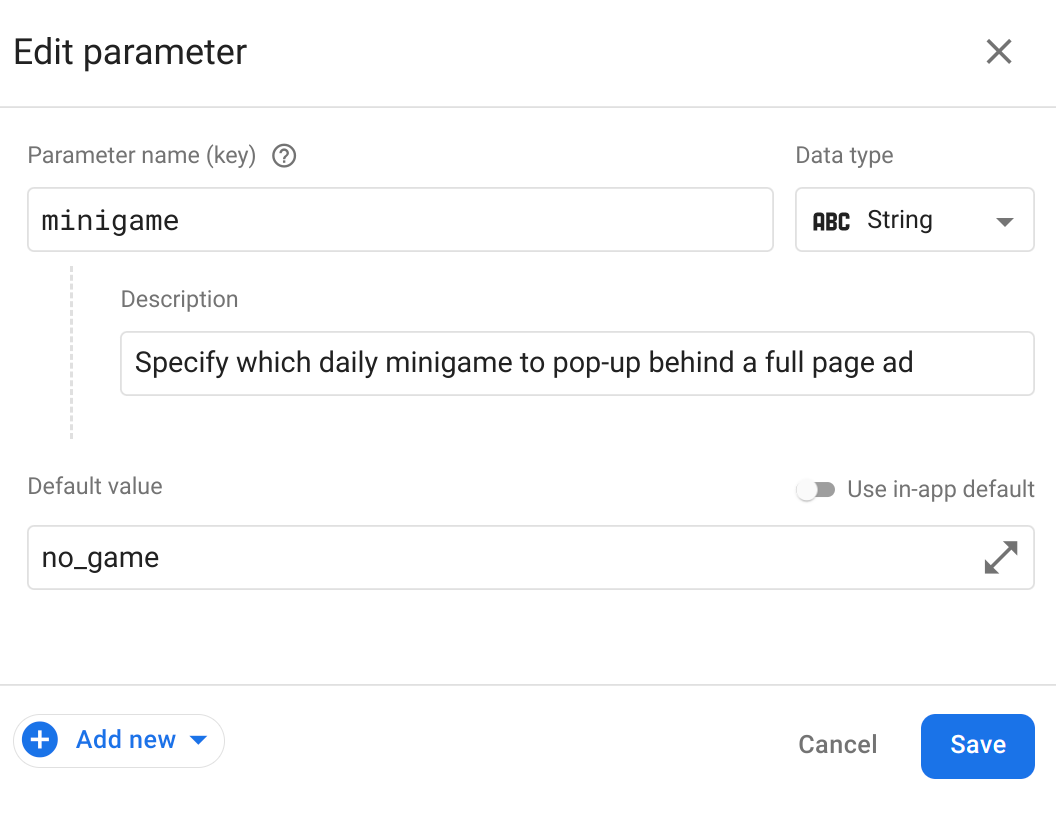
Teraz dodaj personalizację, klikając Dodaj nowy i wybierając Personalizacja.
Dodaj maksymalnie 5 wartości alternatywnych, a następnie kliknij Dalej.
W tym przykładzie minigry możesz użyć wartości
tictactoe,word_scrambleirace.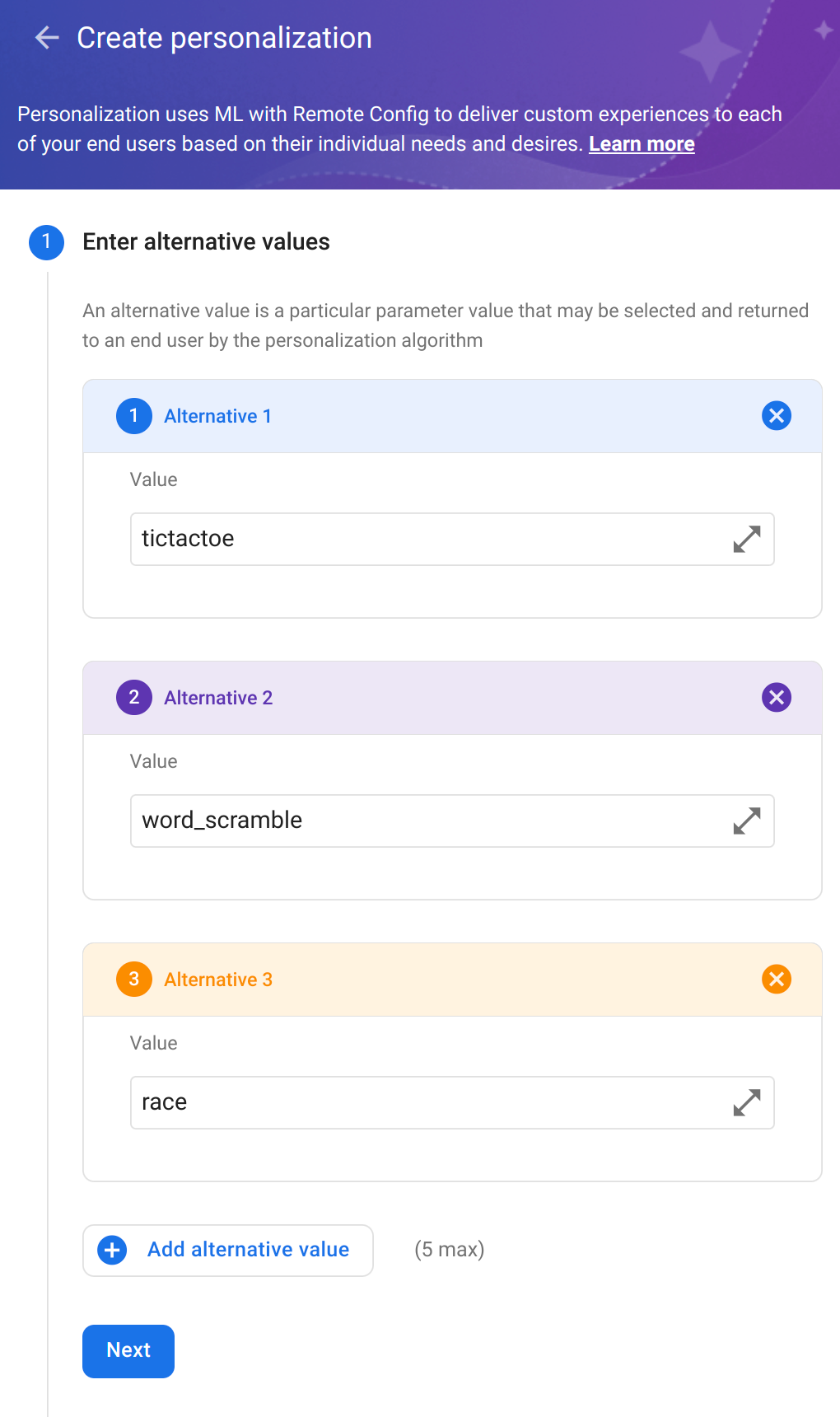
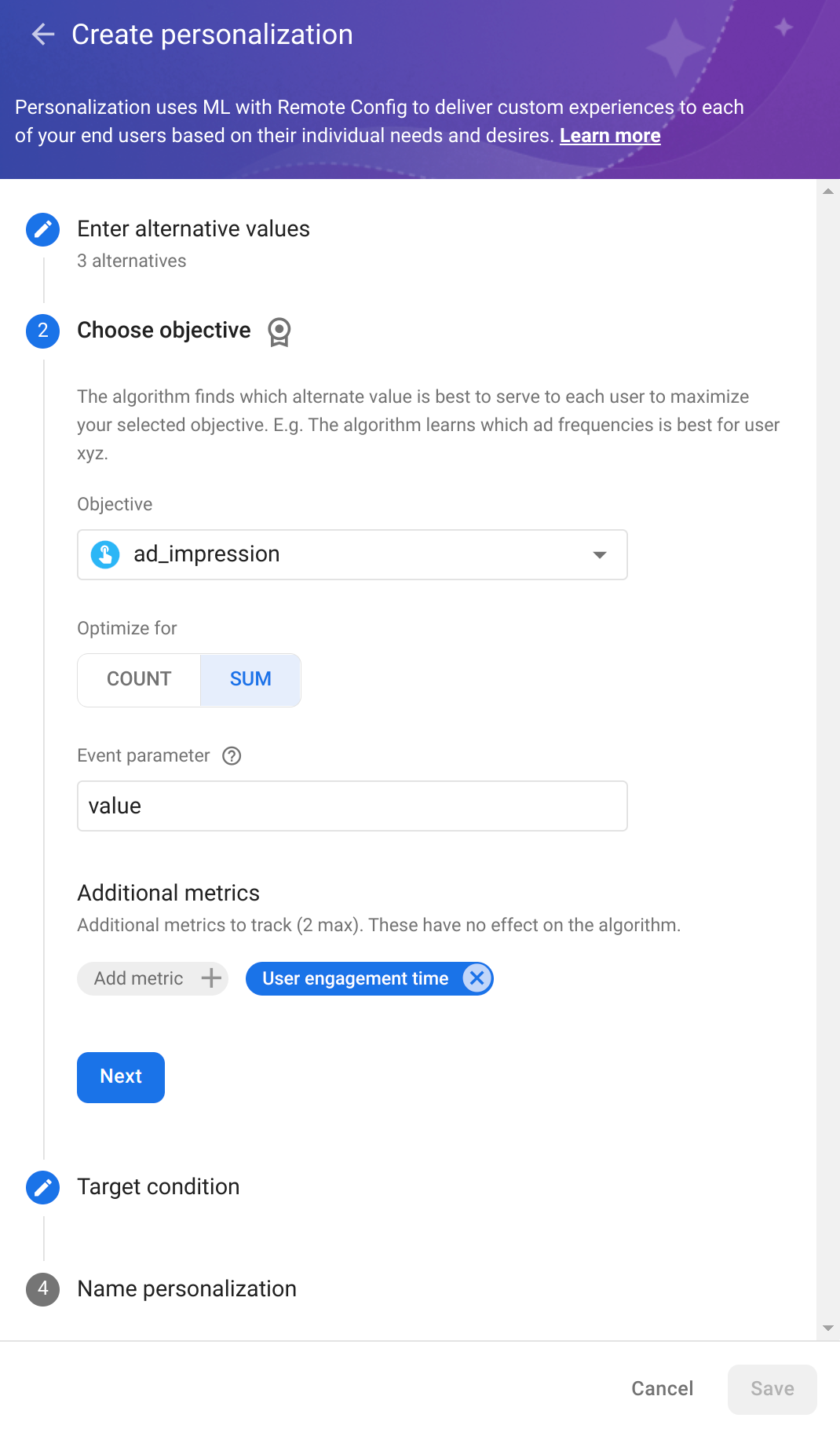
Następnie wybierz cel. Ponieważ logujesz teraz zdarzenia wyświetlenia reklamy, które zawierają wartości przychodów, jako cel wybierz Wyświetlenie reklamy, a jako parametr do agregacji wybierz SUM i value . Dodaj też dodatkowy parametr śledzenia Czas zaangażowania użytkownika. Dzięki temu możesz zobaczyć, jak wypada on w wynikach personalizacji.
Jeśli uznasz to za stosowne, możesz też wybrać inne zdarzenie jako niestandardowy parametr.
Aby wybrać warunek docelowy, kliknij Dalej. Ponieważ optymalizujesz pod kątem zagregowanej wartości przychodów z wyświetleń reklam, jeśli nie przeliczasz wartości przychodów ze zdarzeń na tę samą walutę, możesz utworzyć warunek oparty na użytkownikach z określonego regionu, aby zwiększyć spójność.
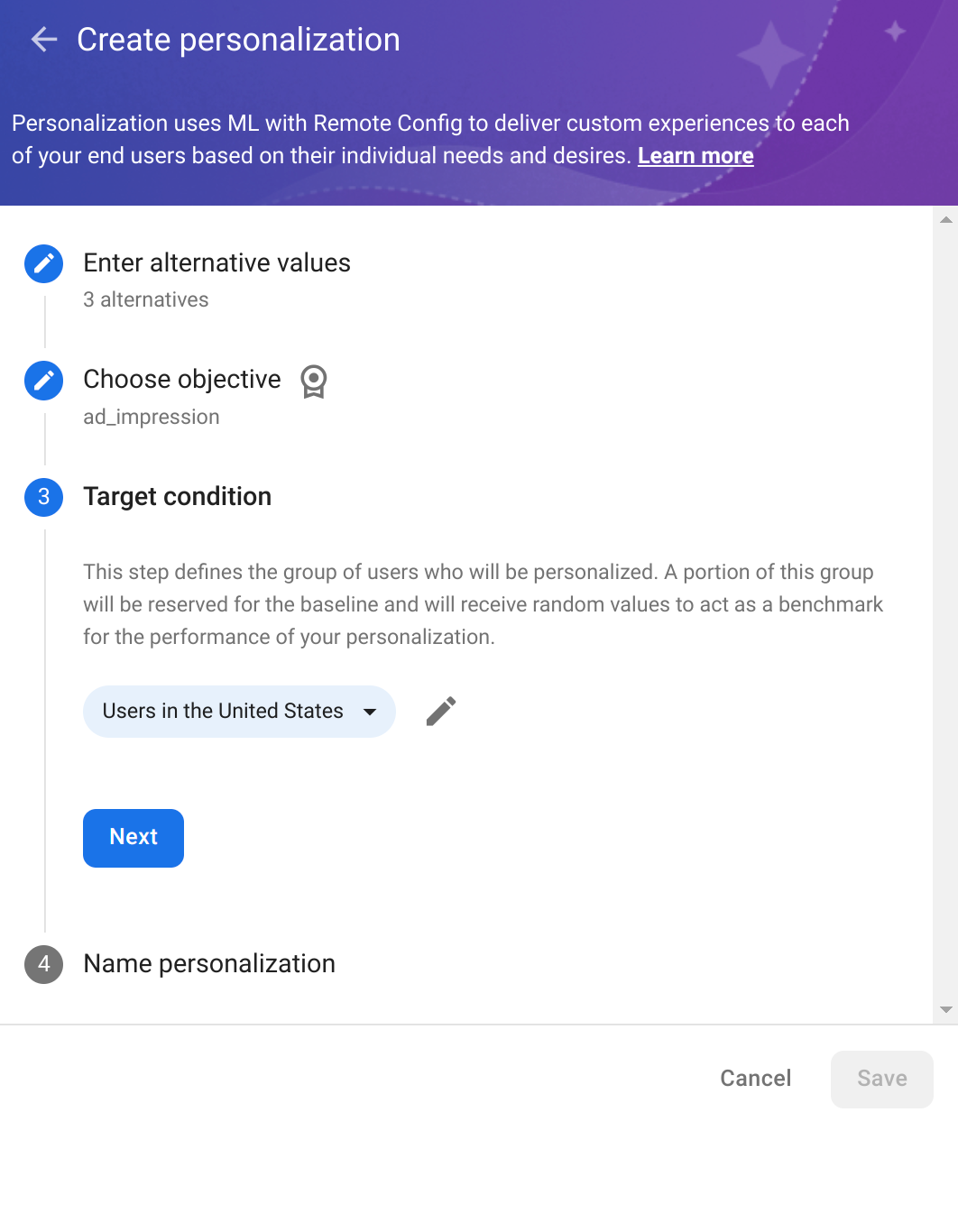
Kliknij Dalej , nazwij personalizację, a następnie kliknij Zapisz.
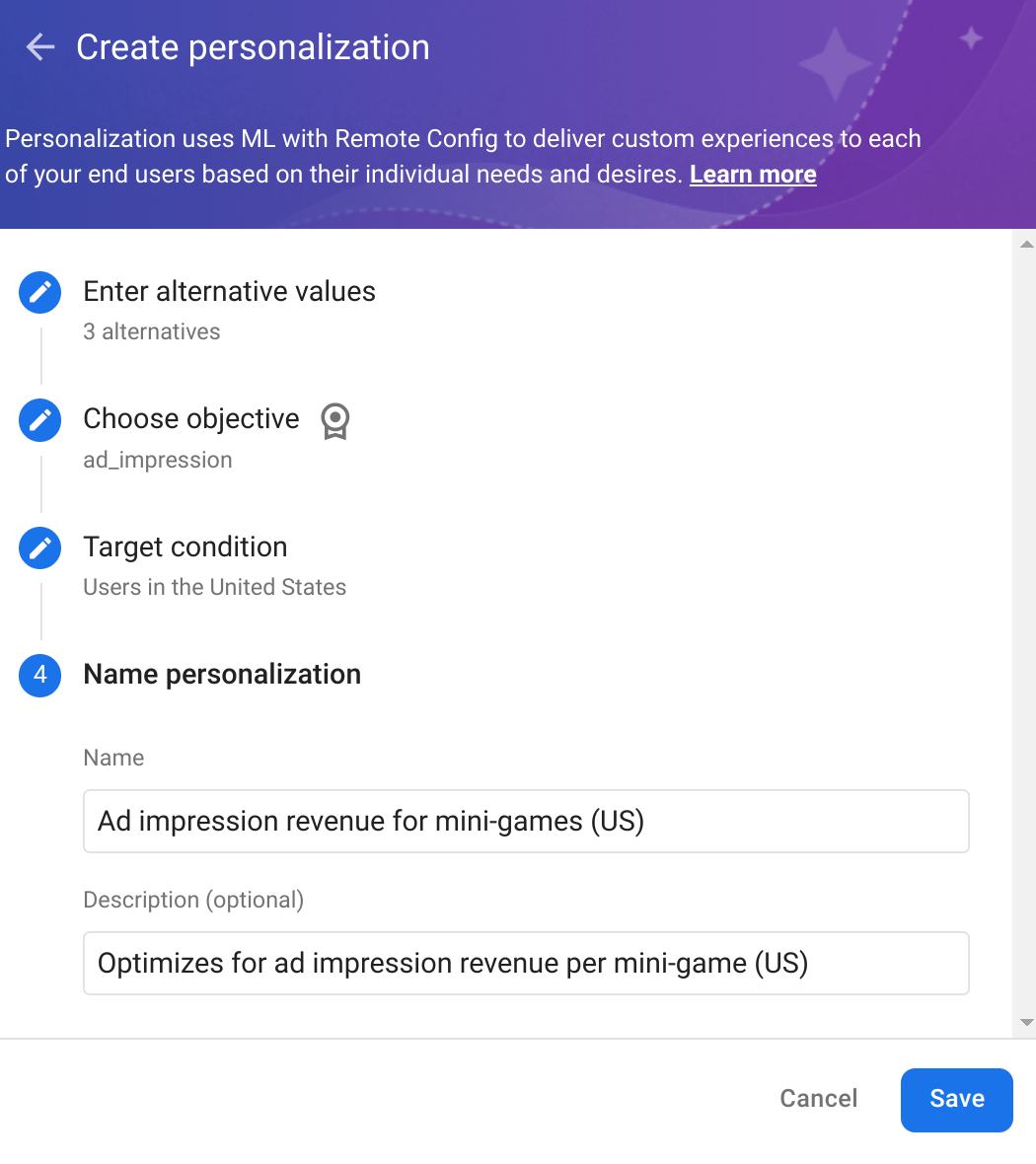
Aby uruchomić personalizację, kliknij Opublikuj zmiany. Użytkownicy zaczną otrzymywać spersonalizowane wartości parametrów w ciągu kilku godzin (w zależności od interwału pobierania Remote Config Remote Config). Ponieważ czas, przez jaki wartość jest stosowana do użytkownika (okno trwałości), wynosi 24 godziny, zalecamy, aby personalizacje działały przez 14 dni (lub na stałe), aby mogły się uczyć i ulepszać, zapewniając optymalne wrażenia każdemu użytkownikowi.
Aby sprawdzić skuteczność personalizacji, kliknij warunek kierowania na parametr na stronie Remote Config.
Teraz, gdy wiesz już, jak utworzyć personalizację, zapoznaj się z innymi przypadkami użycia, aby dowiedzieć się, jak je wdrożyć.