

Performance Monitoring używa śladów do zbierania danych o monitorowanych procesach w aplikacji. Ślad to raport zawierający dane zarejestrowane między 2 punktami w czasie w aplikacji.
W przypadku aplikacji internetowych Performance Monitoring automatycznie zbiera dane śledzenia dla każdej strony aplikacji. Te dane nazywają się danymi śledzenia wczytywania strony. Każdy log czasu wczytywania strony zbiera te domyślne dane:
największe wyrenderowanie treści – wskaźnik, który mierzy czas od momentu, gdy użytkownik przechodzi na stronę, do momentu, gdy następuje największa zmiana wizualna;
interakcja do kolejnego wyrenderowania – wskaźnik, który mierzy najdłuższy czas między interakcją użytkownika ze stroną a kolejnym wyrenderowaniem.
skumulowane przesunięcie układu – dane, które mierzą i oceniają nieoczekiwane przesunięcia układu na stronie.
pierwsze wyrenderowanie – wskaźnik, który mierzy czas od momentu, gdy użytkownik przechodzi na stronę, do momentu, gdy następuje jakakolwiek zmiana wizualna;
pierwsze wyrenderowanie treści – dane, które mierzą czas od momentu, gdy użytkownik przechodzi na stronę, do momentu, gdy wyświetla się istotna treść, np. obraz lub tekst;
domInteractive – dane, które mierzą czas od momentu, gdy użytkownik przechodzi na stronę, do momentu, gdy strona jest uznawana za interaktywną dla użytkownika.
domContentLoadedEventEnd – dane, które mierzą czas od momentu, gdy użytkownik przechodzi na stronę, do momentu, gdy początkowy dokument HTML zostanie całkowicie załadowany i przeanalizowany.
loadEventEnd – dane, które mierzą czas od momentu, gdy użytkownik przechodzi na stronę, do momentu zakończenia zdarzenia wczytywania bieżącego dokumentu.
Dane z tych logów czasu możesz wyświetlić na podkarcie Wczytanie strony w tabeli logów czasu, która znajduje się u dołu panelu Wydajność (więcej informacji o korzystaniu z konsoli znajdziesz w dalszej części tej strony).
Definicja śladu wczytywania strony
Ten ślad mierzy kilka danych dotyczących sposobu wczytywania stron w aplikacji, a w szczególności czas potrzebny na osiągnięcie typowych punktów wczytywania, np. responsywnej aplikacji.
Ślady wczytywania strony pomagają śledzić podstawowe wskaźniki internetowe aplikacji, takie jak pierwsze wyrenderowanie treści.
Wskaźniki zbierane na potrzeby śladów wczytywania strony
Są to gotowe ślady, więc nie możesz dodawać do nich dodatkowych danych niestandardowych ani atrybutów niestandardowych.
Największe wyrenderowanie treści
Ten wskaźnik mierzy czas, jaki upływa od momentu, gdy użytkownik przechodzi na stronę, do momentu, gdy wyświetla się największy obraz, tekst lub treści wideo.
Ten wskaźnik jest przydatny do określenia, jak szybko główna treść strony internetowej staje się widoczna dla użytkownika.
Zaczyna się, gdy użytkownik przechodzi na stronę.
Zatrzymuje się, gdy nastąpi największa zmiana wizualna, w tym zmiana obrazów, tekstu lub elementów wideo. Więcej informacji znajdziesz w artykule o podstawowych wskaźnikach internetowych.
„Największy wyrenderowany element treści” to atrybut niestandardowy, który identyfikuje element odpowiadający największemu wyrenderowaniu treści. Jest on rejestrowany oprócz czasu największego wyrenderowania treści.
Interakcja do kolejnego wyrenderowania
Te dane mierzą czas od interakcji użytkownika ze stroną do kolejnego wyrenderowania.
Te dane są przydatne, ponieważ mierzą, jak szybko strona reaguje na dane wprowadzone przez użytkownika.
Zaczyna się, gdy użytkownik wchodzi w interakcję ze stroną (kliknięcie myszą, dotknięcie ekranu urządzenia lub wpisanie tekstu na klawiaturze).
Zatrzymuje się, gdy nastąpi kolejne renderowanie. Więcej informacji znajdziesz w artykule o podstawowych wskaźnikach internetowych.
„Najdłuższa interakcja do kolejnego wyrenderowania” to atrybut niestandardowy, który identyfikuje element, z którym użytkownik wszedł w interakcję, gdy wystąpiło zdarzenie interakcji do kolejnego wyrenderowania. Jest on rejestrowany oprócz czasu od interakcji do kolejnego wyrenderowania.
Skumulowane przesunięcie układu
Ten wskaźnik mierzy największą serię wyników przesunięcia układu dla każdego nieoczekiwanego przesunięcia układu, do którego doszło w całym cyklu życia strony.
Ten wskaźnik jest przydatny, ponieważ nieoczekiwane przesunięcia układu mogą zakłócać wrażenia użytkownika. Dane te podają wynik na podstawie interfejsu Layout Instability API. Więcej informacji o tym, jak obliczany jest wynik, znajdziesz w sekcji Podstawowe wskaźniki internetowe.
„Największe przesunięcie układu – cel” to atrybut niestandardowy, który identyfikuje element, który został przesunięty podczas największego przesunięcia treści. Jest on rejestrowany oprócz wyniku skumulowanego przesunięcia układu.
Pierwsze wyrenderowanie
Te dane mierzą czas, jaki upływa od momentu, gdy użytkownik przechodzi na stronę, do momentu, gdy następuje jakakolwiek zmiana wizualna.
Ten wskaźnik jest przydatny, ponieważ pierwsze wyrenderowanie sygnalizuje użytkownikom, że strona zaczyna się wczytywać.
Zaczyna się, gdy użytkownik przechodzi na stronę.
Zatrzymuje się, gdy nastąpi jakakolwiek zmiana wizualna, w tym zmiana koloru tła lub wczytanie nagłówka.
Pierwsze wyrenderowanie treści
Te dane mierzą czas od momentu, gdy użytkownik przejdzie na stronę, do momentu, gdy wyświetlą się istotne treści, takie jak obraz lub tekst.
Te dane są przydatne, aby dowiedzieć się, jak szybko użytkownicy widzą rzeczywistą zawartość aplikacji, a nie tylko nowy kolor tła lub nagłówek.
Zaczyna się, gdy użytkownik przechodzi na stronę.
Zatrzymuje się natychmiast po wyrenderowaniu przez przeglądarkę pierwszej treści z DOM, w tym tekstu, obrazu (w tym obrazów tła), niebiałego obszaru roboczego lub SVG.
domInteractive
Te dane określają czas, jaki upływa od momentu, gdy użytkownik przechodzi na stronę, do momentu, gdy strona jest uznawana za interaktywną dla użytkownika.
Te dane są przydatne, aby dowiedzieć się, jak szybko użytkownicy mogą wejść w interakcję z elementami aplikacji, takimi jak przyciski i hiperlinki, a nie tylko zobaczyć je na ekranie. Pamiętaj, że nie oznacza to, że przeglądarka zareaguje na interakcję (w przypadku tego wskaźnika zapoznaj się ze śladem interakcji do kolejnego wyrenderowania).
Zaczyna się, gdy użytkownik przechodzi na stronę.
Zatrzymuje się bezpośrednio przed ustawieniem przez klienta użytkownika gotowości bieżącego dokumentu HTML na „interaktywny”.
domContentLoadedEventEnd
Te dane mierzą czas od momentu, gdy użytkownik przechodzi na stronę, do momentu, gdy początkowy dokument HTML zostanie całkowicie wczytany i przeanalizowany.
Zaczyna się, gdy użytkownik przechodzi na stronę.
Zatrzymuje się natychmiast po całkowitym wczytaniu i przeanalizowaniu początkowego dokumentu HTML (
DOMContentLoaded), ale nie oznacza to, że arkusze stylów, obrazy i ramki podrzędne zostały wczytane.
loadEventEnd
Te dane określają czas, jaki upływa od momentu, gdy użytkownik przechodzi na stronę, do momentu, gdy zdarzenie load event bieżącego dokumentu zostanie zakończone.
Te dane są przydatne do uzyskania informacji o tym, ile czasu zajmuje wczytanie wszystkich treści, w tym arkuszy stylów i obrazów.
Zaczyna się, gdy użytkownik przechodzi na stronę.
Zatrzymuje się natychmiast po zakończeniu zdarzenia wczytywania bieżącego dokumentu HTML.
Opóźnienie przy pierwszym działaniu (wycofane)
Te dane określają czas między interakcją użytkownika ze stroną a momentem, w którym przeglądarka może zareagować na tę interakcję.
Te dane są przydatne, ponieważ reakcja przeglądarki na interakcję użytkownika daje użytkownikom pierwsze wrażenie na temat responsywności aplikacji.
Zaczyna się, gdy użytkownik po raz pierwszy wejdzie w interakcję z elementem na stronie, np. kliknie przycisk lub hiperlink.
Zatrzymuje się natychmiast, gdy przeglądarka może odpowiedzieć na dane wejściowe, co oznacza, że przeglądarka nie jest zajęta wczytywaniem ani analizowaniem treści.
Pomiar opóźnienia przy pierwszym działaniu wymaga starszego kodu polyfill. Zobacz Rozwiązywanie problemów.
Śledzenie, wyświetlanie i filtrowanie danych o skuteczności
Aby wyświetlać dane o skuteczności w czasie rzeczywistym, upewnij się, że Twoja aplikacja korzysta z wersji pakietu SDK monitorowania skuteczności, która jest zgodna z przetwarzaniem danych w czasie rzeczywistym. Więcej informacji o danych o skuteczności w czasie rzeczywistym
Śledzenie kluczowych danych w panelu
Aby dowiedzieć się, jakie są trendy dotyczące kluczowych danych, dodaj je do tablicy danych u góry panelu Skuteczność. Możesz szybko zidentyfikować regresje, sprawdzając zmiany z tygodnia na tydzień, lub sprawdzić, czy ostatnie zmiany w kodzie poprawiają wydajność.
 Panel monitorowania skuteczności w Firebase" />
Aby dodać dane do panelu danych, wykonaj te czynności:
- Otwórz panel Wydajność w konsoli Firebase.
- Kliknij pustą kartę danych, a potem wybierz istniejące dane, które chcesz dodać do tablicy.
- Kliknij na karcie danych, aby wyświetlić więcej opcji, np. zastąpić lub usunąć dane.
Panel danych pokazuje zebrane dane w czasie, zarówno w formie graficznej, jak i w postaci liczbowej zmiany procentowej.
Dowiedz się więcej o korzystaniu z panelu.
Wyświetlanie logów czasu i ich danych
Aby wyświetlić logi czasu, otwórz panel Wydajność w konsoli Firebase, przewiń w dół do tabeli logów czasu i kliknij odpowiednią podkartę. Tabela zawiera niektóre najważniejsze dane dotyczące każdego śladu. Możesz nawet posortować listę według zmiany procentowej konkretnych danych.
Performance Monitoring udostępnia w konsoli Firebase stronę rozwiązywania problemów, na której wyróżnione są zmiany wskaźników. Dzięki temu możesz szybko rozwiązywać problemy z wydajnością i minimalizować ich wpływ na aplikacje i użytkowników. Strony rozwiązywania problemów możesz używać, gdy dowiesz się o potencjalnych problemach z wydajnością, np. w tych sytuacjach:
- Wybierasz odpowiednie dane w panelu i zauważasz dużą różnicę.
- W tabeli logów czasu sortujesz dane, aby wyświetlić największe delty u góry, i widzisz znaczną zmianę procentową.
- Otrzymujesz alert e-mail z powiadomieniem o problemie z wydajnością.
Stronę rozwiązywania problemów możesz otworzyć na te sposoby:
- W panelu danych kliknij przycisk Wyświetl szczegóły danych.
- Na dowolnej karcie danych kliknij
=> Wyświetl szczegóły . Na stronie rozwiązywania problemów wyświetlą się informacje o wybranym wskaźniku. - W tabeli logów czasu kliknij nazwę logu czasu lub dowolną wartość danych w wierszu powiązanym z tym logiem czasu.
- W alercie e-mail kliknij Zbadaj teraz.
Gdy klikniesz nazwę logu czasu w tabeli logów czasu, możesz przejść do interesujących Cię danych. Kliknij przycisk
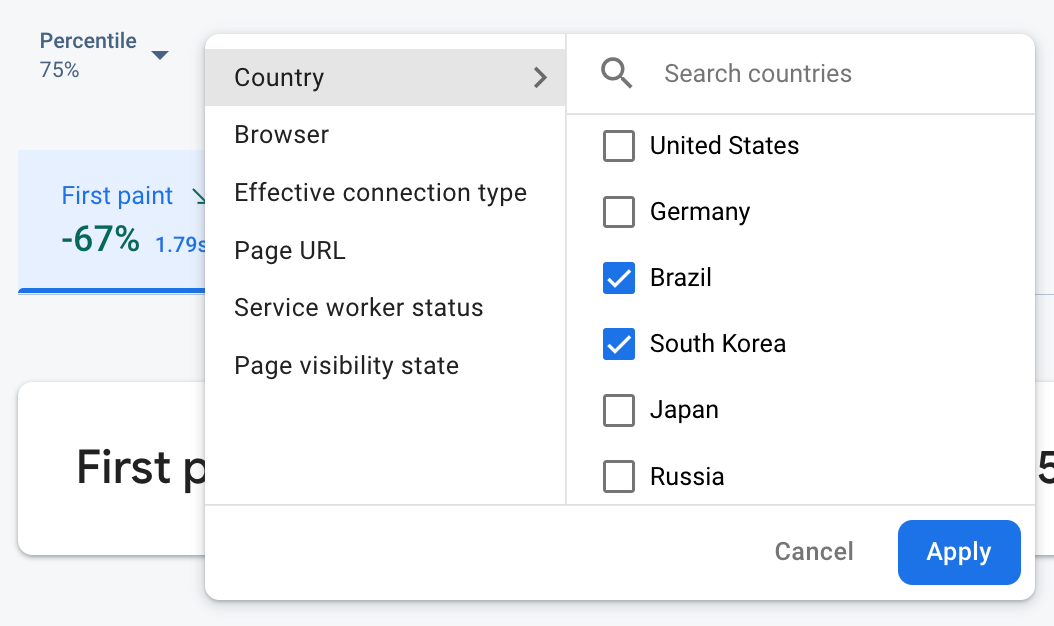 Dane monitorowania skuteczności w Firebase filtrowane według atrybutu" />
- Filtruj według adresu URL strony, aby wyświetlić dane dotyczące konkretnej strony w witrynie.
- Filtruj według efektywnego typu połączenia, aby dowiedzieć się, jak połączenie 3G wpływa na aplikację.
- Filtruj według kraju, aby upewnić się, że lokalizacja bazy danych nie wpływa na konkretny region.
Dowiedz się więcej o wyświetlaniu danych logów czasu.
Następne kroki
Dowiedz się więcej o używaniu atrybutów do analizowania danych o skuteczności.
Dowiedz się więcej o śledzeniu problemów z wydajnością w konsoli Firebase.
Skonfiguruj alerty dotyczące wczytywania stron, które obniżają wydajność aplikacji. Możesz na przykład skonfigurować alert e-mail dla swojego zespołu, jeśli opóźnienie przy pierwszym działaniu na określonej stronie przekroczy ustawiony przez Ciebie próg.