

Un modo per utilizzare la personalizzazione è ottimizzare le entrate generate dalle impressioni degli annunci. Per questo caso d'uso, supponiamo che tu abbia un gioco con minigiochi opzionali protetti da un annuncio a schermo intero e che tu voglia ottimizzare l'esperienza dei minigiochi per ogni utente, fornendo le entrate pubblicitarie più elevate senza influire sul coinvolgimento degli utenti.
Vediamo un modo per farlo:
Nel tuo gioco, implementa la registrazione degli eventi personalizzati per l'evento
ad_impressionspecifico per i fornitori di annunci che utilizzi, assicurandoti che siano inclusi i parametricurrencyevaluee che le entrate vengano aggiunte nel parametro valore segnalato.Misurare le entrate pubblicitarie descrive come registrare automaticamente gli eventi ad_impression con AdMob e fornisce anche alcuni altri esempi di implementazione per altre piattaforme di pubblicazione di annunci, come AppLovin e ironSource.
Determina il parametro Remote Config che utilizzerai e i valori alternativi tra cui scegliere e assicurati che la logica del gioco possa gestire i diversi valori.
Questo esempio descrive l'implementazione di un parametro Remote Config come flag di funzionalità per abilitare diversi minigiochi.
Nella console Firebase, vai a DevOps & Engagement > Remote Config.
Fai clic su Aggiungi parametro.
Assegna al parametro Remote Config il nome
minigamecon un valore predefinito dino_game.
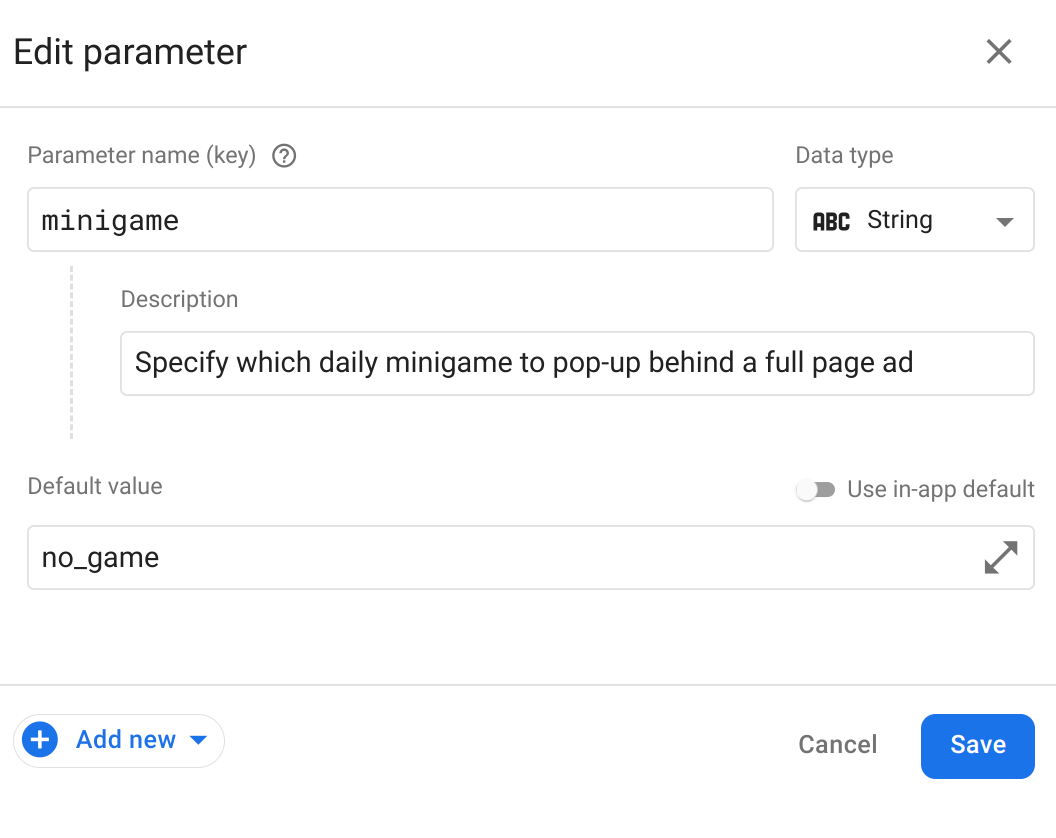
Ora aggiungi una personalizzazione facendo clic su Aggiungi nuovo e selezionando Personalizzazione.
Aggiungi fino a cinque valori alternativi, poi fai clic su Avanti.
Per questo esempio di minigioco, puoi utilizzare
tictactoe,word_scrambleerace.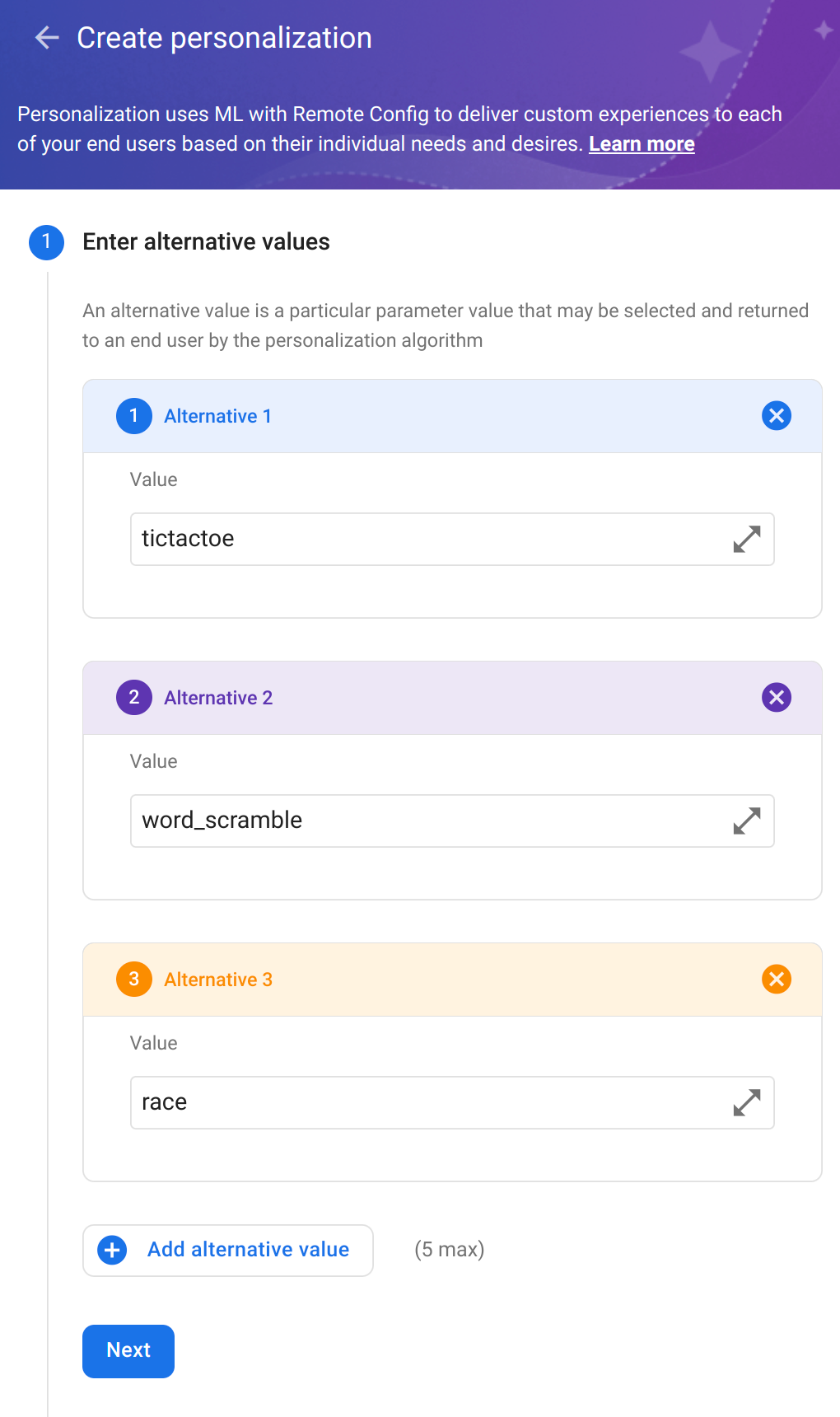
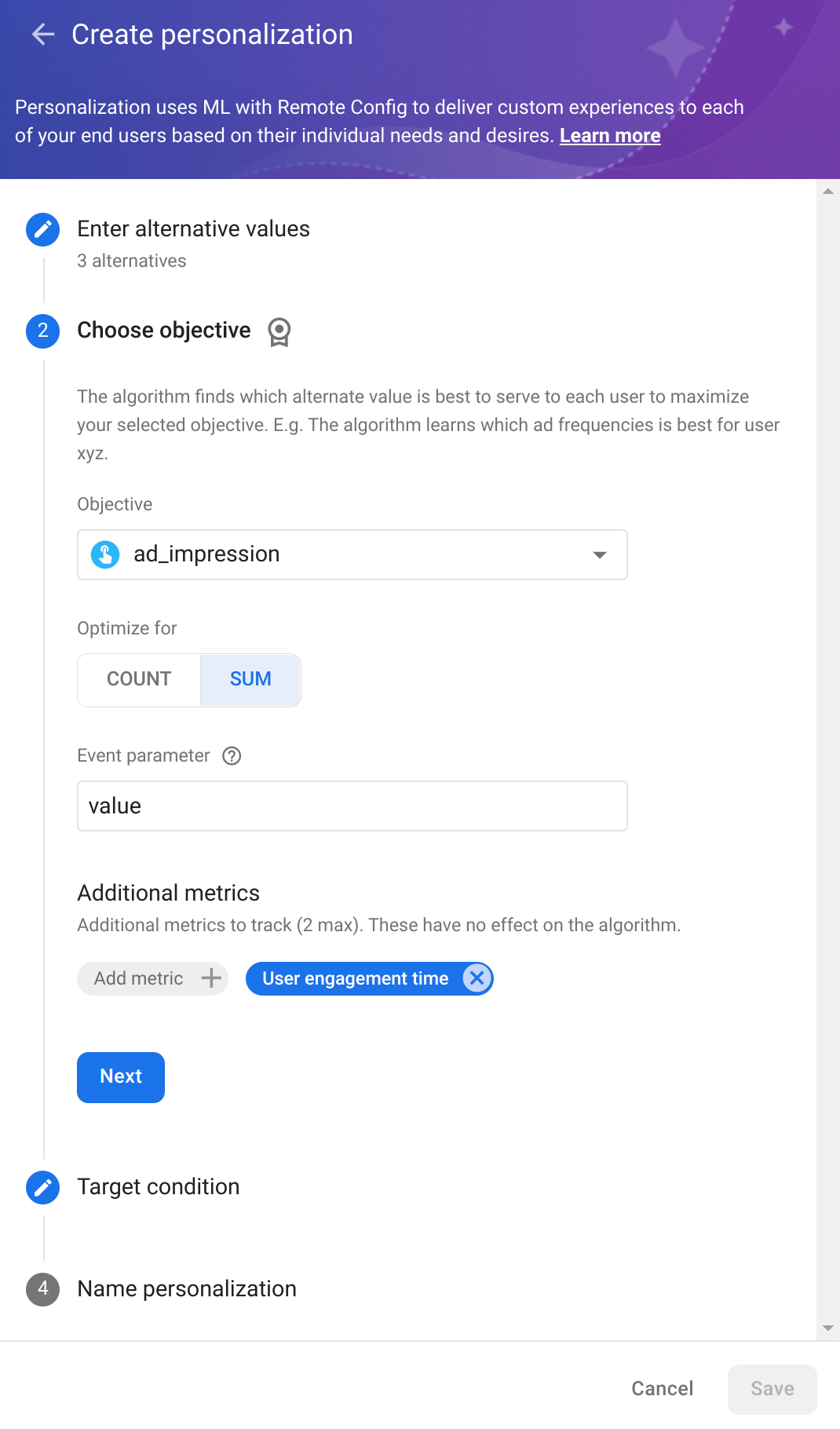
Poi scegli un obiettivo. Poiché ora registri gli eventi di impressione annuncio che contengono valori di entrate, seleziona Impressione annuncio come obiettivo, scegli SOMMA e valore come parametro da aggregare e aggiungi una metrica di monitoraggio aggiuntiva per la durata del coinvolgimento degli utenti. In questo modo puoi vedere il suo impatto sui risultati personalizzati.
Se lo ritieni opportuno, puoi selezionare anche un altro evento come metrica personalizzata.
Fai clic su Avanti per scegliere una condizione target. Poiché l'ottimizzazione si basa sul valore aggregato delle entrate generate dalle impressioni degli annunci, se non converti il valore delle entrate generate dagli eventi nella stessa valuta, ti consigliamo di creare una condizione basata sugli utenti di una regione specifica per migliorare la coerenza.
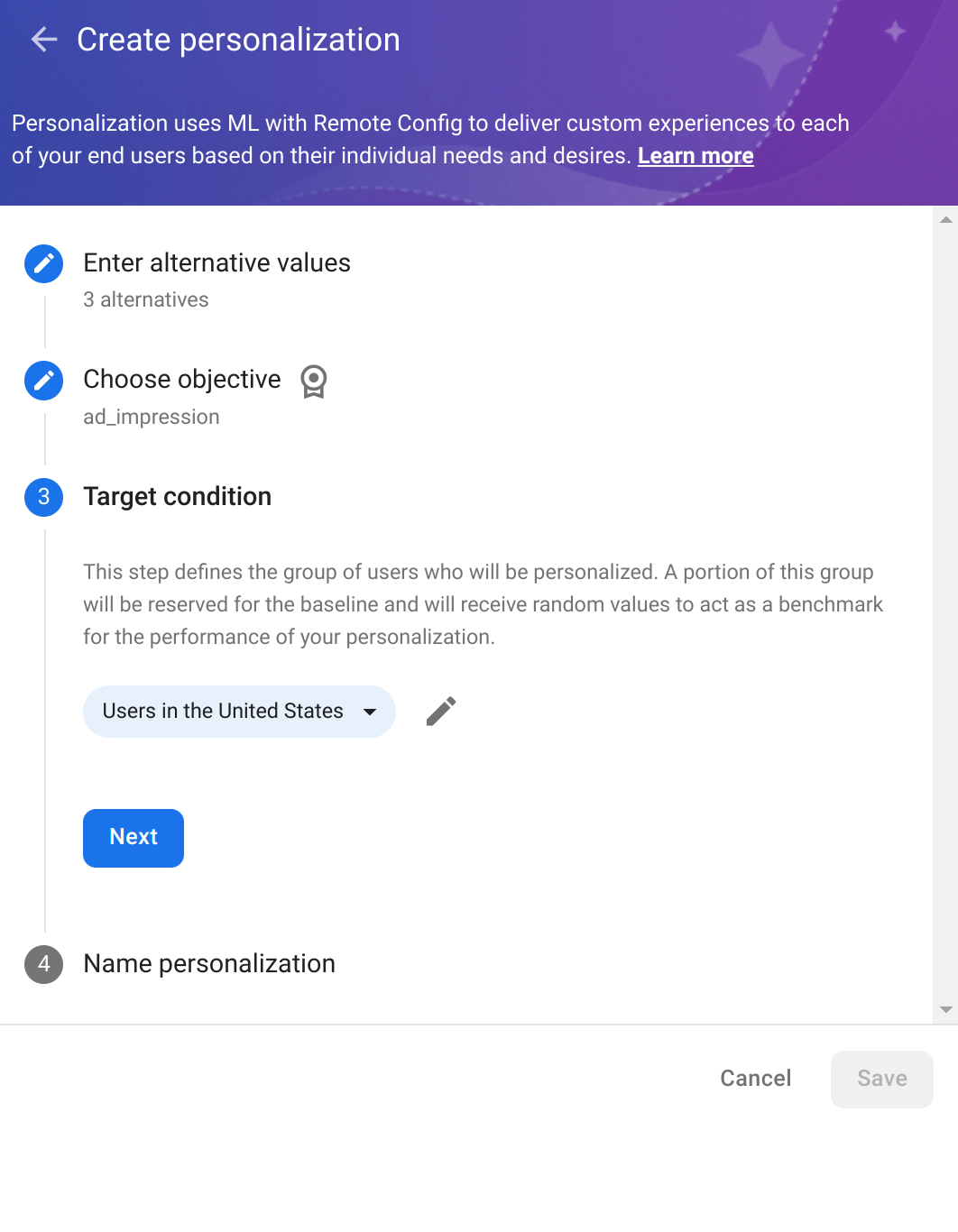
Fai clic su Avanti, assegna un nome alla personalizzazione e poi fai clic su Salva.
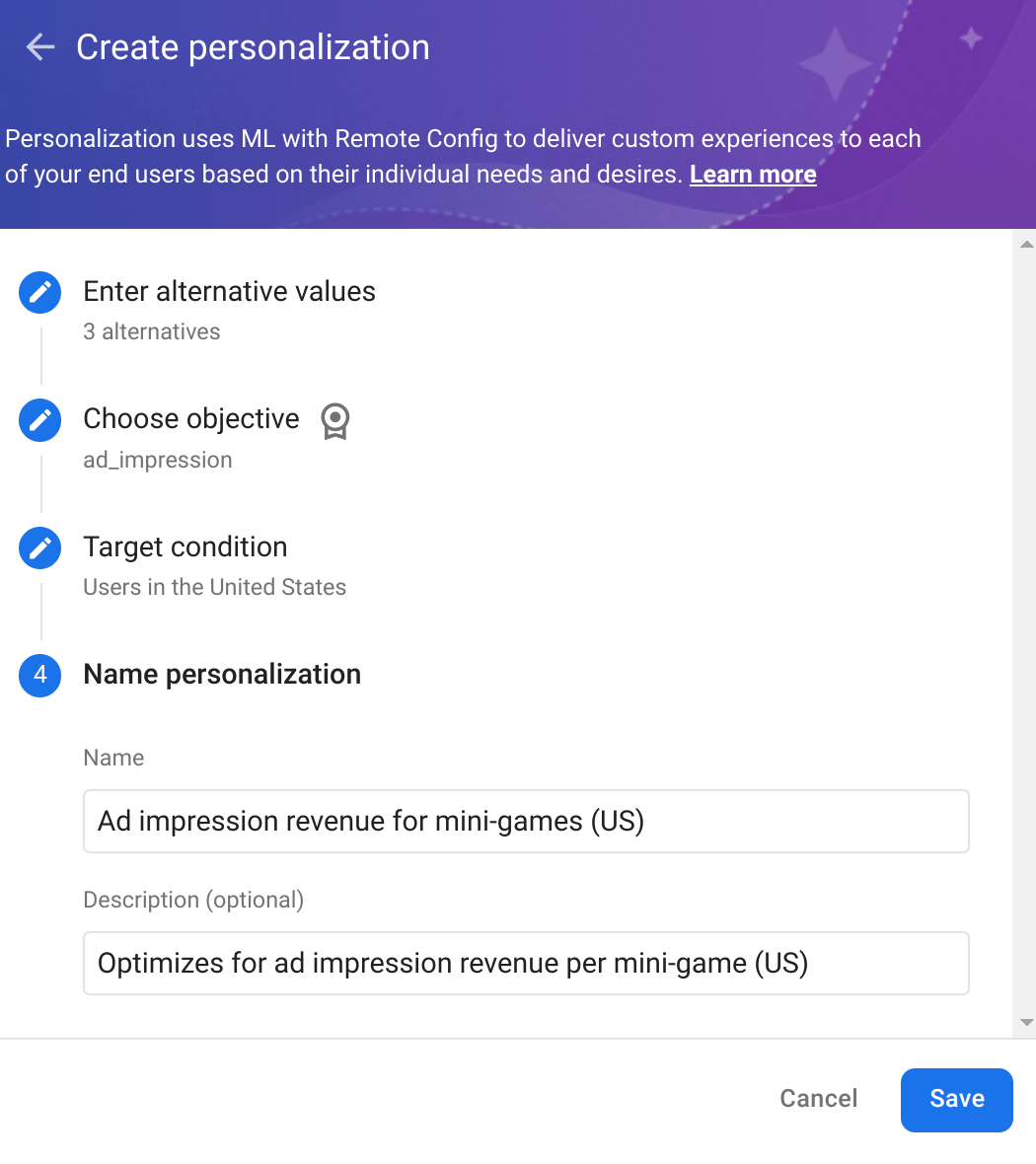
Fai clic su Pubblica modifiche per avviare la personalizzazione. Gli utenti inizieranno a ricevere valori dei parametri personalizzati dopo qualche ora (a seconda dell'Remote Config intervallo di recupero). Poiché il periodo di tempo in cui un valore viene applicato a un utente (la finestra di permanenza) è di 24 ore, ti consigliamo di lasciare in esecuzione le personalizzazioni per 14 giorni (o in modo permanente) in modo che imparino e migliorino continuamente, offrendo un'esperienza ottimale per ogni utente.
Per vedere il rendimento delle personalizzazioni, fai clic sulla condizione di targeting dei parametri nella pagina Remote Config.
Ora che hai imparato a creare una personalizzazione, esplora altri casi d'uso per scoprire come implementarli.