

Firebase kann eine Vielzahl von Standard-Crashlytics-Benachrichtigungen senden (siehe Übersichtsseite zu Benachrichtigungen). Firebase bietet grundlegende Benachrichtigungsintegrationen, um die standardmäßigen Crashlytics-Benachrichtigungen an Slack, Jira und PagerDuty zu senden.
So richten Sie diese Integrationen in der Firebase-Konsole ein und konfigurieren sie:
Folgen Sie dem geführten Workflow für jeden Benachrichtigungsdienst auf der Seite
Einstellungen > Integrationen der Firebase-Konsole.Wählen Sie aus, welche Konfiguration für einzelne Apps verwendet wird, und konfigurieren Sie das Ziel anderer Benachrichtigungen auf der Karte Crashlytics der Seite
Einstellungen > Benachrichtigungen der Firebase Console.
Im Folgenden wird ausführlich beschrieben, wie Sie die einzelnen grundlegenden Benachrichtigungsintegrationen einrichten.
Slack: Integration mit Slack einrichten
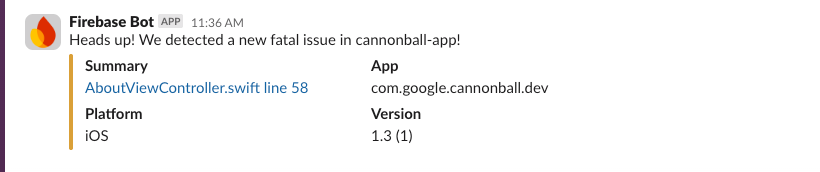
Nachdem Sie die Firebase-Integration mit Slack eingerichtet haben, kann Ihr Projekt als Reaktion auf von Crashlytics gemeldete Ereignisse wie neue, bereits behobene oder zunehmend auftretende Probleme Beiträge in Ihrem Slack-Workspace posten.
Schritt 1: Slack-Webhook einrichten
Bevor Sie die Integration in Firebase einrichten, müssen Sie in Slack einen eingehenden Webhook hinzufügen, um die Kommunikation von Firebase zu verarbeiten.
Weitere Informationen dazu finden Sie in der Slack-Dokumentation unter Nachrichten mit eingehenden Webhooks senden.
Schritt 2: Slack-Integration in der Firebase-Konsole einrichten
Nachdem Sie den entsprechenden Webhook eingerichtet haben, können Sie die Integration für Crashlytics einrichten:
Rufen Sie in der Firebase-Konsole die Seite
Einstellungen > Integrationen auf.Klicken Sie auf der Integrationskarte Slack auf Installieren.
Richten Sie die Integration ein, indem Sie Werte in den folgenden Feldern festlegen:
Webhook-URL: Fügen Sie die Webhook-URL von der Seite mit den Slack-Einstellungen ein.
Standardkanal: Geben Sie einen Kanalnamen ein. Sie können diese Standardeinstellung später für einzelne Apps oder Benachrichtigungen überschreiben.
Name des Nutzers, der die Nachricht postet: Geben Sie einen Namen ein, unter dem die Nachrichten gesendet werden sollen.
Klicken Sie auf Bestätigen und speichern.
Nachdem Sie die Slack-Integration überprüft und gespeichert haben, sollten Sie im ausgewählten Standardkanal eine Bestätigungsnachricht sehen.
Schritt 3: Benachrichtigungseinstellungen für Slack konfigurieren
Sie können Benachrichtigungen nach App und Ereignistyp konfigurieren. Sie können beispielsweise Benachrichtigungen in Ihrer Test-App deaktivieren oder Benachrichtigungen mit hoher Priorität in Ihrer Produktions-App an einen #urgent-Kanal weiterleiten.
Ereignistypen
Durch die Integration von Firebase in Slack können Sie Benachrichtigungen als Reaktion auf die folgenden Ereignistypen senden:
Neue schwerwiegende Probleme: Wird ausgelöst, wenn in deiner App ein Absturz oder ANR-Fehler auftritt, der in Crashlytics noch nicht aufgetreten ist.
Neue nicht schwerwiegende Probleme: Wird ausgelöst, wenn in Ihrer App ein nicht schwerwiegendes Problem auftritt, das Crashlytics noch nicht erkannt hat.
Regressionsprobleme: Werden ausgelöst, wenn in Ihrer App ein Absturz auftritt, den Sie zuvor als geschlossen markiert haben.
Aktuelle Probleme: Wird ausgelöst, wenn ein Problem neu oder häufiger auftritt.
Probleme mit zunehmender Häufigkeit: Diese werden ausgelöst, wenn ein einzelner Absturz- oder ANR-Typ innerhalb von 30 Minuten einen bestimmten Prozentsatz der Nutzer einer App-Version betrifft.
Einstellungen für jede App konfigurieren
So konfigurieren Sie Benachrichtigungen für jede App in Ihrem Firebase-Projekt:
Rufen Sie in der Firebase-Konsole die Seite
Einstellungen > Benachrichtigungen auf.Rufen Sie die Karte mit den Crashlytics-Benachrichtigungen auf. Wählen Sie im Drop-down-Menü die App aus, die Sie konfigurieren möchten.
Wählen Sie den Slack-Kanal aus, über den Sie Benachrichtigungen zu dieser App erhalten möchten.
Wählen Sie für jeden Benachrichtigungstyp im Drop-down-Menü aus, ob Sie diesen Benachrichtigungstyp an Slack senden möchten.
Wiederholen Sie diese Schritte für jede App, die Sie konfigurieren möchten.
Geschafft! Firebase sendet Benachrichtigungen an die von Ihnen angegebenen Slack-Kanäle, wenn in Ihren Apps neue, wieder aufgetretene oder zunehmend häufiger auftretende Probleme auftreten.
Jira: Integration mit Jira einrichten
Nachdem Sie die Firebase-Integration mit Jira eingerichtet haben, kann Ihr Firebase-Projekt als Reaktion auf von Crashlytics gemeldete Ereignisse wie neue, wieder aufgetretene oder zunehmend häufiger auftretende Probleme Beiträge in einem Jira-Projekt posten. Sie können auch einzelne Crashlytics-Probleme mit Jira-Problemen verknüpfen.
Schritt 1: Jira für die Integration in Firebase vorbereiten
API-Token erstellen (nur Jira Cloud)
Bevor Sie die Integration in Firebase einrichten, müssen Sie ein API-Token in Jira Cloud generieren.
Öffnen Sie in der Jira-Konsole die API-Token-Einstellungen.
Klicken Sie auf API-Token erstellen.
Speichern Sie dieses API-Token an einem sicheren Ort, da Sie es später benötigen.
Problemtyp „Fehler“ erstellen
Durch die Firebase-Integration in Jira werden Vorgänge vom Typ Bug erstellt. Sie müssen diesen Vorgangstyp in Ihrem Jira-Projekt erstellen, falls er noch nicht vorhanden ist.
Rufen Sie in der Jira-Konsole die Projekteinstellungen auf.
Klicken Sie auf Problemtypen.
Klicken Sie auf Problemtyp hinzufügen.
Wählen Sie „Bug“ aus oder geben Sie es manuell ein.
Schritt 2: Jira-Integration in der Firebase-Konsole einrichten
Richten Sie die Jira-Integration für Jira Cloud oder Jira Server ein.
Jira Cloud
Rufen Sie in der Firebase-Konsole die Seite
Einstellungen > Integrationen auf.Klicken Sie auf der Integrationskarte Jira auf Installieren.
Klicken Sie auf Jira-Integration einrichten.
Geben Sie die URL Ihres Jira-Projekts im folgenden Format ein:
https://WORKSPACE_NAME.atlassian.net/projects/PROJECT_KEYGeben Sie Ihre Jira-Anmelde-E-Mail-Adresse und Ihr API-Token ein.
Klicken Sie auf Bestätigen und speichern.
Jira Server
Rufen Sie in der Firebase-Konsole die Seite
Einstellungen > Integrationen auf.Klicken Sie auf der Integrationskarte Jira auf Installieren.
Klicken Sie auf Jira-Integration einrichten.
Geben Sie die URL Ihres Jira-Projekts im folgenden Format ein:
https://SERVER_NAME.com/projects/PROJECT_KEYGeben Sie Ihre Jira-Anmelde-E-Mail-Adresse und Ihr API-Token ein.
Klicken Sie auf Bestätigen und speichern.
Schritt 3: Benachrichtigungseinstellungen für Jira konfigurieren
Sie können Benachrichtigungen nach App und Ereignistyp konfigurieren. Sie können beispielsweise Benachrichtigungen in Ihrer Test-App deaktivieren oder Benachrichtigungen zu verschiedenen Apps an verschiedene Jira-Projekte weiterleiten.
Ereignistypen
Durch die Firebase-Integration in Jira können Sie Benachrichtigungen als Reaktion auf die folgenden Ereignistypen senden:
Neue schwerwiegende Probleme: Wird ausgelöst, wenn in deiner App ein Absturz oder ANR-Fehler auftritt, der in Crashlytics noch nicht aufgetreten ist.
Neue nicht schwerwiegende Probleme: Wird ausgelöst, wenn in Ihrer App ein nicht schwerwiegendes Problem auftritt, das Crashlytics noch nicht erkannt hat.
Regressionsprobleme: Werden ausgelöst, wenn in Ihrer App ein Absturz auftritt, den Sie zuvor als geschlossen markiert haben.
Aktuelle Probleme: Wird ausgelöst, wenn ein Problem neu oder häufiger auftritt.
Probleme mit zunehmender Häufigkeit: Diese werden ausgelöst, wenn ein einzelner Absturz- oder ANR-Typ innerhalb von 30 Minuten einen bestimmten Prozentsatz der Nutzer einer App-Version betrifft.
Einstellungen für jede App konfigurieren
So konfigurieren Sie Benachrichtigungen für jede App in Ihrem Firebase-Projekt:
Rufen Sie in der Firebase-Konsole die Seite
Einstellungen > Benachrichtigungen auf.Rufen Sie die Karte mit den Crashlytics-Benachrichtigungen auf. Wählen Sie im Drop-down-Menü die App aus, die Sie konfigurieren möchten.
Wählen Sie das Jira-Projekt aus, an das Sie Benachrichtigungen für diese App senden möchten.
Wählen Sie für jeden Benachrichtigungstyp im Drop-down-Menü aus, ob Sie diesen Benachrichtigungstyp an Jira senden möchten.
Wiederholen Sie diese Schritte für jede App, die Sie konfigurieren möchten.
Geschafft! Firebase sendet Benachrichtigungen an Ihre angegebenen Jira-Projekte, wenn in Ihren Apps neue, wieder aufgetretene oder zunehmende Probleme auftreten.
(Optional) Crashlytics-Probleme und Jira-Probleme verknüpfen
Zusätzlich zu den automatisch von Firebase erstellten Jira-Vorgängen können Sie Ihre Crashlytics-Probleme mit vorhandenen Jira-Vorgängen verknüpfen. Sie können auch einen neuen Jira-Vorgang über die Firebase-Konsole erstellen. Sie müssen die Jira-Integration aktivieren, bevor Sie diese Funktion verwenden können.
Rufen Sie das Crashlytics-Problem auf, das Sie mit einem Jira-Problem verknüpfen möchten.
Klicken Sie auf Mit Jira verknüpfen.
Klicken Sie entweder auf Vorgang im Projekt erstellen oder fügen Sie die URL oder den Schlüssel des Jira-Vorgangs in das entsprechende Feld ein.
Verknüpfung eines Crashlytics-Problems mit einem Jira-Problem aufheben
Rufen Sie das Crashlytics-Problem auf, dessen Verknüpfung mit Jira Sie aufheben möchten.
Klicken Sie auf Verknüpftes Problem.
Klicken Sie auf Mehr und wählen Sie Verknüpfung aufheben aus.
PagerDuty: Integration mit PagerDuty einrichten
Nachdem Sie die Firebase-Integration mit PagerDuty eingerichtet haben, kann Ihr Firebase-Projekt PagerDuty veranlassen, Ihre Bereitschaftskräfte als Reaktion auf von Crashlytics gemeldete Ereignisse zu benachrichtigen, z. B. neue, wieder aufgetretene oder zunehmend häufiger auftretende Probleme.
Schritt 1: PagerDuty-Integration in der Firebase-Konsole einrichten
Rufen Sie in der Firebase-Konsole die Seite
Einstellungen > Integrationen auf.Klicken Sie auf der Integrationskarte PagerDuty auf Installieren.
Folgen Sie der Anleitung auf dem Bildschirm, um die Integration einzurichten.
Klicken Sie auf Bestätigen und speichern.
Schritt 2: Benachrichtigungseinstellungen für PagerDuty konfigurieren
Sie können Benachrichtigungen nach App und Ereignistyp konfigurieren. Sie können beispielsweise Benachrichtigungen in Ihrer Test-App deaktivieren oder Benachrichtigungen zu verschiedenen Apps an verschiedene PagerDuty-Projekte weiterleiten.
Ereignistypen
Mit der Firebase-Integration in PagerDuty können Sie Benachrichtigungen als Reaktion auf die folgenden Ereignistypen senden:
Neue schwerwiegende Probleme: Wird ausgelöst, wenn in deiner App ein Absturz oder ANR-Fehler auftritt, der in Crashlytics noch nicht aufgetreten ist.
Neue nicht schwerwiegende Probleme: Wird ausgelöst, wenn in Ihrer App ein nicht schwerwiegendes Problem auftritt, das Crashlytics noch nicht erkannt hat.
Regressionsprobleme: Werden ausgelöst, wenn in Ihrer App ein Absturz auftritt, den Sie zuvor als geschlossen markiert haben.
Aktuelle Probleme: Wird ausgelöst, wenn ein Problem neu oder häufiger auftritt.
Probleme mit zunehmender Häufigkeit: Diese werden ausgelöst, wenn ein einzelner Absturz- oder ANR-Typ innerhalb von 30 Minuten einen bestimmten Prozentsatz der Nutzer einer App-Version betrifft.
Einstellungen für jede App konfigurieren
So konfigurieren Sie Benachrichtigungen für jede App in Ihrem Firebase-Projekt:
Rufen Sie in der Firebase-Konsole die Seite
Einstellungen > Benachrichtigungen auf.Rufen Sie die Karte mit den Crashlytics-Benachrichtigungen auf. Wählen Sie im Drop-down-Menü die App aus, die Sie konfigurieren möchten.
Wählen Sie den PagerDuty-Dienst aus, an den Sie Benachrichtigungen für diese App senden möchten.
Wählen Sie für jeden Benachrichtigungstyp im Drop-down-Menü aus, ob Sie diesen Benachrichtigungstyp an PagerDuty senden möchten.
Wiederholen Sie diese Schritte für jede App, die Sie konfigurieren möchten.
Geschafft! Firebase postet Fehler in Ihrem angegebenen PagerDuty-Dienst, wenn Ihre Apps neue, regressive oder zunehmend häufiger auftretende Probleme aufweisen.