
Firebase では、さまざまなデフォルトの Crashlytics アラートを送信できます(アラートの概要ページをご覧ください)。Firebase は、デフォルトの Crashlytics アラートを Slack、Jira、PagerDuty に送信するための基本的なアラート統合を提供しています。
Firebase コンソールでこれらの統合を設定して構成する手順の概要は次のとおりです。
[プロジェクト設定] の [統合] タブで、各サービスの手順に沿って進めてください。[プロジェクト設定] の [アラート] タブの Crashlytics カードで、個々のアプリに使用する構成を選択し、他のアラートの宛先を構成します。
このページの残りの部分では、基本的なアラート統合のそれぞれの設定方法について詳しく説明します。
Slack: Slack との統合を設定する
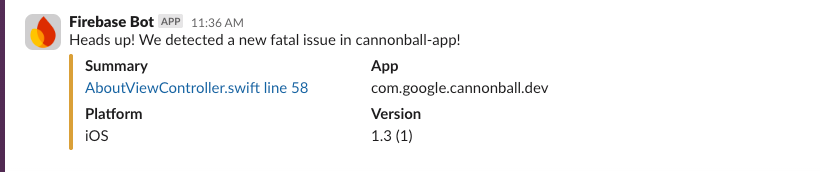
Firebase と Slack の統合を設定すると、プロジェクトは Crashlytics によって報告されたイベント(新しい問題、回帰した問題、ベロシティが上昇している問題など)に対応して、Slack ワークスペースに投稿できるようになります。
ステップ 1: Slack Webhook を設定する
Firebase で統合を設定する前に、Firebase からの通信を処理する受信 Webhook を Slack に追加する必要があります。
これを行う方法については、Slack ドキュメントの受信 Webhook を使用してメッセージを送信をご覧ください。
ステップ 2: Firebase コンソールで Slack 統合を設定する
適切な Webhook を設定したら、Crashlytics の統合を設定します。
Firebase コンソールにログインし、プロジェクトを選択します。
をクリックし、[プロジェクトの設定] を選択します。
[統合] タブを選択します。
[Slack] 統合カードで [インストール] をクリックします。
次のフィールドに値を設定して、統合を設定します。
Webhook URL: Slack 設定ページの Webhook URL を貼り付けます。
デフォルト チャンネル: チャンネル名を入力します。このデフォルトは、後からアプリ単位またはアラート単位でオーバーライドできます。
投稿ユーザーの名前: メッセージを送信する際に使用する名前を入力します。
[確認して保存] をクリックします。
Slack 統合を確認して保存すると、選択したデフォルト チャネルに確認メッセージが表示されます。
ステップ 3: Slack のアラート設定を構成する
アプリとイベントタイプごとにアラートを構成できます。たとえば、テストアプリのアラートをオフにしたり、本番環境アプリの優先度の高いアラートを #urgent チャンネルに転送したりできます。
イベントタイプ
Firebase と Slack の統合により、次のイベントタイプに応じてアラートを送信できます。
新しい致命的な問題: Crashlytics でこれまで確認されていないクラッシュまたは ANR がアプリで発生した場合にトリガーされます。
新しい非致命的な問題: Crashlytics でこれまで確認されていない非致命的な問題がアプリで発生した場合にトリガーされます。
回帰した問題: 以前にクローズ済みとしてマークしたクラッシュがアプリで発生した場合にトリガーされます。
急上昇中の問題: 問題が新たに発生したり、増加したりしたときにトリガーされます。
ベロシティが上昇している問題: 特定のアプリ バージョンで、1 つのクラッシュまたは ANR の種類が 30 分間に一定の割合のユーザーに影響を与えている場合にトリガーされます。
アプリごとに設定を構成する
Firebase プロジェクトの各アプリのアラートを構成する方法は次のとおりです。
Firebase コンソールにログインし、プロジェクトを選択します。
をクリックし、[プロジェクトの設定] を選択します。
[アラート] タブを選択します。
Crashlytics アラートカードに移動します。プルダウン メニューから構成するアプリを選択します。
このアプリのアラートを送信する Slack チャンネルを選択します。
アラートのタイプごとに、そのタイプのアラートを Slack に送信するかどうかをプルダウンから選択します。
構成するアプリごとに、この手順を繰り返します。
これで、アプリに新しい問題、回帰した問題、ベロシティが上昇している問題が発生した場合、Firebase は指定した Slack チャンネルにアラートを送信します。
Jira: Jira との統合を設定する
Firebase と Jira の統合を設定すると、Firebase プロジェクトは Crashlytics によって報告されたイベント(新しい問題、回帰した問題、ベロシティが上昇している問題など)に対応して、Jira プロジェクトに投稿できるようになります。個々の Crashlytics の問題を Jira の問題にリンクすることもできます。
ステップ 1: Firebase との統合用に Jira を準備する
API トークンを作成する(Jira Cloud のみ)
Firebase で統合を設定する前に、Jira Cloud で API トークンを生成する必要があります。
Jira コンソールで、[API トークンの設定] を開きます。
[Create API Token] をクリックします。
この API トークンは後で必要になるため、安全な場所に保存してください。
「Bug」という問題タイプを作成する
Firebase と Jira の統合により、タイプ Bug の問題が作成されます。この問題タイプを Jira プロジェクトで作成する必要があります(まだ存在しない場合)。
Jira コンソールで、[プロジェクト設定] に移動します。
[問題タイプ] をクリックします。
[問題タイプを追加] をクリックします。
[Bug] を選択するか、手動で入力します。
ステップ 2: Firebase コンソールで Jira 統合を設定する
Jira Cloud または Jira Server の Jira 統合を設定します。
Jira Cloud
Firebase コンソールにログインし、プロジェクトを選択します。
をクリックし、[プロジェクトの設定] を選択します。
[統合] タブを選択します。
[Jira] 統合カードで、[インストール] をクリックします。
[Jira 統合を設定] をクリックします。
Jira プロジェクトの URL を次の形式で入力します。
https://WORKSPACE_NAME.atlassian.net/projects/PROJECT_KEYJira のログイン用メールアドレスと API トークンを入力します。
[確認して保存] をクリックします。
Jira Server
Firebase コンソールにログインし、プロジェクトを選択します。
をクリックし、[プロジェクトの設定] を選択します。
[統合] タブを選択します。
[Jira] 統合カードで、[インストール] をクリックします。
[Jira 統合を設定] をクリックします。
Jira プロジェクトの URL を次の形式で入力します。
https://SERVER_NAME.com/projects/PROJECT_KEYJira のログイン用メールアドレスと API トークンを入力します。
[確認して保存] をクリックします。
ステップ 3: Jira のアラート設定を構成する
アプリとイベントタイプごとにアラートを構成できます。たとえば、テストアプリのアラートをオフにしたり、さまざまなアプリのアラートをさまざまな Jira プロジェクトに転送したりできます。
イベントタイプ
Firebase と Jira の統合により、次のイベントタイプに応じてアラートを送信できます。
新しい致命的な問題: Crashlytics でこれまで確認されていないクラッシュまたは ANR がアプリで発生した場合にトリガーされます。
新しい非致命的な問題: Crashlytics でこれまで確認されていない非致命的な問題がアプリで発生した場合にトリガーされます。
回帰した問題: 以前にクローズ済みとしてマークしたクラッシュがアプリで発生した場合にトリガーされます。
急上昇中の問題: 問題が新たに発生したり、増加したりしたときにトリガーされます。
ベロシティが上昇している問題: 特定のアプリ バージョンで、1 つのクラッシュまたは ANR の種類が 30 分間に一定の割合のユーザーに影響を与えている場合にトリガーされます。
アプリごとに設定を構成する
Firebase プロジェクトの各アプリのアラートを構成する方法は次のとおりです。
Firebase コンソールにログインし、プロジェクトを選択します。
をクリックし、[プロジェクトの設定] を選択します。
[アラート] タブを選択します。
Crashlytics アラートカードに移動します。プルダウン メニューから構成するアプリを選択します。
このアプリのアラートを送信する Jira プロジェクトを選択します。
アラートのタイプごとに、そのタイプのアラートを Jira に送信するかどうかをプルダウンから選択します。
構成するアプリごとに、この手順を繰り返します。
これで、アプリに新しい問題、回帰した問題、ベロシティが上昇している問題が発生した場合、Firebase は指定した Jira プロジェクトにアラートを送信します。
(省略可)Crashlytics の問題と Jira の問題をリンクする
Firebase が自動的に作成する Jira の問題に加えて、Crashlytics の問題を既存の Jira の問題にリンクすることもできます。Firebase コンソールから新しい Jira の問題を作成することもできます。この機能を使用する前に、Jira 統合を有効にする必要があります。
Jira の問題にリンクする Crashlytics の問題に移動します。
[Jira にリンク] をクリックします。
[プロジェクトの問題を作成] をクリックするか、表示されたフィールドに Jira の問題の URL または問題キーを貼り付けます。
Crashlytics の問題と Jira の問題のリンクを解除する
Jira とのリンクを解除する Crashlytics の問題に移動します。
[リンクされた問題] をクリックします。
[その他] をクリックし、[リンクを解除] を選択します。
PagerDuty: PagerDuty との統合を設定する
Firebase と PagerDuty の統合を設定すると、Firebase プロジェクトでは、Crashlytics によって報告されたイベント(新しい問題、回帰した問題、ベロシティが上昇している問題)に対応して、PageDuty からオンコール担当者にページングが送信されます。
ステップ 1: Firebase コンソールで PagerDuty 統合を設定する
Firebase コンソールにログインし、プロジェクトを選択します。
をクリックし、[プロジェクトの設定] を選択します。
[統合] タブを選択します。
[PagerDuty] 統合カードで、[インストール] をクリックします。
画面上の手順に沿って統合を設定します。
[確認して保存] をクリックします。
ステップ 2: PagerDuty のアラート設定を構成する
アプリとイベントタイプごとにアラートを構成できます。たとえば、テストアプリのアラートをオフにしたり、さまざまなアプリのアラートをさまざまな PagerDuty プロジェクトに転送したりできます。
イベントタイプ
Firebase と PagerDuty の統合により、次のイベントタイプに応じてアラートを送信できます。
新しい致命的な問題: Crashlytics でこれまで確認されていないクラッシュまたは ANR がアプリで発生した場合にトリガーされます。
新しい非致命的な問題: Crashlytics でこれまで確認されていない非致命的な問題がアプリで発生した場合にトリガーされます。
回帰した問題: 以前にクローズ済みとしてマークしたクラッシュがアプリで発生した場合にトリガーされます。
急上昇中の問題: 問題が新たに発生したり、増加したりしたときにトリガーされます。
ベロシティが上昇している問題: 特定のアプリ バージョンで、1 つのクラッシュまたは ANR の種類が 30 分間に一定の割合のユーザーに影響を与えている場合にトリガーされます。
アプリごとに設定を構成する
Firebase プロジェクトの各アプリのアラートを構成する方法は次のとおりです。
Firebase コンソールにログインし、プロジェクトを選択します。
をクリックし、[プロジェクトの設定] を選択します。
[アラート] タブを選択します。
Crashlytics アラートカードに移動します。プルダウン メニューから構成するアプリを選択します。
このアプリのアラートを送信する PagerDuty サービスを選択します。
アラートのタイプごとに、そのタイプのアラートを PagerDuty に送信するかどうかをプルダウンから選択します。
構成するアプリごとに、この手順を繰り返します。
これで、アプリに新しい問題、回帰した問題、ベロシティが上昇している問題が発生した場合、Firebase は指定された PagerDuty サービスにバグを投稿します。