

Wenn Sie Leistungsdaten in Echtzeit sehen möchten, muss Ihre App eine Version des Performance Monitoring SDK verwenden, die mit der Echtzeit-Datenverarbeitung kompatibel ist. Weitere Informationen zu Echtzeit-Leistungsdaten
Wichtige Messwerte im Dashboard im Blick behalten
Wenn Sie wissen möchten, wie sich Ihre wichtigsten Messwerte entwickeln, fügen Sie sie oben im Dashboard Leistung Ihrer Messwertübersicht hinzu. Sie können Regressionen schnell erkennen, indem Sie sich die Änderungen im Vergleich zur Vorwoche ansehen, oder prüfen, ob die letzten Änderungen am Code die Leistung verbessern.
 Firebase Performance Monitoring-Dashboard" />
Hier sind einige Beispiele für Trends, die Sie beobachten könnten:
- Eine Verbesserung des First Input Delay, da Sie geändert haben, wann Ihre App bestimmte JavaScript-Dateien lädt
- Eine Verringerung der Zeit für First Contentful Paint nach dem Wechsel zu einem CDN für Assets
- Eine Verringerung der Antwortnutzlastgröße für eine Netzwerkanfrage, seit Sie die Verwendung von Thumbnails implementiert haben
- Eine Erhöhung der Netzwerkantwortzeit für einen Drittanbieter-API-Aufruf während eines Ausfalls des Ökosystems
Jedes Mitglied eines Firebase-Projekts kann ein eigenes Messwert-Dashboard konfigurieren. Sie können Messwerte erfassen, die für Sie wichtig sind, während andere Projektmitglieder auf ihren eigenen Boards ganz andere wichtige Messwerte erfassen können.
So fügen Sie Ihrem Messwert-Dashboard einen Messwert hinzu:
- Rufen Sie in der Firebase Console das Leistungs-Dashboard auf.
- Klicken Sie auf eine leere Messwertkarte und wählen Sie dann einen vorhandenen Messwert aus, um ihn Ihrem Board hinzuzufügen.
- Klicken Sie auf einer ausgefüllten Messwertkarte auf , um weitere Optionen aufzurufen, z. B. zum Ersetzen oder Entfernen eines Messwerts.
Auf dem Messwert-Dashboard werden die erfassten Messwertdaten im Zeitverlauf sowohl in grafischer Form als auch als numerische prozentuale Änderung angezeigt.
- Auf jeder Messwertkarte wird die prozentuale Änderung des Messwerts im ausgewählten Zeitraum sowie der zuletzt erfasste Wert des Messwerts angezeigt. Die Aussage oben im Messwert-Dashboard ist eine Interpretation der prozentualen Änderung.
- Standardmäßig wird im Messwert-Dashboard der 75. Perzentilwert des Messwerts angezeigt, der den Core Web Vitals entspricht. Wenn du dir ansehen möchtest, wie verschiedene Nutzersegmente deine App nutzen, wähle oben auf der Dashboard-Seite im Drop-down-Menü ein anderes Perzentil aus.
Was bedeuten die Farben Rot, Grün und Grau?
Für die meisten Messwerte gibt es eine gewünschte Trendrichtung. Daher wird auf dem Messwert-Board anhand von Farben dargestellt, ob sich die Daten des Messwerts in eine gute oder schlechte Richtung entwickeln.
Angenommen, Sie erfassen die Verzögerung der ersten Eingabe einer Seite (ein Wert, der klein sein sollte). Wenn dieser Wert steigt, wird die prozentuale Änderung des Messwerts im Messwert-Dashboard rot angezeigt, um auf ein mögliches Problem hinzuweisen. Wenn der Wert jedoch sinkt oder unverändert bleibt, wird der Prozentsatz im Messwertbereich in Grün oder Grau angezeigt.
Wenn ein Messwert keine offensichtliche gewünschte Trendrichtung hat, z. B. die Größe der Antwortnutzlast für eine Netzwerkanfrage, wird die prozentuale Änderung des Messwerts auf dem Messwert-Board immer in Grau angezeigt, unabhängig davon, wie sich die Daten entwickeln.
Was bedeuten die durchgezogenen und gestrichelten Linien?
-
Dunkelblaue durchgezogene Linie: der Wert des Messwerts im Zeitverlauf
-
Hellblaue gestrichelte Linie: Der Wert des Messwerts zu einem bestimmten Zeitpunkt in der Vergangenheit.
Wenn Sie beispielsweise ein Diagramm der letzten 7 Tage anzeigen lassen und den Mauszeiger auf den 30. August bewegen, zeigt die hellblaue gestrichelte Linie den Wert des Messwerts am 23. August an.
Traces und ihre Daten ansehen
Sie können alle Traces für Ihre App in der Trace-Tabelle unten im Leistungs-Dashboard aufrufen. In der Tabelle werden die einzelnen Trace-Typen auf einem entsprechenden Untertab gruppiert. Beispielsweise werden alle Netzwerkanfrage-Traces auf dem Untertab Netzwerkanfragen aufgeführt.
In der Tabelle mit den Traces werden die Werte für einige wichtige Messwerte für jeden Trace sowie die prozentuale Änderung des Werts jedes Messwerts angezeigt. Diese Werte werden basierend auf den Perzentil- und Zeitraumauswahlen berechnet, die oben auf dem Tab Dashboard festgelegt wurden. Hier einige Beispiele:
- Wenn Sie ein Perzentil von 75 % und einen Zeitraum von Letzte 7 Tage auswählen, ist der Wert des Messwerts das 75. Perzentil der erfassten Daten des letzten Tages und die prozentuale Änderung ist die Änderung seit 7 Tagen.
- Wenn Sie dann den Zeitraum in Letzte 24 Stunden ändern, ist der Wert des Messwerts der Median der erfassten Daten der letzten Stunde und die prozentuale Änderung ist die Änderung seit 24 Stunden.
Sie können die Liste der Traces auf jedem Untertab nach dem Wert des Messwerts oder nach der prozentualen Änderung für einen bestimmten Messwert sortieren. So können Sie potenzielle Probleme in Ihrer App schnell erkennen.
Wenn Sie alle Messwerte und Daten für einen bestimmten Trace aufrufen möchten, klicken Sie in der Trace-Tabelle auf den Trace-Namen. Weitere Informationen finden Sie in den folgenden Abschnitten dieser Seite.
Weitere Daten für einen bestimmten Trace aufrufen
Performance Monitoring bietet in der Firebase-Konsole eine Seite zur Fehlerbehebung, auf der Änderungen an Messwerten hervorgehoben werden. So können Sie Leistungsprobleme schnell beheben und die Auswirkungen auf Ihre Apps und Nutzer minimieren. Sie können die Seite zur Fehlerbehebung verwenden, wenn Sie von potenziellen Leistungsproblemen erfahren, z. B. in den folgenden Szenarien:
- Sie wählen relevante Messwerte im Dashboard aus und bemerken eine große Abweichung.
- In der Tabelle mit den Traces sortieren Sie die größten Deltas nach oben und sehen eine signifikante prozentuale Änderung.
- Sie erhalten eine E‑Mail-Benachrichtigung über ein Leistungsproblem.
Sie können die Seite zur Fehlerbehebung auf folgende Weise aufrufen:
- Klicken Sie im Messwert-Dashboard auf den Button Messwertdetails ansehen.
- Wählen Sie auf einer beliebigen Messwertkarte
=> Details ansehen aus. Auf der Seite zur Fehlerbehebung werden Informationen zum ausgewählten Messwert angezeigt. - Klicken Sie in der Tabelle „Traces“ auf einen Trace-Namen oder einen beliebigen Messwert in der Zeile, die mit diesem Trace verknüpft ist.
- Klicken Sie in einer E‑Mail-Benachrichtigung auf Jetzt untersuchen.
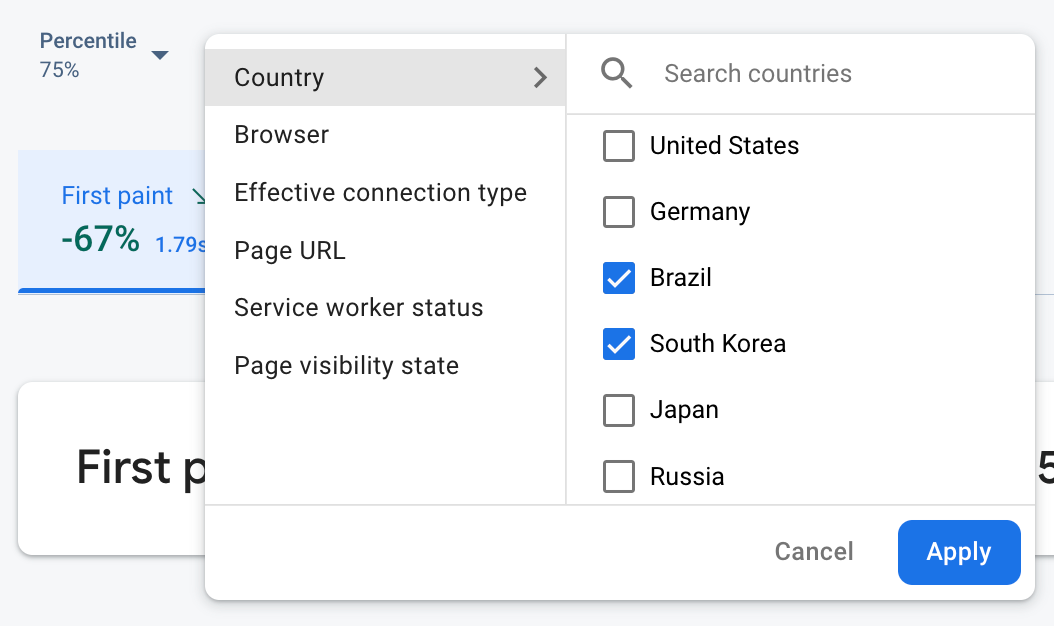
Wenn Sie in der Trace-Tabelle auf einen Trace-Namen klicken, können Sie die gewünschten Messwerte aufrufen. Klicken Sie auf den Button
 Firebase Performance Monitoring-Daten werden nach Attribut gefiltert" />
- Filtern Sie nach Seiten-URL, um Daten für eine bestimmte Seite Ihrer Website aufzurufen.
- Filtern Sie nach Effektiver Verbindungstyp, um zu sehen, wie sich eine 3G-Verbindung auf Ihre App auswirkt.
- Filtern Sie nach Land, um sicherzustellen, dass der Standort Ihrer Datenbank keine Auswirkungen auf eine bestimmte Region hat.
Alle erfassten Messwerte für einen Trace ansehen
Wenn Sie auf einen Trace klicken, können Sie die gewünschten Messwerte genauer untersuchen:
- Netzwerkanfrage-Traces: Die verfügbaren Messwert-Tabs sind Antwortzeit und Größe der Antwortnutzlast.
- Benutzerdefinierte Code-Traces: Der Messwert-Tab Dauer ist immer verfügbar (der Standardmesswert für diesen Trace-Typ). Wenn Sie einem benutzerdefinierten Code-Trace benutzerdefinierte Messwerte hinzugefügt haben, werden diese Messwert-Tabs ebenfalls angezeigt.
- Seitenaufbau-Traces: Die verfügbaren Messwert-Tabs umfassen First Paint, First Contentful Paint, Interaction to Next Paint und DOM-bezogene Ereignisse.
 Firebase Performance Monitoring distribution chart" />
Direkt unter den Messwert-Tabs finden Sie eine Leistungsübersicht für den ausgewählten Messwert. Dazu gehören eine Zusammenfassung des Trends des Messwerts im Zeitverlauf in einem Satz und ein Diagramm zur Visualisierung der Datenverteilung über den gesamten ausgewählten Zeitraum.
Detaillierte Informationen zu den Daten ansehen
Sie können die Daten nach Attribut filtern und segmentieren oder darauf klicken, um die Daten im Kontext einer App-Nutzungssitzung anzusehen.
So können Sie beispielsweise herausfinden, warum die Antwortzeit Ihres Netzwerks in letzter Zeit langsam ist und ob ein Land die Leistung beeinträchtigt:
- Wählen Sie im Drop-down-Menü „Attribute“ die Option Land aus.
- Sortieren Sie die Tabelle nach dem neuesten Wert, um die Länder zu sehen, die die größten Auswirkungen auf die Antwortzeiten Ihres Netzwerks haben.
- Wählen Sie die Länder mit den größten aktuellen Werten aus, um sie im Diagramm darzustellen. Bewegen Sie dann den Mauszeiger über die Zeitachse im Diagramm, um zu sehen, wann sich die Netzwerkantwortzeiten in diesen Ländern verlangsamt haben.
- Wenn Sie die Ursachen von Problemen mit der Netzwerkantwortzeit in bestimmten Ländern genauer untersuchen möchten, fügen Sie Filter für diese Länder hinzu und untersuchen Sie weitere Attribute wie Funktypen und Geräte.