

Если у вас включено автоматическое развертывание, каждый раз, когда вы отправляете новый коммит в рабочую ветку вашего репозитория GitHub, App Hosting автоматически развертывает новую версию вашего приложения. Вы можете проверить статус развертывания в консоли Firebase или в окне проверки App Hosting на GitHub.
Кроме того, App Hosting поддерживает развертывание, запускаемое вручную, для интеграции CI/CD или в любом другом случае, когда вам необходимо принудительно запустить развертывание.
Просмотреть развертывания
Консоль Firebase предоставляет доступ к подробной информации обо всех развертываниях вашего приложения.
Перейдите в раздел «Хостинг и бессерверные вычисления» > «Хостинг приложений» , затем выберите «Просмотр» для бэкэнда, обновления которого вы хотите увидеть. На вкладке «Обновления» для этого бэкэнда отобразится таблица со списком всех обновлений для этого бэкэнда.
Каждая запись о развертывании содержит ссылки на задание Cloud Build и изменение или коммит, запустивший развертывание, а также основную информацию об авторе, дате создания и статусе развертывания.
- Задание Cloud Build — это среда сборки, в которой App Hosting выполняет команду сборки вашего приложения. Вы можете получить доступ к журналам Cloud Build , щелкнув идентификатор сборки.
- Изменение — это коммит в GitHub или другое действие, которое запустило развертывание.
Запустить развертывание вручную
Если вы хотите вручную запустить развертывание из вашего исходного кода GitHub без отправки нового коммита, вы можете создать развертывание из консоли Firebase или Firebase CLI. Это полезно в таких случаях, как:
- Принудительная генерация статического контента.
- Предоставление возможности системе CI/CD запускать развертывания.
- Ограничение сроков начала производства определенными датами или временем.
Чтобы запустить развертывание в консоли Firebase :
- В консоли Firebase перейдите в раздел «Хостинг и бессерверные вычисления» > «Хостинг приложений» .
- Нажмите «Просмотреть» для той части бэкэнда, для которой вы хотите создать развертывание.
- В сводке панели управления выберите «Создать развертывание» .
- Выберите ветку для развертывания.
- Выберите коммит для развертывания: либо последний, либо более ранний, указанный по его идентификатору.
- Выберите «Создать» . Статус и номер сборки развертывания отображаются в таблице истории развертываний. После завершения процесса развертывания это развертывание отображается как текущее.
Чтобы запустить развертывание в Firebase CLI, выполните следующую команду и при появлении запроса выберите ветку для развертывания:
firebase apphosting:rollouts:create BACKEND_ID
В качестве альтернативы, вы можете запустить развертывание для последнего коммита в определенной ветке, используя опцию --git-branch :
firebase apphosting:rollouts:create BACKEND_ID
--git-branch BRANCH_NAME
Также можно создать развертывание с определенным коммитом, используя опцию --git-commit :
firebase apphosting:rollouts:create BACKEND_ID
--git-commit COMMIT_ID
Восстановить предыдущую версию развертывания
App Hosting предоставляет два варианта восстановления предыдущей версии:
- Мгновенный откат без перестройки
- Пересоберите проект и откатитесь к предыдущей версии.
Создать мгновенный откат
Иногда может потребоваться быстро вернуться к более ранней версии приложения — например, если вы обнаружили критическую ошибку в недавно развернутой версии или столкнулись с нестабильной сборкой, которая блокирует дальнейшие развертывания. В таких случаях вы можете восстановить существующий образ контейнера по вашему выбору из предыдущей версии. Этот образ не пересобирается, а использует код и конфигурацию среды с момента его первоначальной сборки.
Для мгновенного отката:
- В консоли Firebase перейдите в раздел «Хостинг и бессерверные вычисления» > «Хостинг приложений» .
- Нажмите «Просмотреть» для той административной панели, для которой вы хотите выполнить откат.
- Выберите вкладку «Внедрение» .
- В таблице «История» бэкэнда выберите пункт меню с тремя точками, чтобы просмотреть предыдущую сборку.
- Выберите «Откатиться к этой сборке» и подтвердите.
Перестроить и откатить изменения.
Если вы хотите вернуться к более старой версии приложения, но сохранить текущую конфигурацию, вы можете пересобрать приложение в рамках процесса отката. Например, если в вашей последней версии было обновлено значение ключа API в Secret Manager , пересборка может гарантировать, что новый ключ будет использоваться в вашем приложении после отката.
Чтобы восстановить и откатить изменения:
- В консоли Firebase перейдите в раздел «Хостинг и бессерверные вычисления» > «Хостинг приложений» .
- Нажмите «Просмотреть панель управления» для бэкэнда, для которого вы хотите создать откат.
- Выберите вкладку «Внедрение» .
- Выберите «Создать развертывание» .
- В диалоговом окне «Создать развертывание» выберите «Ранее выполненное действие» и введите идентификатор развертывания для версии, которую вы хотите пересобрать и откатить. Идентификатор развертывания является частью «Сведения об изменении» для каждого развертывания, указанного в вашей истории развертываний, и содержится в скобках в метке.
- Выберите «Создать» , чтобы начать откат.
Изменить параметры развертывания
Вы можете изменить рабочую ветку для развертывания, а также отключить или включить автоматическое развертывание, используя элементы управления в разделе «Настройки > Развертывание» на панели управления для бэкэнда.
- В консоли Firebase перейдите в раздел «Хостинг и бессерверные вычисления» > «Хостинг приложений» .
- Нажмите «Просмотр» для перехода в панель управления, где вы хотите обновить настройки развертывания.
- В административной панели выберите «Настройки» . По умолчанию отображается информация о доменах и пользовательских доменах.
- Выберите представление «Развертывание» . В этом представлении вы можете изменить рабочую ветку для развертывания, а также отключить или включить автоматическое развертывание. Кроме того, есть параметры для установки корневого каталога приложения и среды для бэкэнда (см. «Развертывание в нескольких средах »).
Управление автоматическим развертыванием
По умолчанию App Hosting предполагает наличие списка «обязательных» файлов , то есть каждый новый коммит в вашем репозитории запускает новую сборку и развертывание. Однако, чтобы сэкономить время и предотвратить ненужные развертывания, вы можете настроить App Hosting так, чтобы он пропускал сборки в зависимости от конкретных путей к файлам, измененных в коммите.
Это можно настроить в разделе «Настройки» > «Выполнение коммитов» > «Триггеры выполнения коммитов» . Здесь вы можете оставить поле «Обязательные пути» пустым, если хотите, чтобы каждый новый коммит в вашем репозитории запускал новую сборку и выполнение коммита, или же указать, какие именно каталоги или файлы всегда должны запускать выполнение коммита. Если вы указываете каталоги, обязательно добавьте все пути, по которым изменения должны запускать выполнение коммита.
Добавление каталогов или файлов в список игнорируемых путей никогда не вызовет автоматического развертывания. В случаях, когда подкаталог попадает как в список обязательных, так и в список игнорируемых, автоматическое развертывание не будет запущено . Если вы заполните только список игнорируемых путей, App Hosting автоматически заполнит обязательные пути символом "*".
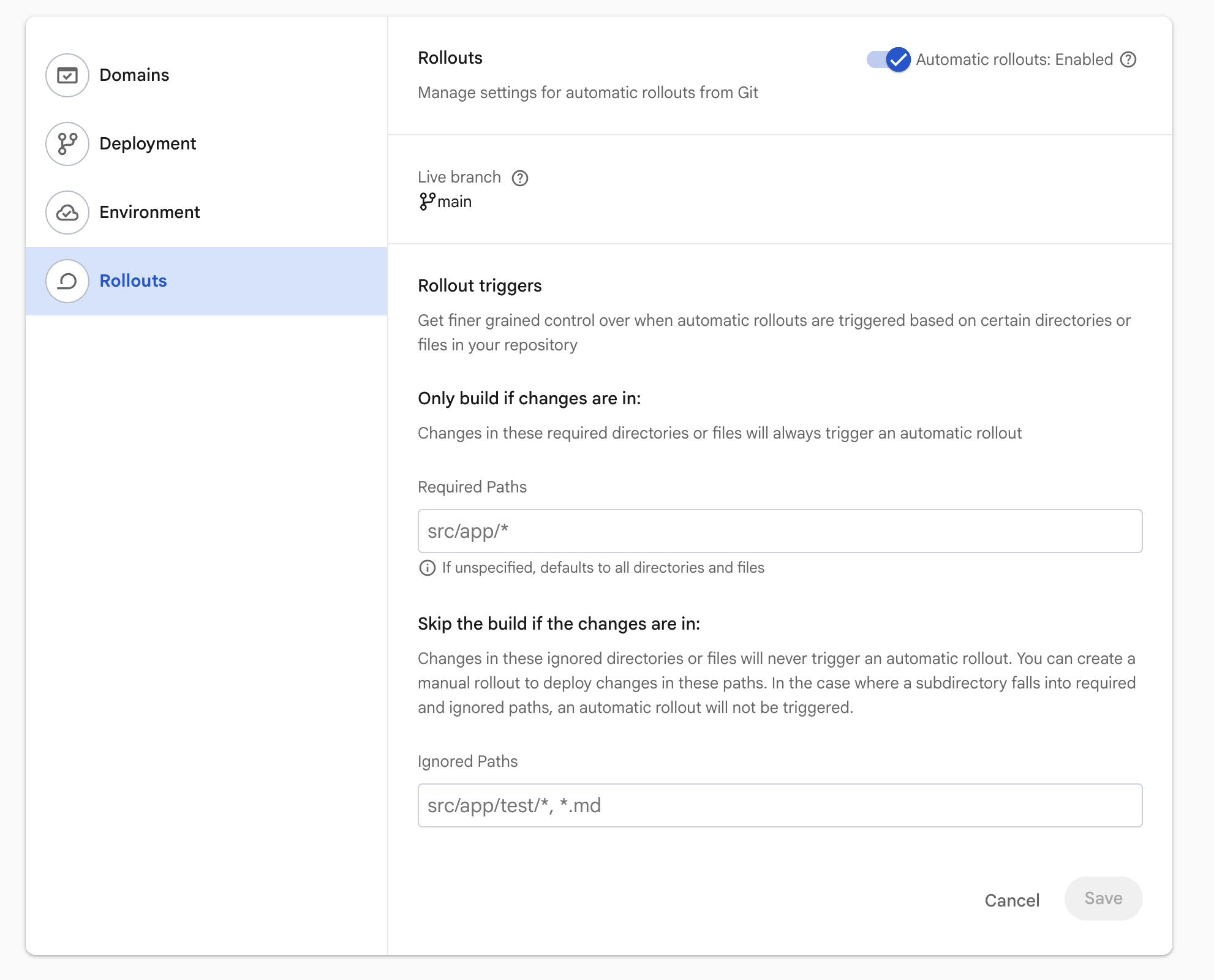
Если вы отправляете коммит, в котором ни один из измененных файлов не соответствует требуемым путям (или если все изменения явно исключены игнорируемыми путями), App Hosting все равно подтвердит получение события GitHub, но пометит состояние сборки и развертывания как SKIPPED , и автоматическое развертывание не будет запущено.