

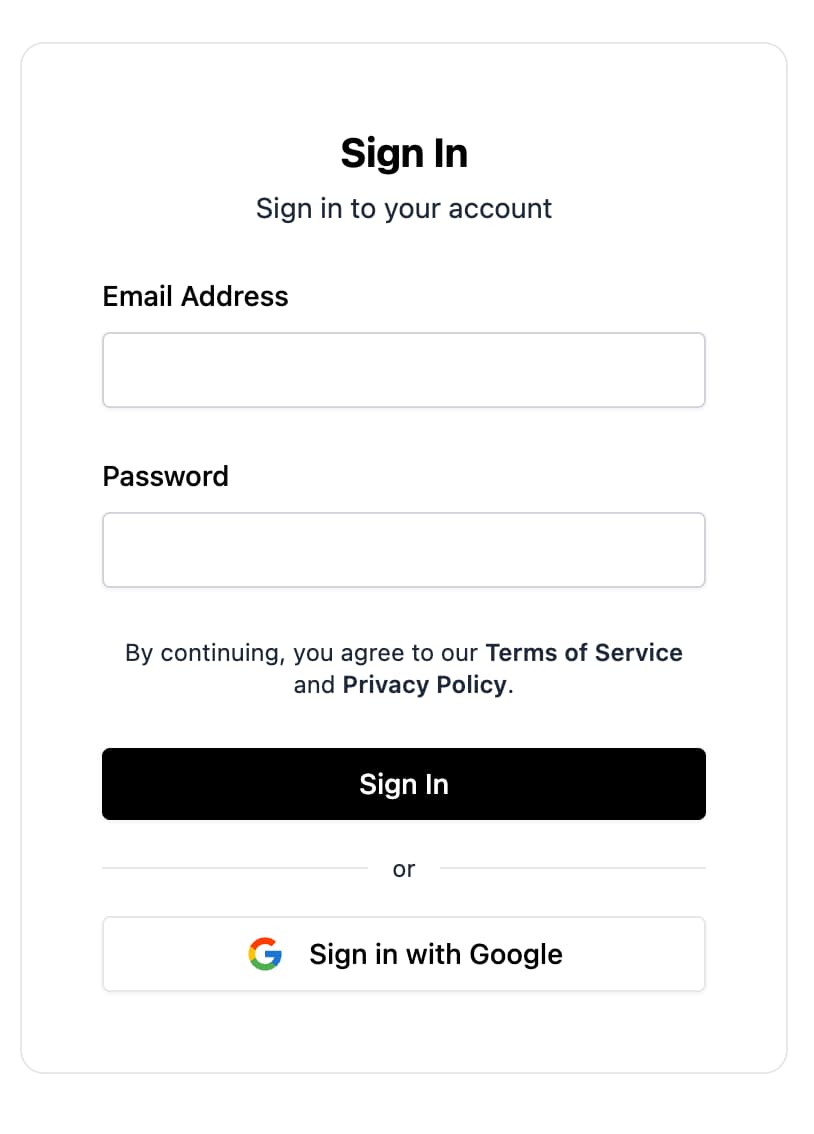
FirebaseUI للويب هي مجموعة من المكتبات المستندة إلى حزمة تطوير البرامج (SDK) بلغة JavaScript الخاصة بخدمة Firebase Authentication، وتساعدك هذه المكتبات في إطلاق مسارات المصادقة بسرعة.
توفّر FirebaseUI للويب المزايا التالية:
- توافُق حزمة تطوير البرامج (SDK) الحديثة ذات الوحدات مع
initializeApp(...)وحزمة تطوير البرامج (SDK) الحالية من Firebase JS - شاشات ونماذج وأزرار قابلة للإنشاء بدلاً من أداة واحدة متكاملة
- التوافق مع React وShadcn وAngular
- سلوكيات قابلة للإعداد لإعادة التوجيه مقابل النوافذ المنبثقة، وGoogle One Tap، والترقية بدون الكشف عن الهوية، وإعدادات الهاتف، وغير ذلك
- إتاحة الأقلمة من خلال
@firebase-oss/ui-translations - تتوفّر إمكانية استخدام البريد الإلكتروني/كلمة المرور ورابط البريد الإلكتروني ومصادقة الهاتف ومزوّدي خدمة OAuth وتدفقات المصادقة المتعدّدة العوامل.
يقدّم هذا الدليل شرحًا تفصيليًا لعملية التثبيت والإعداد وطرق تسجيل الدخول والإعدادات الشائعة لتطبيقات React وShadcn وAngular.
قبل البدء
أضِف Firebase إلى تطبيق الويب الخاص بك:
فعِّل المصادقة في وحدة تحكّم Firebase.
ثبِّت
firebaseإذا لم يكن متوفّرًا في مشروعك:npm install firebaseاستخدِم حزمة تطوير البرامج (SDK) المعيارية في Firebase JS:
import { initializeApp } from 'firebase/app';

const app = initializeApp({
  /* your Firebase config */
});
اختَر نظام التشغيل وثبِّت FirebaseUI:
بالنسبة إلى تطبيقات React المستندة إلى shadcn/ui، أضِف سجل Firebase إلى
components.json:{ "registries": { "@firebase": "https://firebaseopensource.com/r/{name}.json" } }تتوفّر مكوّنات المصادقة المستخدَمة في هذا الدليل من هذا السجلّ، بما في ذلك
sign-in-auth-screenوsign-up-auth-screenوemail-link-auth-screenوoauth-screenوphone-auth-screenوgoogle-sign-in-buttonوapple-sign-in-buttonوgithub-sign-in-button.بعد ذلك، أضِف المكوّنات التي تريد استخدامها:
npx shadcn@latest add @firebase/sign-in-auth-screen @firebase/google-sign-in-buttonيؤدي ذلك إلى تثبيت التبعيات الأساسية لـ React FirebaseUI.
بالنسبة إلى تطبيقات React التي لا تتضمّن shadcn/ui، ثبِّت ما يلي:
npm install @firebase-oss/ui-react@beta @firebase-oss/ui-stylesبالنسبة إلى تطبيقات Angular، ثبِّت ما يلي:
npm install @angular/fire @firebase-oss/ui-angular@beta @firebase-oss/ui-core@beta @firebase-oss/ui-styles@beta
تهيئة FirebaseUI
أنشئ متجرًا مشتركًا لواجهة المستخدم باستخدام initializeUI(...)، ثم مرِّره إلى عملية دمج إطار العمل.
تفاعُل
import { initializeApp } from 'firebase/app';
import { initializeUI } from '@firebase-oss/ui-core';
import { FirebaseUIProvider } from '@firebase-oss/ui-react';

const app = initializeApp({
  /* your Firebase config */
});

const ui = initializeUI({
  app,
});

export function AppProviders({ children }: { children: React.ReactNode }) {
  return <FirebaseUIProvider ui={ui}>{children}</FirebaseUIProvider>;
}
Shadcn
يستخدم Shadcn الإعداد نفسه المستخدَم في React، لأنّه يستخدم أيضًا
@firebase-oss/ui-react في الخلفية:
import { initializeApp } from 'firebase/app';
import { initializeUI } from '@firebase-oss/ui-core';
import { FirebaseUIProvider } from '@firebase-oss/ui-react';

const app = initializeApp({
  /* your Firebase config */
});

const ui = initializeUI({
  app,
});

export function AppProviders({ children }: { children: React.ReactNode }) {
  return <FirebaseUIProvider ui={ui}>{children}</FirebaseUIProvider>;
}
تستخدم هذه المكوّنات أنماط shadcn الحالية، ولا تحتاج عادةً إلى استيراد حزمة CSS المضمّنة في FirebaseUI عند استخدام سجلّ shadcn.
Angular
import { type ApplicationConfig } from '@angular/core';
import { provideFirebaseApp, initializeApp } from '@angular/fire/app';
import { provideFirebaseUI } from '@firebase-oss/ui-angular';
import { initializeUI } from '@firebase-oss/ui-core';

export const appConfig: ApplicationConfig = {
  providers: [
    provideFirebaseApp(() =>
      initializeApp({
        /* your Firebase config */
      }),
    ),
    provideFirebaseUI((apps) =>
      initializeUI({
        app: apps[0],
      }),
    ),
  ],
};
تضمين الأنماط
تتضمّن FirebaseUI مكوّنات واجهة مستخدم مُعدّة مسبقًا لكل من React وAngular. لاستخدام المكوّنات، عليك تضمين ملف CSS الخاص بها:
إذا كنت تستخدم Tailwind مع React أو Angular:
بخلاف ذلك، أدرِج أنماط FirebaseUI:
@import '@firebase-oss/ui-styles/dist.min.css';
تتيح حزمة FirebaseUI للويب تخصيص المظهر من خلال إلغاء قيم متغيّرات CSS. لمزيد من التفاصيل، يُرجى الاطّلاع على مستندات تصميم المظاهر.
إعداد طُرق تسجيل الدخول
قبل أن يتمكّن المستخدمون من تسجيل الدخول، فعِّل كل موفّر تريده في المصادقة -> طريقة تسجيل الدخول في وحدة تحكّم Firebase.
تستخدِم FirebaseUI للويب شاشات ونماذج وأزرارًا تعرضها مباشرةً.
تتوفّر الإعدادات المشتركة لهذه المسارات في behaviors التي يتم تمريرها إلى initializeUI(...).
عنوان البريد الإلكتروني وكلمة المرور
- فعِّل خيار البريد الإلكتروني/كلمة المرور في وحدة تحكّم Firebase.
- عرض
SignInAuthScreenأوSignUpAuthScreenفي React، أو المكوّناتsign-in-auth-screenأوsign-up-auth-screenالتي تم إنشاؤها في Shadcn، أوfui-sign-in-auth-screenأوfui-sign-up-auth-screenفي Angular
المصادقة باستخدام رابط يتم إرساله إلى البريد الإلكتروني
- فعِّل خيارَي البريد الإلكتروني/كلمة المرور ورابط البريد الإلكتروني (تسجيل الدخول بدون كلمة مرور) في وحدة تحكّم Firebase.
- اعرض
EmailLinkAuthScreenفي React أو المكوّنemail-link-auth-screenالذي تم إنشاؤه في Shadcn أوfui-email-link-auth-screenفي Angular. - أكمِل عملية تسجيل الدخول باستخدام عنوان URL الحالي من خلال أدوات المساعدة الأساسية عند الحاجة.
import { completeEmailLinkSignIn } from '@firebase-oss/ui-core';

await completeEmailLinkSignIn(ui, window.location.href);
مقدّمو خدمة OAuth
تتيح FirebaseUI للويب أزرارًا مدمجة لمقدّمي الخدمات، مثل Google وApple وFacebook وGitHub وMicrosoft وX/Twitter.
- فعِّل موفّر الخدمة في "وحدة تحكّم Firebase".
- أضِف نطاق تطبيقك إلى النطاقات المعتمَدة عند الحاجة.
- اعرض
OAuthScreenباستخدام أزرار موفِّر الخدمة التي تريدها، مثلGoogleSignInButtonأوAppleSignInButtonأوFacebookSignInButtonأوGitHubSignInButtonأوMicrosoftSignInButtonأوTwitterSignInButtonفي React، أو العناصر المكافئة التي تم إنشاؤها في shadcn في تطبيقك، أوfui-oauth-screenباستخدامfui-google-sign-in-buttonأوfui-apple-sign-in-buttonأوfui-facebook-sign-in-buttonأوfui-github-sign-in-buttonأوfui-microsoft-sign-in-buttonأوfui-twitter-sign-in-buttonفي Angular.
رقم الهاتف
- فعِّل خيار الهاتف في وحدة تحكّم Firebase.
- أضِف نطاق تطبيقك إلى النطاقات المعتمَدة.
- عرض
PhoneAuthScreenأوPhoneAuthFormفي React، أو المكوّناتphone-auth-screenأوphone-auth-formالتي تم إنشاؤها في Shadcn، أوfui-phone-auth-screenفي Angular
اختياري: اضبط البلدان المسموح بها أو البلد التلقائي أو سلوك reCAPTCHA:
import {
  countryCodes,
  initializeUI,
  recaptchaVerification,
} from '@firebase-oss/ui-core';

const ui = initializeUI({
  app,
  behaviors: [
    countryCodes({
      allowedCountries: ['GB', 'US', 'FR'],
      defaultCountry: 'GB',
    }),
    recaptchaVerification({
      size: 'compact',
      theme: 'light',
    }),
  ],
});
التخصيص
ضبط سلوك المصادقة المشتركة في behaviors الذي تم تمريره إلى initializeUI(...)
طلب إضافة اسم معروض أثناء الاشتراك
import { initializeUI, requireDisplayName } from '@firebase-oss/ui-core';

const ui = initializeUI({
  app,
  behaviors: [requireDisplayName()],
});
ترقية المستخدمين المجهولين
استخدِم سلوك autoUpgradeAnonymousUsers(...) لدمج جلسة مجهولة الهوية في حساب تم تسجيل الدخول إليه.
import {
  autoUpgradeAnonymousUsers,
  initializeUI,
} from '@firebase-oss/ui-core';

const ui = initializeUI({
  app,
  behaviors: [
    autoUpgradeAnonymousUsers({
      async onUpgrade(ui, oldUserId, credential) {
        // Migrate or merge user data here if needed.
      },
    }),
  ],
});
للاطّلاع على تفاصيل نقل البيانات، يُرجى الرجوع إلى MIGRATION.md.
تسجيل الدخول
اعرض شاشة المصادقة التي تريدها وتعامل مع النجاح في عمليات رد الاتصال الخاصة بالمكوّن أو مخرجات Angular.
تفاعُل
```tsx import { SignInAuthScreen } from '@firebase-oss/ui-react'; import { useNavigate } from 'react-router';export function SignInPage() { const navigate = useNavigate();
return (
Shadcn
يستخدم Shadcn وقت التشغيل والتدفق نفسهما المستخدَمان في React. والفرق الوحيد هو أنّك تستورد المكوّن الذي تم إنشاؤه من تطبيقك بدلاً من @firebase-oss/ui-react:
export function SignInPage() { const navigate = useNavigate();
return (
Angular
import { Component } from '@angular/core';
import { Router } from '@angular/router';
import { SignInAuthScreenComponent } from '@firebase-oss/ui-angular';
import type { User } from '@angular/fire/auth';

@Component({
  selector: 'app-sign-in-page',
  standalone: true,
  imports: [SignInAuthScreenComponent],
  template: `
    <fui-sign-in-auth-screen (signIn)="onSignIn($event)" />
  `,
})
export class SignInPageComponent {
  constructor(private router: Router) {}

  onSignIn(user: User) {
    this.router.navigate(['/dashboard']);
  }
}
تسجيل الخروج
لتسجيل خروج المستخدمين، استخدِم واجهة برمجة التطبيقات العادية لتسجيل الخروج في مصادقة Firebase:
import { getAuth, signOut } from 'firebase/auth';

const auth = getAuth(app);
await signOut(auth);
مقدّمو خدمة OAuth: النافذة المنبثقة مقابل إعادة التوجيه
اختَر مسار تسجيل الدخول باستخدام مقدّم الخدمة مع السلوكيات:
providerPopupStrategy()لمسارات النوافذ المنبثقةproviderRedirectStrategy()لمسارات إعادة التوجيه
النافذة المنبثقة هي الإعداد التلقائي، لذا عليك ضبط عملية إعادة التوجيه بشكلٍ صريح فقط:
import { initializeUI, providerRedirectStrategy } from '@firebase-oss/ui-core';

const ui = initializeUI({
  app,
  behaviors: [providerRedirectStrategy()],
});
لعرض أزرار OAuth، أضِفها إلى الشاشة الخاصة بمنصتك.
تفاعُل
import {
  GitHubSignInButton,
  GoogleSignInButton,
  OAuthScreen,
} from '@firebase-oss/ui-react';

export function OAuthPage() {
  return (
    <OAuthScreen>
      <GoogleSignInButton />
      <GitHubSignInButton />
    </OAuthScreen>
  );
}
Shadcn
import { GitHubSignInButton } from '@/components/github-sign-in-button';
import { GoogleSignInButton } from '@/components/google-sign-in-button';
import { OAuthScreen } from '@/components/oauth-screen';

export function OAuthPage() {
  return (
    <OAuthScreen>
      <GoogleSignInButton />
      <GitHubSignInButton />
    </OAuthScreen>
  );
}
Angular
import { Component } from '@angular/core';
import {
  GithubSignInButtonComponent,
  GoogleSignInButtonComponent,
  OAuthScreenComponent,
} from '@firebase-oss/ui-angular';

@Component({
  selector: 'app-oauth-page',
  standalone: true,
  imports: [
    OAuthScreenComponent,
    GoogleSignInButtonComponent,
    GithubSignInButtonComponent,
  ],
  template: `
    <fui-oauth-screen>
      <fui-google-sign-in-button />
      <fui-github-sign-in-button />
    </fui-oauth-screen>
  `,
})
export class OAuthPageComponent {}
Google One Tap
استخدِم سلوك oneTapSignIn(...) لتفعيل ميزة "نقرة واحدة" من Google:
import { initializeUI, oneTapSignIn } from '@firebase-oss/ui-core';

const ui = initializeUI({
  app,
  behaviors: [
    oneTapSignIn({
      clientId: 'YOUR_GOOGLE_WEB_CLIENT_ID',
      autoSelect: false,
      cancelOnTapOutside: false,
    }),
  ],
});
تأكَّد من تفعيل ميزة "تسجيل الدخول باستخدام حساب Google" في وحدة تحكّم Firebase، ثم انسخ معرّف عميل الويب من إعدادات مقدّم خدمة Google.
بنود الخدمة وسياسة الخصوصية
إرفاق روابط السياسات من خلال إعدادات موفّر المنصة
تفاعُل
```tsx import { FirebaseUIProvider } from '@firebase-oss/ui-react';<FirebaseUIProvider ui={ui} policies={{ termsOfServiceUrl: 'https://example.com/terms', privacyPolicyUrl: 'https://example.com/privacy', }}
{children} ; ```
Shadcn
استخدِم إعدادات FirebaseUIProvider نفسها المستخدَمة في React.
Angular
import { type ApplicationConfig } from '@angular/core';
import { provideFirebaseUIPolicies } from '@firebase-oss/ui-angular';

export const appConfig: ApplicationConfig = {
  providers: [
    provideFirebaseUIPolicies(() => ({
      termsOfServiceUrl: 'https://example.com/terms',
      privacyPolicyUrl: 'https://example.com/privacy',
    })),
  ],
};
الترجمات
تتيح FirebaseUI للويب إمكانية الترجمة من خلال
@firebase-oss/ui-translations.
import { initializeUI } from '@firebase-oss/ui-core';
import { registerLocale } from '@firebase-oss/ui-translations';

const enUsCustom = registerLocale('en-US', {
  labels: {
    signIn: 'Continue',
  },
});

const ui = initializeUI({
  app,
  locale: enUsCustom,
});
الخطوات التالية
- يمكنك الاطّلاع على README.md للحصول على واجهة برمجة التطبيقات الكاملة والسلوكيات ومرجع المكوّن.
- اطّلِع على MIGRATION.md إذا كنت تريد نقل تطبيق حالي إلى FirebaseUI للويب.
- يمكنك الاطّلاع على المستندات الخاصة بالحزمة في packages/react/README.md وpackages/shadcn/README.md وpackages/angular/README.md.
- يمكنك استكشاف الأمثلة في examples/react وexamples/shadcn وexamples/angular.