

As part of managing your Firebase projects, you'll want to review the resource usage of your Realtime Database (for example, how many users are connected, how much storage your database uses) and how that usage is affecting your bill.
Чтобы просмотреть данные об использовании Realtime Database , перейдите на панель управления «Использование и выставление счетов» . Дополнительную информацию о выставлении счетов см. в разделе «Понимание выставления счетов Realtime Database .
Для мониторинга использования ресурсов можно использовать как вкладку « Использование» в консоли Firebase , так и метрики, доступные через Cloud Monitoring которые помогут отслеживать использование Realtime Database .
Получайте оповещения Firebase
Вы можете настроить получение уведомлений по электронной почте, когда использование вашей Realtime Database приближается к одному из лимитов вашего тарифного плана. По умолчанию Firebase отправляет уведомления по электронной почте, когда вы достигли или превысили лимит плана, но вы можете включить эти более ранние уведомления, чтобы скорректировать свой план или использование и избежать сбоев в работе сервиса.
Эти оповещения Firebase и их настройки применяются ко всему проекту. Это означает, что по умолчанию каждый участник проекта, имеющий необходимые права на получение оповещений, будет получать электронное письмо при срабатывании оповещения Realtime Database . Письма отправляются на отдельные адреса электронной почты (а не в группы учетных записей, такие как группы Google или учетные записи Google Workspace).
Включите/отключите оповещения для своей учетной записи.
В своей учетной записи вы можете включать/выключать оповещения Realtime Database не затрагивая других участников проекта. Обратите внимание, что для получения оповещений вам по-прежнему необходимы соответствующие разрешения.
Чтобы включить или отключить оповещения Realtime Database , выполните следующие действия:
- В консоли Firebase , в правом верхнем углу, перейдите по следующему пути:
Firebase alerts . - Затем перейдите к
Настройте параметры своей учетной записи для получения оповещений Realtime Database .
Отслеживайте использование в консоли Firebase
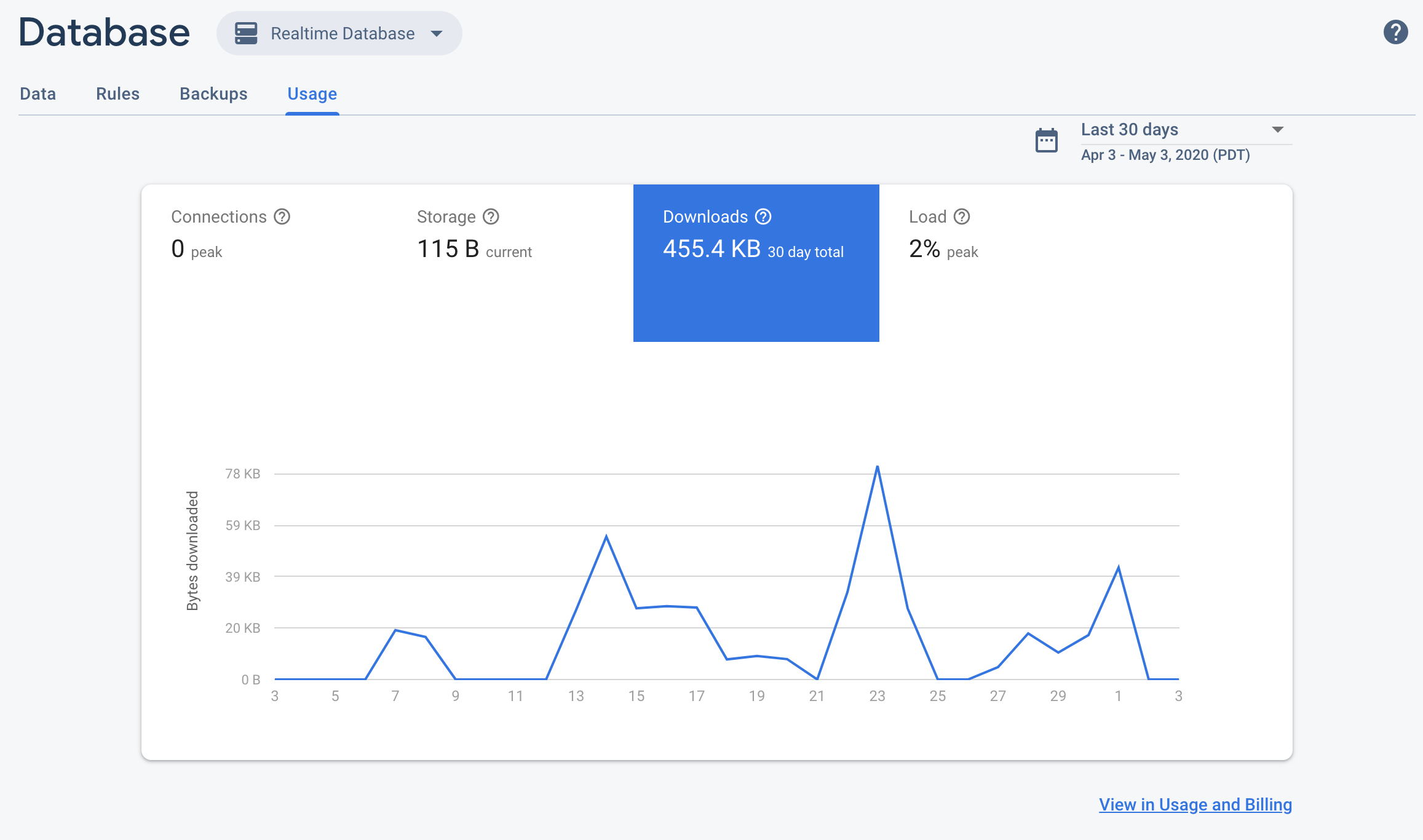
Чтобы просмотреть текущие подключения Realtime Database и объем использованных данных, перейдите на вкладку « Использование» в консоли Firebase . Вы можете проверить использование за текущий расчетный период, за последние 30 дней или за последние 24 часа.
Firebase отображает статистику использования по следующим показателям:
- Подключения: Количество одновременных, открытых в данный момент, подключений к вашей базе данных в режиме реального времени. Сюда входят следующие типы подключений в режиме реального времени: WebSocket, длительное опросное соединение и HTML-события, отправляемые сервером. В это число не входят RESTful-запросы.
- Хранилище: Объем данных, хранящихся в вашей базе данных. Сюда не входят данные, хранящиеся на хостинге Firebase или данные, хранящиеся с помощью других продуктов Firebase.
- Загрузки: Все байты, загруженные из вашей базы данных, включая протокольные и шифровальные накладные расходы.
- Нагрузка: Этот график показывает, какая часть вашей базы данных используется для обработки запросов за заданный 1-минутный интервал. При приближении загрузки базы данных к 100% могут возникнуть проблемы с производительностью.
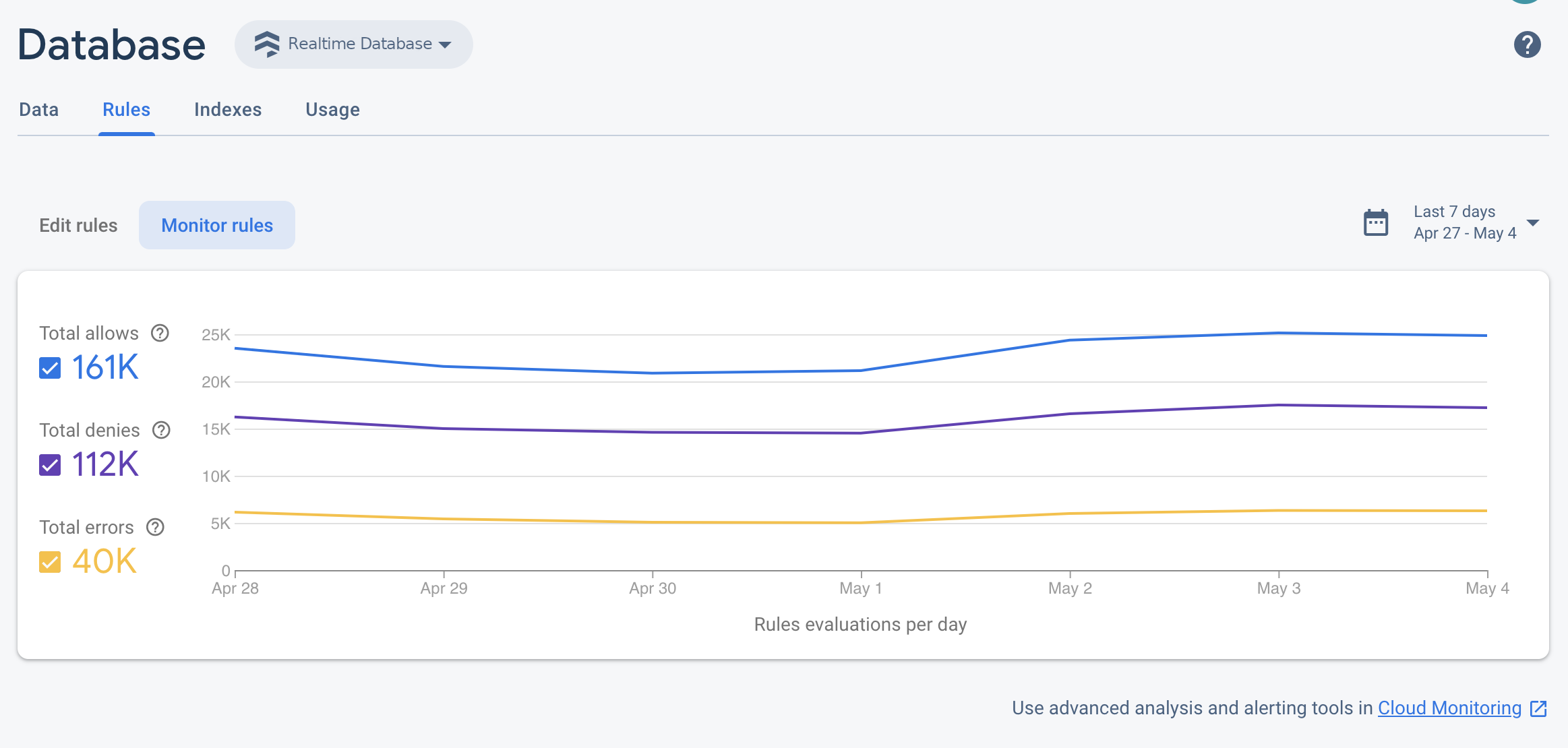
Кроме того, консоль Firebase предоставляет панель мониторинга оценки Firebase Security Rules , обеспечивающую удобный и наглядный обзор вызовов правил. Вы также можете отслеживать использование Firebase Security Rules через Cloud Monitoring . Это предоставляет те же метрики оценки правил, а также возможность создавать пользовательские панели мониторинга, анализировать тенденции и настраивать оповещения (например, при резком увеличении количества отклоненных запросов). Полный список доступных метрик см. в справочнике метрик Cloud Monitoring .
Для получения дополнительной информации см. раздел «Мониторинг правил безопасности» в Cloud Monitoring .
Отслеживайте использование с помощью Cloud Monitoring
Показатели использования
Для мониторинга оплачиваемого использования с помощью Cloud Monitoring отслеживайте следующие метрики. Обратите внимание, что все имена типов метрик имеют префикс firebasedatabase.googleapis.com/ .
| Название метрики | Описание |
|---|---|
| Количество отправленных байтов полезной нагрузки | |
| Количество отправленных байтов полезной нагрузки и протокола | |
| Количество отправленных байтов | network/sent_bytes_count . Этот показатель отражает приблизительную оценку общего размера данных, отправляемых из вашей базы данных при чтении. Он включает в себя данные полезной нагрузки, фактически отправляемые клиентам, а также накладные расходы протокола и шифрования, которые приводят к затратам на соединение. Это наиболее точно отражает общую исходящую пропускную способность в вашем счете Realtime Database . |
| Всего байтов | |
Комбинируйте показатели в диаграммах на панели мониторинга для получения полезных аналитических данных и обзоров. Например, попробуйте следующие комбинации:
- Исходящие данные: Используйте метрики
network/sent_bytes_count,network/sent_payload_and_protocol_bytes_countиnetwork/sent_payload_bytes_count, чтобы выявить потенциальные проблемы с протоколом или накладными расходами на шифрование, которые могут привести к непредвиденным расходам на вашем счете. Если вы видите большое расхождение между размером запрошенных данных и другими метриками, отражающими накладные расходы на соединение, возможно, вам следует устранить проблемы, которые могут приводить к таймаутам или частым соединениям. Если вы не используете TLS-билеты , вы можете попробовать внедрить их, чтобы уменьшить накладные расходы на SSL-соединение для возобновленных соединений. - Операции: Используйте метрику
io/database_load, чтобы увидеть, какая часть общей нагрузки на базу данных используется каждым типом операций. Обязательно сгруппируйтеio/database_loadпо типу, чтобы устранять неполадки, связанные с различными типами операций. - Хранилище: Используйте параметры
storage/limitиstorage/total_bytesдля отслеживания использования хранилища в соответствии с ограничениями хранилища Realtime Database .
Полный список метрик Realtime Database доступных через Cloud Monitoring , можно посмотреть здесь.
Создайте рабочую область облачного мониторинга.
Для мониторинга Realtime Database с помощью облачного мониторинга необходимо настроить рабочее пространство для вашего проекта. Рабочее пространство организует информацию мониторинга из одного или нескольких проектов. После настройки рабочего пространства вы можете создавать пользовательские панели мониторинга и политики оповещений.
Откройте страницу мониторинга облака
Если ваш проект уже входит в рабочую область, откроется страница мониторинга облака. В противном случае выберите рабочую область для своего проекта.
Выберите опцию «Создать рабочее пространство» или выберите существующее рабочее пространство.
Нажмите «Добавить» . После создания рабочей области откроется страница мониторинга облака.
Создайте панель мониторинга и добавьте диаграмму.
Отображайте метрики Realtime Database , собранные с помощью облачного мониторинга, на собственных диаграммах и панелях мониторинга.
Прежде чем продолжить, убедитесь, что ваш проект входит в рабочую область облачного мониторинга .
На странице облачного мониторинга откройте свою рабочую область и перейдите на страницу панелей мониторинга .
Нажмите «Создать панель мониторинга» и введите название панели мониторинга.
В правом верхнем углу нажмите «Добавить диаграмму» .
В окне «Добавить диаграмму» введите заголовок диаграммы. Перейдите на вкладку «Метрика» .
В поле «Найти тип ресурса и метрику» введите Firebase Realtime Database . Из автоматически заполняемого раскрывающегося списка выберите одну из метрик Realtime Database .
Чтобы добавить на тот же график несколько показателей, нажмите «Добавить показатель» и повторите предыдущий шаг.
При желании вы можете настроить диаграмму по своему усмотрению. Например, в поле «Фильтр» нажмите « + Добавить фильтр» . Прокрутите вниз и выберите значение или диапазон для интересующего вас показателя, по которому вы хотите отфильтровать диаграмму.
Нажмите « Сохранить ».
Более подробную информацию о диаграммах Cloud Monitoring см. в разделе «Работа с диаграммами» .
Создайте политику оповещений.
Вы можете создать политику оповещений на основе метрик Realtime Database . Следуйте приведенным ниже шагам, чтобы создать политику оповещений, которая будет отправлять вам электронные письма всякий раз, когда определенная метрика Realtime Database достигает определенного порогового значения.
Прежде чем продолжить, убедитесь, что ваш проект входит в рабочую область облачного мониторинга .
На странице облачного мониторинга откройте свою рабочую область и перейдите на страницу оповещений .
Нажмите «Создать политику» .
Введите название для вашей политики оповещения.
Добавьте условие оповещения на основе одной из метрик Realtime Database . Нажмите «Добавить условие» .
Выберите целевой объект . В поле «Найти тип ресурса и метрику» введите «База данных реального времени» . Из автоматически заполняемого раскрывающегося списка выберите одну из метрик Realtime Database .
В разделе «Триггеры политики» используйте выпадающие списки для определения условия оповещения.
Добавьте канал уведомлений в свою политику оповещений. В разделе «Уведомления» нажмите «Добавить канал уведомлений» . Выберите «Электронная почта» из выпадающего меню.
Введите свой адрес электронной почты в поле « Адрес электронной почты» . Нажмите «Добавить» .
При желании заполните поле «Документация», чтобы включить дополнительную информацию в уведомление по электронной почте.
Нажмите « Сохранить ».
Если использование вашей Realtime Database превысит установленный порог, вы получите уведомление по электронной почте.
Более подробную информацию о политике оповещения см. в разделе «Введение в систему оповещения» .