

Sie können Ihren Nutzern die Authentifizierung mit Firebase über ihre Google-Konten ermöglichen, indem Sie die Google-Anmeldung in Ihre App einbinden.
KI-Prompt für KI-Unterstützung
Wenn Sie KI-Unterstützung benötigen, kopieren Sie den Prompt unten in Ihren KI-Coding-Agenten (z. B. Antigravity, Claude Code, Codex und Cursor). Sie können den Prompt anpassen und mit dem KI-Agenten interagieren. Weitere Informationen zur Installation
Help me use Firebase in my app.
1. Make sure that **Firebase agent skills** are installed and updated. For Claude Code, Codex, or Cursor agents, help me install the Firebase plugin. For other agents, run `npx skills add firebase/agent-skills`.  Always try to use **Firebase agent skills** for Firebase-related tasks.
2. Help me set up and use Firebase Authentication with Google Sign-In in my app.
Hinweis
Verwenden Sie Swift Package Manager, um Firebase-Abhängigkeiten zu installieren und zu verwalten.
- Öffnen Sie Ihr App-Projekt und gehen Sie in Xcode zu File > Add Packages (Datei > Pakete hinzufügen).
- Fügen Sie bei entsprechender Aufforderung das Firebase Apple Platforms SDK-Repository hinzu:
- Wählen Sie die Firebase Authentication-Bibliothek aus.
- Fügen Sie das Flag
-ObjCdem Abschnitt Other Linker Flags (Weitere Verknüpfungsmerker) der Build-Einstellungen Ihres Ziels hinzu. - Wenn Sie fertig, beginnt Xcode automatisch, Ihre Abhängigkeiten im Hintergrund aufzulösen und herunterzuladen.
https://github.com/firebase/firebase-ios-sdk.git
Google Log-in SDK in Ihr Projekt einbinden
Öffnen Sie Ihr App-Projekt und gehen Sie in Xcode zu File > Add Packages (Datei > Pakete hinzufügen).
Fügen Sie bei entsprechender Aufforderung das Google Log-in SDK-Repository hinzu:
https://github.com/google/GoogleSignIn-iOSWenn Sie fertig sind, beginnt Xcode automatisch, Ihre Abhängigkeiten im Hintergrund aufzulösen und herunterzuladen.
Google Log-in für Ihr Firebase-Projekt aktivieren
Damit sich Nutzer über Google Log-in anmelden können, müssen Sie zuerst den Google Log-in-Anbieter für Ihr Firebase-Projekt aktivieren:
Wechseln Sie in der Firebase-Konsole zu Sicherheit > Authentifizierung.
Aktivieren Sie auf dem Tab Anmeldemethode den Anbieter Google.
Klicken Sie auf Speichern.
Laden Sie eine neue Kopie der
GoogleService-Info.plist-Datei Ihres Projekts herunter und kopieren Sie sie in Ihr Xcode-Projekt. Überschreiben Sie alle vorhandenen Versionen mit der neuen. Weitere Informationen finden Sie unter Firebase zu Ihrem iOS-Projekt hinzufügen.
Erforderliche Headerdateien importieren
Zuerst müssen Sie die Headerdateien des Firebase SDK und des Google Log-in SDK in Ihre App importieren.
Swift
import FirebaseAuth
import GoogleSignIn
Objective-C
@import FirebaseCore;
@import GoogleSignIn;
Google Log-in implementieren
So implementieren Sie das Google Log-in: Weitere Informationen zur Verwendung von Google Log-in mit iOS finden Sie in der Entwicklerdokumentation zu Google Log-in.
- Benutzerdefinierte URL-Schemas zu Ihrem Xcode-Projekt hinzufügen:
- Öffnen Sie die Projektkonfiguration: Klicken Sie in der linken Baumansicht auf den Projektnamen. Wählen Sie im Bereich ZIELE Ihre App aus, wählen Sie dann den Tab Informationen aus und maximieren Sie den Bereich URL-Typen.
- Klicken Sie auf die Schaltfläche + und fügen Sie ein URL-Schema für Ihre umgekehrte Client-ID hinzu. Um diesen Wert zu finden, öffnen Sie die Konfigurationsdatei
GoogleService-Info.plist REVERSED_CLIENT_ID. Kopieren Sie den Wert dieses Schlüssels und fügen Sie ihn auf der Konfigurationsseite in das Feld URL-Schemas ein. Lassen Sie die anderen Felder unverändert.Wenn Sie fertig sind, sollte Ihre Konfiguration in etwa so aussehen (aber mit Ihren anwendungsspezifischen Werten):
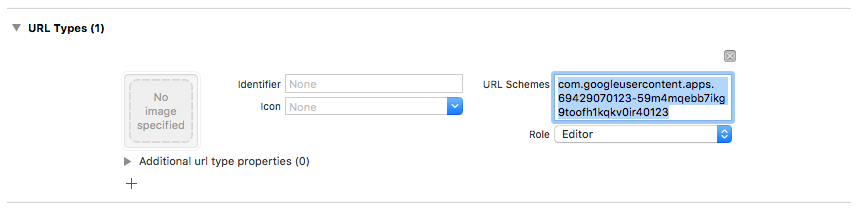
- Konfigurieren Sie das
FirebaseApp-Objekt in der Methodeapplication:didFinishLaunchingWithOptions:des App-Delegaten.Swift
// Use Firebase library to configure APIs
FirebaseApp.configure()
Objective-C
// Use Firebase library to configure APIs
[FIRApp configure];
- Implementieren Sie die Methode
application:openURL:options:des App-Delegaten. In der Methode sollte diehandleURL-Methode derGIDSignIn-Instanz aufgerufen werden, die die URL, die Ihre Anwendung am Ende des Authentifizierungsprozesses empfängt, richtig verarbeitet.Swift
func scene(_ scene: UIScene, openURLContexts URLContexts: Set<UIOpenURLContext>) {
  // ...
}
  return GIDSignIn.sharedInstance.handle(url)
}
Objective-C
- (BOOL)application:(nonnull UIApplication *)application
            openURL:(nonnull NSURL *)url
            options:(nonnull NSDictionary<NSString *, id> *)options {
  return [[GIDSignIn sharedInstance] handleURL:url];
}
- Übergeben Sie den präsentierenden Ansichtscontroller und die Client-ID für Ihre App an die
signIn-Methode des Google-Anmeldeanbieters und erstellen Sie aus dem resultierenden Google-Authentifizierungstoken Anmeldedaten für die Firebase-Authentifizierung:Swift
guard let clientID = FirebaseApp.app()?.options.clientID else { return }

// Create Google Sign In configuration object.
let config = GIDConfiguration(clientID: clientID)
GIDSignIn.sharedInstance.configuration = config

// Start the sign in flow!
GIDSignIn.sharedInstance.signIn(withPresenting: viewController) { result, error in
  guard error == nil else {
    // ...
    return
  }

  guard let user = result?.user,
        let idToken = user.idToken?.tokenString
  else {
    // ...
    return
  }

  let credential = GoogleAuthProvider.credential(withIDToken: idToken,
                                                 accessToken: user.accessToken.tokenString)
  self.signIn(with: credential)
}
Objective-C
GIDConfiguration *config = [[GIDConfiguration alloc] initWithClientID:[FIRApp defaultApp].options.clientID];
[GIDSignIn.sharedInstance setConfiguration:config];

__weak __auto_type weakSelf = self;
[GIDSignIn.sharedInstance signInWithPresentingViewController:self
      completion:^(GIDSignInResult * _Nullable result, NSError * _Nullable error) {
  __auto_type strongSelf = weakSelf;
  if (strongSelf == nil) { return; }

  if (error == nil) {
    FIRAuthCredential *credential =
    [FIRGoogleAuthProvider credentialWithIDToken:result.user.idToken.tokenString
                                     accessToken:result.user.accessToken.tokenString];
    // ...
  } else {
    // ...
  }
}];
- Fügen Sie Ihrem Storyboard oder Ihrer XIB-Datei ein
GIDSignInButtonhinzu oder instanziieren Sie es programmatisch. Wenn Sie den Button Ihrem Storyboard oder Ihrer XIB-Datei hinzufügen möchten, fügen Sie eine Ansicht hinzu und legen Sie ihre benutzerdefinierte Klasse aufGIDSignInButtonfest. - Optional: Wenn Sie die Schaltfläche anpassen möchten, gehen Sie so vor:
Swift
- Deklarieren Sie die Anmeldeschaltfläche in Ihrem Ansichtscontroller als Attribut.
@IBOutlet weak var signInButton: GIDSignInButton!
- Verknüpfen Sie die Schaltfläche mit dem Attribut
signInButton, das Sie gerade deklariert haben. - Passen Sie die Schaltfläche an, indem Sie die Attribute des Objekts GIDSignInButton festlegen.
Objective-C
- Deklarieren Sie die Anmeldeschaltfläche in der Header-Datei Ihres Ansichtscontrollers als Attribut.
@property(weak, nonatomic) IBOutlet GIDSignInButton *signInButton;
- Verknüpfen Sie die Schaltfläche mit dem Attribut
signInButton, das Sie gerade deklariert haben. - Passen Sie die Schaltfläche an, indem Sie die Attribute des Objekts GIDSignInButton festlegen.
- Deklarieren Sie die Anmeldeschaltfläche in Ihrem Ansichtscontroller als Attribut.
Mit Firebase authentifizieren
Schließen Sie schließlich den Firebase-Anmeldevorgang mit den im vorherigen Schritt erstellten Authentifizierungsanmeldedaten ab.
Swift
Auth.auth().signIn(with: credential) { result, error in
  guard error == nil else {
    // ...
    return
  }

  // At this point, our user is signed in
}
Objective-C
[[FIRAuth auth] signInWithCredential:credential
                          completion:^(FIRAuthDataResult * _Nullable authResult,
                                       NSError * _Nullable error) {
    if (isMFAEnabled && error && error.code == FIRAuthErrorCodeSecondFactorRequired) {
      FIRMultiFactorResolver *resolver = error.userInfo[FIRAuthErrorUserInfoMultiFactorResolverKey];
      NSMutableString *displayNameString = [NSMutableString string];
      for (FIRMultiFactorInfo *tmpFactorInfo in resolver.hints) {
        [displayNameString appendString:tmpFactorInfo.displayName];
        [displayNameString appendString:@" "];
      }
      [self showTextInputPromptWithMessage:[NSString stringWithFormat:@"Select factor to sign in\n%@", displayNameString]
                           completionBlock:^(BOOL userPressedOK, NSString *_Nullable displayName) {
       FIRPhoneMultiFactorInfo* selectedHint;
       for (FIRMultiFactorInfo *tmpFactorInfo in resolver.hints) {
         if ([displayName isEqualToString:tmpFactorInfo.displayName]) {
           selectedHint = (FIRPhoneMultiFactorInfo *)tmpFactorInfo;
         }
       }
       [FIRPhoneAuthProvider.provider
        verifyPhoneNumberWithMultiFactorInfo:selectedHint
        UIDelegate:nil
        multiFactorSession:resolver.session
        completion:^(NSString * _Nullable verificationID, NSError * _Nullable error) {
          if (error) {
            [self showMessagePrompt:error.localizedDescription];
          } else {
            [self showTextInputPromptWithMessage:[NSString stringWithFormat:@"Verification code for %@", selectedHint.displayName]
                                 completionBlock:^(BOOL userPressedOK, NSString *_Nullable verificationCode) {
             FIRPhoneAuthCredential *credential =
                 [[FIRPhoneAuthProvider provider] credentialWithVerificationID:verificationID
                                                              verificationCode:verificationCode];
             FIRMultiFactorAssertion *assertion = [FIRPhoneMultiFactorGenerator assertionWithCredential:credential];
             [resolver resolveSignInWithAssertion:assertion completion:^(FIRAuthDataResult * _Nullable authResult, NSError * _Nullable error) {
               if (error) {
                 [self showMessagePrompt:error.localizedDescription];
               } else {
                 NSLog(@"Multi factor finanlize sign in succeeded.");
               }
             }];
           }];
          }
        }];
     }];
    }
  else if (error) {
    // ...
    return;
  }
  // User successfully signed in. Get user data from the FIRUser object
  if (authResult == nil) { return; }
  FIRUser *user = authResult.user;
  // ...
}];
Nächste Schritte
Wenn sich ein Nutzer zum ersten Mal anmeldet, wird ein neues Nutzerkonto erstellt und mit den Anmeldedaten verknüpft, mit denen sich der Nutzer angemeldet hat, also mit dem Nutzernamen und Passwort, der Telefonnummer oder den Informationen des Authentifizierungsanbieters. Dieses neue Konto wird als Teil Ihres Firebase-Projekts gespeichert und kann verwendet werden, um einen Nutzer in allen Apps in Ihrem Projekt zu identifizieren, unabhängig davon, wie sich der Nutzer anmeldet.
-
In Ihren Apps können Sie die grundlegenden Profilinformationen des Nutzers aus dem
User-Objekt abrufen. Weitere Informationen finden Sie unter Nutzer verwalten. In Ihren Firebase Realtime Database- und Cloud Storage-Sicherheitsregeln können Sie die eindeutige Nutzer-ID des angemeldeten Nutzers aus der
auth-Variablen abrufen und damit steuern, auf welche Daten ein Nutzer zugreifen kann.
Sie können Nutzern erlauben, sich mit mehreren Authentifizierungsanbietern in Ihrer App anzumelden, indem Sie Anmeldedaten des Authentifizierungsanbieters mit einem vorhandenen Nutzerkonto verknüpfen.
Rufen Sie
signOut: auf, um einen Nutzer abzumelden.
Swift
let firebaseAuth = Auth.auth()
do {
  try firebaseAuth.signOut()
} catch let signOutError as NSError {
  print("Error signing out: %@", signOutError)
}
Objective-C
NSError *signOutError;
BOOL status = [[FIRAuth auth] signOut:&signOutError];
if (!status) {
  NSLog(@"Error signing out: %@", signOutError);
  return;
}
Möglicherweise möchten Sie auch Code zur Fehlerbehandlung für alle Authentifizierungsfehler hinzufügen. Weitere Informationen finden Sie unter Fehlerbehandlung.