

Sie können Nutzern die Authentifizierung mit Firebase über OAuth-Anbieter wie Twitter ermöglichen, indem Sie die generische OAuth-Anmeldung in Ihre App einbinden und das Firebase SDK verwenden, um den gesamten Anmeldevorgang durchzuführen.
Hinweis
Verwenden Sie Swift Package Manager, um Firebase-Abhängigkeiten zu installieren und zu verwalten.
- Öffnen Sie Ihr App-Projekt und gehen Sie in Xcode zu File > Add Packages (Datei > Pakete hinzufügen).
- Fügen Sie bei entsprechender Aufforderung das Firebase Apple Platforms SDK-Repository hinzu:
- Wählen Sie die Firebase Authentication-Mediathek aus.
- Fügen Sie das Flag
-ObjCdem Abschnitt Other Linker Flags (Andere Linker-Flags) der Build-Einstellungen Ihres Ziels hinzu. - Wenn Sie fertig, beginnt Xcode automatisch, Ihre Abhängigkeiten im Hintergrund aufzulösen und herunterzuladen.
https://github.com/firebase/firebase-ios-sdk.git
Wenn Sie Nutzer mit Twitter-Konten anmelden möchten, müssen Sie Twitter zuerst als Anmeldeanbieter für Ihr Firebase-Projekt aktivieren:
Fügen Sie die folgenden Pods in Ihren
Podfileein:pod 'FirebaseAuth'
- Wechseln Sie in der Firebase-Konsole zu Sicherheit > Authentifizierung.
- Aktivieren Sie auf dem Tab Anmeldemethode den Anmeldeanbieter Twitter.
-
Fügen Sie der Anbieterkonfiguration den API-Schlüssel und das API-Secret aus der Entwicklerkonsole des Anbieters hinzu:
- Registrieren Sie Ihre App als Entwickleranwendung auf Twitter und rufen Sie den OAuth-API-Schlüssel und das API-Secret Ihrer App ab.
-
Achten Sie darauf, dass Ihr OAuth-Weiterleitungs-URI von Firebase (z. B.
my-app-12345.firebaseapp.com/__/auth/handler) als Autorisierungs-Callback-URL auf der Seite mit den Einstellungen Ihrer App in der Konfiguration Ihrer Twitter-App festgelegt ist.
- Klicken Sie auf Speichern.
Anmeldevorgang mit dem Firebase SDK verarbeiten
So handhaben Sie den Anmeldevorgang mit dem Firebase Apple-Plattformen SDK:
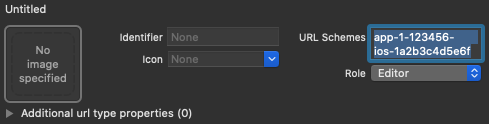
Benutzerdefinierte URL-Schemas zu Ihrem Xcode-Projekt hinzufügen:
- Öffnen Sie die Projektkonfiguration: Doppelklicken Sie in der Baumansicht links auf den Projektnamen. Wählen Sie Ihre App im Bereich ZIELE aus, dann den Tab Informationen und maximieren Sie den Bereich URL-Typen.
-
Klicken Sie auf den Button + und fügen Sie Ihre codierte App-ID als URL-Schema hinzu.
Lassen Sie die anderen Felder leer.
Sie finden Ihre codierte App-ID in der Firebase-Konsole: Gehen Sie zu den
Einstellungen > Allgemein und scrollen Sie dann nach unten zum Abschnitt Meine Apps, um Details zu Ihrer iOS-App aufzurufen.Wenn die Konfiguration abgeschlossen ist, sollte sie in etwa so aussehen (aber mit Ihren anwendungsspezifischen Werten):
Erstellen Sie eine Instanz von OAuthProvider mit der Anbieter-ID twitter.com.
Swift
var provider = OAuthProvider(providerID: "twitter.com")
Objective-C
FIROAuthProvider *provider = [FIROAuthProvider providerWithProviderID:@"twitter.com"];
Optional: Geben Sie zusätzliche benutzerdefinierte OAuth-Parameter an, die Sie mit der OAuth-Anfrage senden möchten.
Swift
    provider.customParameters = [
      "lang": "fr"
      ]
Objective-C
[provider setCustomParameters:@{@"lang": @"fr"}];
Informationen zu den von Twitter unterstützten Parametern finden Sie in der Twitter OAuth-Dokumentation. Hinweis: Firebase-Parameter können nicht mit
setCustomParametersübergeben werden. Dazu gehören die Parameter client_id, redirect_uri, response_type, scope und state.Optional: Wenn Sie anpassen möchten, wie Ihre App das
SFSafariViewControlleroderUIWebViewpräsentiert, wenn reCAPTCHA dem Nutzer angezeigt wird, erstellen Sie eine benutzerdefinierte Klasse, die demAuthUIDelegate-Protokoll entspricht, und übergeben Sie sie ancredentialWithUIDelegate.Authentifizieren Sie sich mit Firebase über das OAuth-Anbieterobjekt.
Swift
    provider.getCredentialWith(nil) { credential, error in
      if error != nil {
        // Handle error.
      }
      if credential != nil {
        Auth.auth().signIn(with: credential) { authResult, error in
          if error != nil {
            // Handle error.
          }
          // User is signed in.
          // IdP data available in authResult.additionalUserInfo.profile.
          // Twitter OAuth access token can also be retrieved by:
          // (authResult.credential as? OAuthCredential)?.accessToken
          // Twitter OAuth ID token can be retrieved by calling:
          // (authResult.credential as? OAuthCredential)?.idToken
          // Twitter OAuth secret can be retrieved by calling:
          // (authResult.credential as? OAuthCredential)?.secret
        }
      }
    }
Objective-C
    [provider getCredentialWithUIDelegate:nil
                               completion:^(FIRAuthCredential *_Nullable credential, NSError *_Nullable error) {
      if (error) {
       // Handle error.
      }
      if (credential) {
        [[FIRAuth auth] signInWithCredential:credential
                                  completion:^(FIRAuthDataResult *_Nullable authResult, NSError *_Nullable error) {
          if (error) {
            // Handle error.
          }
          // User is signed in.
          // IdP data available in authResult.additionalUserInfo.profile.
          // Twitter OAuth access token can also be retrieved by:
          // authResult.credential.accessToken
          // Twitter OAuth ID token can be retrieved by calling:
          // authResult.credential.idToken
          // Twitter OAuth secret can be retrieved by calling:
          // authResult.credential.secret
        }];
      }
    }];
Mit dem OAuth-Zugriffstoken können Sie die Twitter API aufrufen.
Wenn Sie beispielsweise grundlegende Profilinformationen abrufen möchten, können Sie die REST API aufrufen und das Zugriffstoken im
Authorization-Header übergeben:https://api.twitter.com/labs/1/users?usernames=TwitterDev
In den obigen Beispielen geht es hauptsächlich um Anmeldeabläufe. Sie haben aber auch die Möglichkeit, einen Twitter-Anbieter mit einem bestehenden Nutzer zu verknüpfen. Sie können beispielsweise mehrere Anbieter mit demselben Nutzer verknüpfen, sodass er sich mit beiden anmelden kann.
Swift
    Auth().currentUser.link(withCredential: credential) { authResult, error in
      if error != nil {
        // Handle error.
      }
      // Twitter credential is linked to the current user.
      // IdP data available in authResult.additionalUserInfo.profile.
      // Twitter OAuth access token can also be retrieved by:
      // (authResult.credential as? OAuthCredential)?.accessToken
      // Twitter OAuth ID token can be retrieved by calling:
      // (authResult.credential as? OAuthCredential)?.idToken
      // Twitter OAuth secret can be retrieved by calling:
      // (authResult.credential as? OAuthCredential)?.secret
    }
Objective-C
    [[FIRAuth auth].currentUser
        linkWithCredential:credential
                completion:^(FIRAuthDataResult * _Nullable authResult, NSError * _Nullable error) {
      if (error) {
        // Handle error.
      }
      // Twitter credential is linked to the current user.
      // IdP data available in authResult.additionalUserInfo.profile.
      // Twitter OAuth access token is can also be retrieved by:
      // ((FIROAuthCredential *)authResult.credential).accessToken
      // Twitter OAuth ID token can be retrieved by calling:
      // ((FIROAuthCredential *)authResult.credential).idToken
      // Twitter OAuth secret can be retrieved by calling:
      // ((FIROAuthCredential *)authResult.credential).secret
    }];
Dasselbe Muster kann mit
reauthenticateWithCredentialverwendet werden, um aktuelle Anmeldedaten für sensible Vorgänge abzurufen, für die eine aktuelle Anmeldung erforderlich ist.Swift
    Auth().currentUser.reauthenticateWithCredential(withCredential: credential) { authResult, error in
      if error != nil {
        // Handle error.
      }
      // User is re-authenticated with fresh tokens minted and
      // should be able to perform sensitive operations like account
      // deletion and email or password update.
      // IdP data available in result.additionalUserInfo.profile.
      // Additional OAuth access token is can also be retrieved by:
      // (authResult.credential as? OAuthCredential)?.accessToken
      // Twitter OAuth ID token can be retrieved by calling:
      // (authResult.credential as? OAuthCredential)?.idToken
      // Twitter OAuth secret can be retrieved by calling:
      // (authResult.credential as? OAuthCredential)?.secret
    }
Objective-C
    [[FIRAuth auth].currentUser
        reauthenticateWithCredential:credential
                          completion:^(FIRAuthDataResult * _Nullable authResult, NSError * _Nullable error) {
      if (error) {
        // Handle error.
      }
      // User is re-authenticated with fresh tokens minted and
      // should be able to perform sensitive operations like account
      // deletion and email or password update.
      // IdP data available in result.additionalUserInfo.profile.
      // Additional OAuth access token is can also be retrieved by:
      // ((FIROAuthCredential *)authResult.credential).accessToken
      // Twitter OAuth ID token can be retrieved by calling:
      // ((FIROAuthCredential *)authResult.credential).idToken
      // Twitter OAuth secret can be retrieved by calling:
      // ((FIROAuthCredential *)authResult.credential).secret
    }];
Nächste Schritte
Wenn sich ein Nutzer zum ersten Mal anmeldet, wird ein neues Nutzerkonto erstellt und mit den Anmeldedaten verknüpft, mit denen sich der Nutzer angemeldet hat, also mit dem Nutzernamen und Passwort, der Telefonnummer oder den Informationen des Authentifizierungsanbieters. Dieses neue Konto wird als Teil Ihres Firebase-Projekts gespeichert und kann verwendet werden, um einen Nutzer in allen Apps Ihres Projekts zu identifizieren, unabhängig davon, wie sich der Nutzer anmeldet.
-
In Ihren Apps können Sie die grundlegenden Profilinformationen des Nutzers aus dem Objekt
Userabrufen. Weitere Informationen finden Sie unter Nutzer verwalten. In Ihren Firebase Realtime Database- und Cloud Storage-Sicherheitsregeln können Sie die eindeutige Nutzer-ID des angemeldeten Nutzers aus der
auth-Variablen abrufen und damit steuern, auf welche Daten ein Nutzer zugreifen kann.
Sie können Nutzern erlauben, sich mit mehreren Authentifizierungsanbietern in Ihrer App anzumelden, indem Sie Anmeldedaten des Authentifizierungsanbieters mit einem vorhandenen Nutzerkonto verknüpfen.
Rufen Sie
signOut: auf, um einen Nutzer abzumelden.
Swift
let firebaseAuth = Auth.auth()
do {
  try firebaseAuth.signOut()
} catch let signOutError as NSError {
  print("Error signing out: %@", signOutError)
}
Objective-C
NSError *signOutError;
BOOL status = [[FIRAuth auth] signOut:&signOutError];
if (!status) {
  NSLog(@"Error signing out: %@", signOutError);
  return;
}
Möglicherweise möchten Sie auch Code zur Fehlerbehandlung für alle Authentifizierungsfehler hinzufügen. Weitere Informationen finden Sie unter Fehlerbehandlung.