

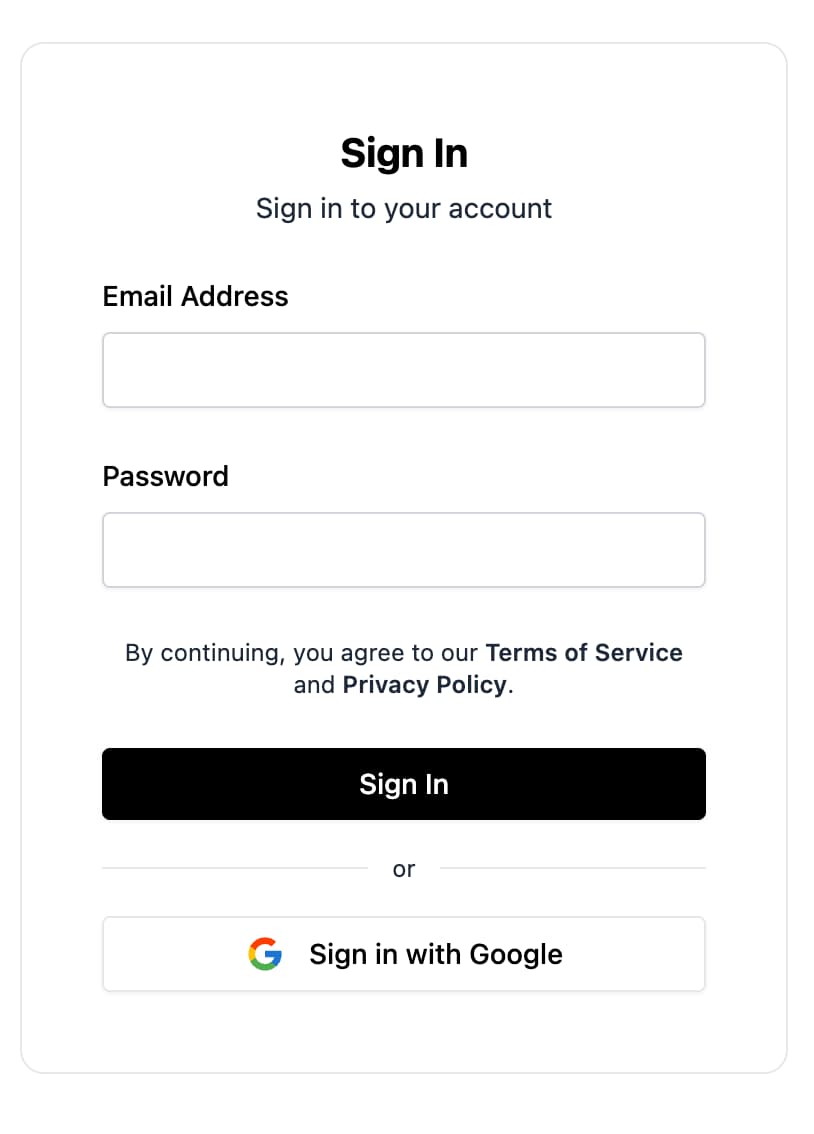
FirebaseUI for Web הוא קבוצה של ספריות שמבוססות על ה-JavaScript SDK של אימות ב-Firebase, שעוזרות לכם להשיק תהליכי אימות במהירות.
אלה היתרונות של FirebaseUI לאינטרנט:
- תמיכה ב-SDK מודולרי מודרני עם
initializeApp(...)ו-Firebase JS SDK הנוכחי. - מסכים, טפסים וכפתורים קומפוזביליים במקום ווידג'ט מונוליטי אחד.
- תמיכה ב-React, ב-Shadcn וב-Angular.
- התנהגויות ניתנות להגדרה עבור תהליכי הפניה אוטומטית לעומת חלונות קופצים, Google One Tap, שדרוג אנונימי, הגדרות טלפון ועוד.
- תמיכה בלוקליזציה באמצעות
@firebase-oss/ui-translations. - תמיכה מובנית באימייל/סיסמה, קישור לאימייל, אימות טלפוני, ספקי OAuth ותהליכים של אימות רב-שלבי.
המדריך הזה מסביר איך להתקין, להפעיל, להגדיר שיטות כניסה לחשבון ולהגדיר הגדרות נפוצות לאפליקציות React, Shadcn ו-Angular.
לפני שמתחילים
מוסיפים את Firebase לאפליקציית האינטרנט:
מפעילים את Authentication במסוף Firebase.
אם
firebaseעדיין לא מותקן בפרויקט, מתקינים אותו:npm install firebaseשימוש ב-Firebase JS SDK מודולרי:
import { initializeApp } from 'firebase/app';

const app = initializeApp({
  /* your Firebase config */
});
בוחרים את הפלטפורמה ומתקינים את FirebaseUI:
באפליקציות React שמבוססות על shadcn/ui, מוסיפים את המרשם של Firebase אל
components.json:{ "registries": { "@firebase": "https://firebaseopensource.com/r/{name}.json" } }רכיבי האימות שמופיעים במדריך הזה זמינים במאגר, כולל
sign-in-auth-screen,sign-up-auth-screen,email-link-auth-screen,oauth-screen,phone-auth-screen,google-sign-in-button,apple-sign-in-buttonו-github-sign-in-button.ואז מוסיפים את הרכיבים שרוצים להשתמש בהם:
npx shadcn@latest add @firebase/sign-in-auth-screen @firebase/google-sign-in-buttonהפקודה הזו מתקינה את יחסי התלות הבסיסיים של React FirebaseUI.
באפליקציות React בלי shadcn/ui, מתקינים את:
npm install @firebase-oss/ui-react@beta @firebase-oss/ui-stylesבאפליקציות Angular, מתקינים את:
npm install @angular/fire @firebase-oss/ui-angular@beta @firebase-oss/ui-core@beta @firebase-oss/ui-styles@beta
הפעלת FirebaseUI
יוצרים מאגר משותף של ממשק משתמש באמצעות initializeUI(...), ואז מעבירים אותו לשילוב של ה-framework.
React
import { initializeApp } from 'firebase/app';
import { initializeUI } from '@firebase-oss/ui-core';
import { FirebaseUIProvider } from '@firebase-oss/ui-react';

const app = initializeApp({
  /* your Firebase config */
});

const ui = initializeUI({
  app,
});

export function AppProviders({ children }: { children: React.ReactNode }) {
  return <FirebaseUIProvider ui={ui}>{children}</FirebaseUIProvider>;
}
Shadcn
Shadcn משתמש באותה הגדרה כמו React, כי הוא גם משתמש ב-@firebase-oss/ui-react:
import { initializeApp } from 'firebase/app';
import { initializeUI } from '@firebase-oss/ui-core';
import { FirebaseUIProvider } from '@firebase-oss/ui-react';

const app = initializeApp({
  /* your Firebase config */
});

const ui = initializeUI({
  app,
});

export function AppProviders({ children }: { children: React.ReactNode }) {
  return <FirebaseUIProvider ui={ui}>{children}</FirebaseUIProvider>;
}
הרכיבים האלה משתמשים בסגנונות הקיימים של shadcn. בדרך כלל לא מייבאים את ה-CSS המצורף של FirebaseUI כשמשתמשים במרשם של shadcn.
Angular
import { type ApplicationConfig } from '@angular/core';
import { provideFirebaseApp, initializeApp } from '@angular/fire/app';
import { provideFirebaseUI } from '@firebase-oss/ui-angular';
import { initializeUI } from '@firebase-oss/ui-core';

export const appConfig: ApplicationConfig = {
  providers: [
    provideFirebaseApp(() =>
      initializeApp({
        /* your Firebase config */
      }),
    ),
    provideFirebaseUI((apps) =>
      initializeUI({
        app: apps[0],
      }),
    ),
  ],
};
הוספת סגנונות
ב-FirebaseUI יש רכיבי ממשק משתמש מוכנים מראש ל-React ול-Angular. כדי להשתמש ברכיבים, צריך לכלול את ה-CSS שלהם:
אם אתם משתמשים ב-Tailwind עם React או Angular:
אחרת, צריך לכלול את הסגנונות של FirebaseUI:
@import '@firebase-oss/ui-styles/dist.min.css';
FirebaseUI לאינטרנט תומך בעיצובים מותאמים אישית באמצעות שינוי משתני CSS. פרטים נוספים זמינים במסמכי התיעוד בנושא עיצוב.
הגדרת שיטות כניסה לחשבון
כדי שהמשתמשים יוכלו להיכנס, צריך להפעיל כל ספק שרוצים בקטע Authentication (אימות) -> Sign-in method (שיטת כניסה לחשבון) במסוף Firebase.
FirebaseUI for Web משתמש במסכים, בטפסים ובלחצנים שאתם מעבדים ישירות.
ההגדרות המשותפות לתהליכים האלה נמצאות ב-behaviors שמועבר אל initializeUI(...).
כתובת אימייל וסיסמה
- מפעילים את האפשרות Email/Password (אימייל/סיסמה) במסוף Firebase.
- עיבוד של
SignInAuthScreenאוSignUpAuthScreenב-React, הרכיבים שנוצרוsign-in-auth-screenאוsign-up-auth-screenב-Shadcn, אוfui-sign-in-auth-screenאוfui-sign-up-auth-screenב-Angular.
אימות קישור באימייל
- מפעילים את האפשרויות Email/Password (אימייל/סיסמה) ו-Email link (passwordless sign-in) (קישור באימייל (כניסה ללא סיסמה)) במסוף Firebase.
- מעבדים את
EmailLinkAuthScreenב-React, את הרכיבemail-link-auth-screenשנוצר ב-Shadcn או אתfui-email-link-auth-screenב-Angular. - משלימים את הכניסה לחשבון עם כתובת ה-URL הנוכחית באמצעות כלי העזר העיקריים לפי הצורך.
import { completeEmailLinkSignIn } from '@firebase-oss/ui-core';

await completeEmailLinkSignIn(ui, window.location.href);
ספקי OAuth
FirebaseUI for Web תומך בלחצנים מובנים לספקים כמו Google, Apple, Facebook, GitHub, Microsoft ו-X/Twitter.
- מפעילים את הספק במסוף Firebase.
- מוסיפים את הדומיין של האפליקציה לדומיינים מורשים במקומות שבהם זה נדרש.
- מעבדים את
OAuthScreenעם לחצני הספקים הרצויים, כמוGoogleSignInButton,AppleSignInButton,FacebookSignInButton,GitHubSignInButton,MicrosoftSignInButtonאוTwitterSignInButtonב-React, המקבילות של shadcn שנוצרו באפליקציה, אוfui-oauth-screenעםfui-google-sign-in-button,fui-apple-sign-in-button,fui-facebook-sign-in-button,fui-github-sign-in-button,fui-microsoft-sign-in-buttonאוfui-twitter-sign-in-buttonב-Angular.
מספר טלפון
- מפעילים את האפשרות טלפון במסוף Firebase.
- מוסיפים את הדומיין של האפליקציה לדומיינים מורשים.
- עיבוד של
PhoneAuthScreenאוPhoneAuthFormב-React, הרכיבים שנוצרו ב-phone-auth-screenאו ב-phone-auth-formב-Shadcn, אוfui-phone-auth-screenב-Angular.
אופציונלי: מגדירים את המדינות המותרות, את מדינת ברירת המחדל או את ההתנהגות של reCAPTCHA:
import {
  countryCodes,
  initializeUI,
  recaptchaVerification,
} from '@firebase-oss/ui-core';

const ui = initializeUI({
  app,
  behaviors: [
    countryCodes({
      allowedCountries: ['GB', 'US', 'FR'],
      defaultCountry: 'GB',
    }),
    recaptchaVerification({
      size: 'compact',
      theme: 'light',
    }),
  ],
});
התאמה אישית
הגדרת התנהגות האימות המשותף ב-behaviors שמועברת אל initializeUI(...).
דרישה להזין שם לתצוגה במהלך ההרשמה
import { initializeUI, requireDisplayName } from '@firebase-oss/ui-core';

const ui = initializeUI({
  app,
  behaviors: [requireDisplayName()],
});
שדרוג משתמשים לא רשומים
משתמשים בהתנהגות autoUpgradeAnonymousUsers(...) כדי למזג סשן אנונימי עם חשבון שמחובר.
import {
  autoUpgradeAnonymousUsers,
  initializeUI,
} from '@firebase-oss/ui-core';

const ui = initializeUI({
  app,
  behaviors: [
    autoUpgradeAnonymousUsers({
      async onUpgrade(ui, oldUserId, credential) {
        // Migrate or merge user data here if needed.
      },
    }),
  ],
});
פרטים נוספים על ההעברה זמינים בקובץ MIGRATION.md.
כניסה
מעבדים את מסך האימות הרצוי ומטפלים בהצלחה בקריאות חוזרות (callbacks) של רכיבים או בפלט של Angular.
React
```tsx import { SignInAuthScreen } from '@firebase-oss/ui-react'; import { useNavigate } from 'react-router';export function SignInPage() { const navigate = useNavigate();
return (
Shadcn
Shadcn משתמש באותו זמן ריצה ובאותו תהליך כמו React. ההבדל היחיד הוא שאתם מייבאים את הרכיב שנוצר מהאפליקציה שלכם במקום מ-@firebase-oss/ui-react:
export function SignInPage() { const navigate = useNavigate();
return (
Angular
import { Component } from '@angular/core';
import { Router } from '@angular/router';
import { SignInAuthScreenComponent } from '@firebase-oss/ui-angular';
import type { User } from '@angular/fire/auth';

@Component({
  selector: 'app-sign-in-page',
  standalone: true,
  imports: [SignInAuthScreenComponent],
  template: `
    <fui-sign-in-auth-screen (signIn)="onSignIn($event)" />
  `,
})
export class SignInPageComponent {
  constructor(private router: Router) {}

  onSignIn(user: User) {
    this.router.navigate(['/dashboard']);
  }
}
יציאה מהחשבון
כדי להוציא משתמשים מהחשבון, משתמשים ב-API הרגיל של אימות ב-Firebase:
import { getAuth, signOut } from 'firebase/auth';

const auth = getAuth(app);
await signOut(auth);
ספקי OAuth: חלון קופץ לעומת הפניה אוטומטית
בוחרים את תהליך הכניסה של הספק עם ההתנהגויות הבאות:
-
providerPopupStrategy()לתהליכים בחלונות קופצים providerRedirectStrategy()לתהליכי הפניה אוטומטית
חלון קופץ הוא ברירת המחדל, כך שצריך להגדיר הפניה אוטומטית באופן מפורש:
import { initializeUI, providerRedirectStrategy } from '@firebase-oss/ui-core';

const ui = initializeUI({
  app,
  behaviors: [providerRedirectStrategy()],
});
כדי להציג לחצני OAuth, צריך להוסיף אותם למסך הספציפי לפלטפורמה.
React
import {
  GitHubSignInButton,
  GoogleSignInButton,
  OAuthScreen,
} from '@firebase-oss/ui-react';

export function OAuthPage() {
  return (
    <OAuthScreen>
      <GoogleSignInButton />
      <GitHubSignInButton />
    </OAuthScreen>
  );
}
Shadcn
import { GitHubSignInButton } from '@/components/github-sign-in-button';
import { GoogleSignInButton } from '@/components/google-sign-in-button';
import { OAuthScreen } from '@/components/oauth-screen';

export function OAuthPage() {
  return (
    <OAuthScreen>
      <GoogleSignInButton />
      <GitHubSignInButton />
    </OAuthScreen>
  );
}
Angular
import { Component } from '@angular/core';
import {
  GithubSignInButtonComponent,
  GoogleSignInButtonComponent,
  OAuthScreenComponent,
} from '@firebase-oss/ui-angular';

@Component({
  selector: 'app-oauth-page',
  standalone: true,
  imports: [
    OAuthScreenComponent,
    GoogleSignInButtonComponent,
    GithubSignInButtonComponent,
  ],
  template: `
    <fui-oauth-screen>
      <fui-google-sign-in-button />
      <fui-github-sign-in-button />
    </fui-oauth-screen>
  `,
})
export class OAuthPageComponent {}
Google One Tap
כדי להפעיל את מנגנון "לחיצה אחת" של Google, משתמשים בהתנהגות oneTapSignIn(...):
import { initializeUI, oneTapSignIn } from '@firebase-oss/ui-core';

const ui = initializeUI({
  app,
  behaviors: [
    oneTapSignIn({
      clientId: 'YOUR_GOOGLE_WEB_CLIENT_ID',
      autoSelect: false,
      cancelOnTapOutside: false,
    }),
  ],
});
מוודאים שהכניסה באמצעות חשבון Google מופעלת במסוף Firebase, ואז מעתיקים את מזהה הלקוח באינטרנט מהגדרות הספק של Google.
תנאים והגבלות ומדיניות פרטיות
מצרפים קישורים למדיניות דרך ההגדרות של ספק הפלטפורמה.
React
```tsx import { FirebaseUIProvider } from '@firebase-oss/ui-react';<FirebaseUIProvider ui={ui} policies={{ termsOfServiceUrl: 'https://example.com/terms', privacyPolicyUrl: 'https://example.com/privacy', }}
{children} ; ```
Shadcn
משתמשים באותה הגדרה של FirebaseUIProvider כמו ב-React.
Angular
import { type ApplicationConfig } from '@angular/core';
import { provideFirebaseUIPolicies } from '@firebase-oss/ui-angular';

export const appConfig: ApplicationConfig = {
  providers: [
    provideFirebaseUIPolicies(() => ({
      termsOfServiceUrl: 'https://example.com/terms',
      privacyPolicyUrl: 'https://example.com/privacy',
    })),
  ],
};
תרגומים
FirebaseUI לאינטרנט תומך בלוקליזציה באמצעות @firebase-oss/ui-translations.
import { initializeUI } from '@firebase-oss/ui-core';
import { registerLocale } from '@firebase-oss/ui-translations';

const enUsCustom = registerLocale('en-US', {
  labels: {
    signIn: 'Continue',
  },
});

const ui = initializeUI({
  app,
  locale: enUsCustom,
});
השלבים הבאים
- כדי לקרוא את ה-API המלא, ההתנהגויות וההפניות לרכיבים, עיינו בקובץ README.md.
- אם אתם מעבירים אפליקציה קיימת ל-FirebaseUI for Web, קראו את MIGRATION.md.
- אפשר לעיין במסמכים הספציפיים לחבילה ב-packages/react/README.md, ב-packages/shadcn/README.md וב-packages/angular/README.md.
- עיינו בדוגמאות ב-examples/react, ב-examples/shadcn וב-examples/angular.