

Une fois App Check appliqué à un service de backend, les fonctionnalités de votre application qui dépendent de ce service de backend ne s'exécuteront pas dans un émulateur ni dans un environnement d'intégration continue (CI), car ces environnements ne sont pas considérés comme des appareils valides. Pour exécuter votre application dans ces environnements pendant le développement et les tests, vous devez créer une version de débogage de votre application qui utilise le fournisseur de débogage App Check au lieu d'un fournisseur d'attestation de production.
Utiliser le fournisseur de débogage dans un émulateur
Voici comment utiliser le fournisseur de débogage lorsque vous exécutez votre application de manière interactive dans un émulateur (par exemple, lors du développement local) :
Dans le fichier Gradle de votre module (au niveau de l'application) (généralement
<project>/<app-module>/build.gradle.ktsou<project>/<app-module>/build.gradle), ajoutez la dépendance pour la bibliothèque App Check pour Android. Nous vous recommandons d'utiliser Firebase Android BoM pour contrôler la gestion des versions de la bibliothèque.dependencies { // Import the BoM for the Firebase platform implementation(platform("com.google.firebase:firebase-bom:34.16.0")) // Add the dependencies for the App Check libraries // When using the BoM, you don't specify versions in Firebase library dependencies implementation("com.google.firebase:firebase-appcheck-debug") }
En utilisant la Firebase Android BoM, votre application utilisera toujours des versions compatibles des bibliothèques Firebase Android.
(Alternative) Ajoutez les dépendances de la bibliothèque Firebase sans utiliser BoM.
Si vous choisissez de ne pas utiliser Firebase BoM, vous devez spécifier la version de chaque bibliothèque Firebase sur sa ligne de dépendance.
Notez que si vous utilisez plusieurs bibliothèques Firebase dans votre application, nous vous recommandons vivement d'utiliser BoM pour gérer les versions des bibliothèques, ce qui garantit que toutes les versions sont compatibles.
dependencies {
    // Add the dependencies for the App Check libraries
    // When NOT using the BoM, you must specify versions in Firebase library dependencies
    implementation("com.google.firebase:firebase-appcheck-debug:19.3.0")
}
Dans votre version de débogage, configurez App Check pour utiliser la fabrique de fournisseurs de débogage :
Kotlin
Firebase.initialize(context = this) Firebase.appCheck.installAppCheckProviderFactory( DebugAppCheckProviderFactory.getInstance(), )
Java
FirebaseApp.initializeApp(/*context=*/ this); FirebaseAppCheck firebaseAppCheck = FirebaseAppCheck.getInstance(); firebaseAppCheck.installAppCheckProviderFactory( DebugAppCheckProviderFactory.getInstance());
Obtenez votre jeton de débogage :
Exécutez votre application dans l'émulateur ou sur votre appareil de test.
Recherchez le jeton de débogage App Check dans vos journaux. Exemple :
D DebugAppCheckProvider: Enter this debug secret into the allow list
in the Firebase Console for your project: 123a4567-b89c-12d3-e456-789012345678
Copiez le jeton (par exemple,
123a4567-b89c-12d3-e456-789012345678).
Enregistrez votre jeton de débogage auprès de App Check :
Dans la consoleFirebase, accédez à Sécurité > App Check > onglet Applications.
Recherchez votre application, cliquez sur le menu à trois points (), puis sélectionnez Gérer les jetons de débogage.
Suivez les instructions à l'écran pour enregistrer votre jeton de débogage.
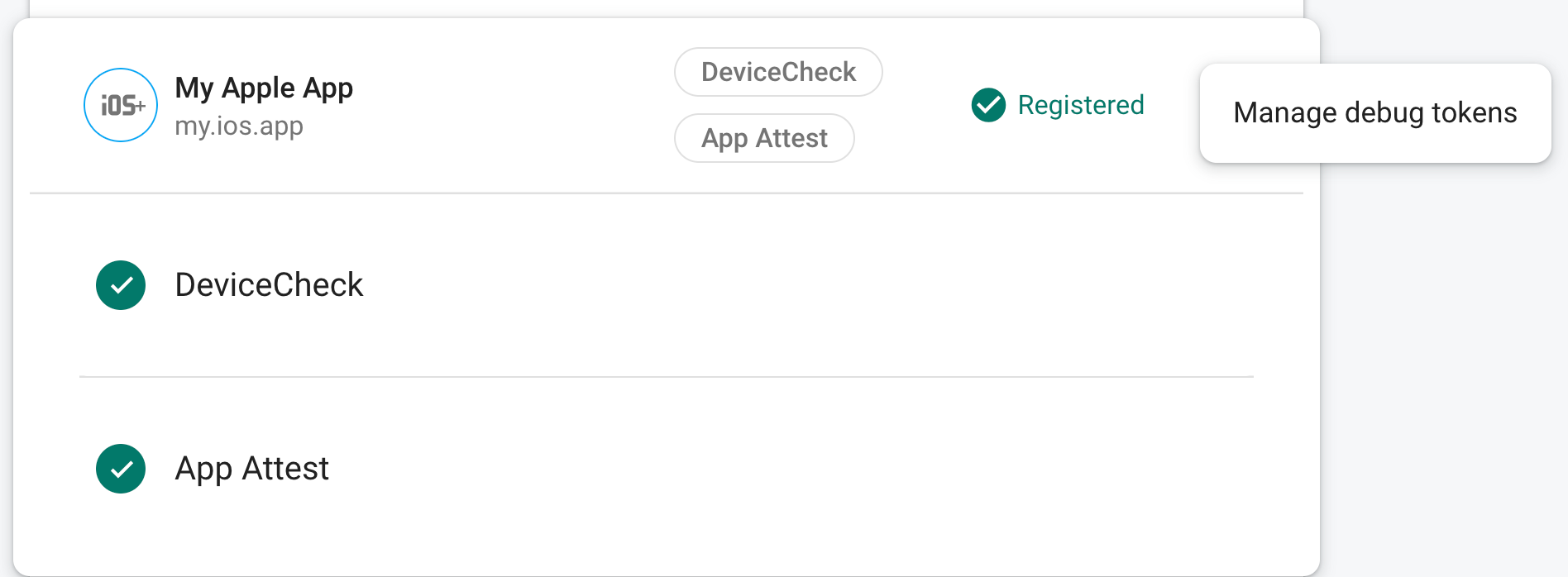
Une fois le jeton enregistré auprès de App Check, vos services de backend l'accepteront comme valide.
Ce jeton permet d'accéder à vos services de backend sans appareil valide. Il est donc essentiel de le garder privé. Ne l'enregistrez pas dans un dépôt public ni ne l'incluez dans les versions de production de votre application. Si un jeton enregistré est compromis, supprimez-le immédiatement à l'aide de l'option Gérer les jetons de débogage dans la console Firebase.
Utiliser le fournisseur de débogage pour les tests unitaires dans un environnement CI
Voici comment utiliser le fournisseur de débogage pour les tests unitaires dans un environnement d'intégration continue (CI) :
Dans la console Firebase, créez un jeton de débogage :
Dans la consoleFirebase, accédez à Sécurité > App Check > onglet Applications.
Recherchez votre application, cliquez sur le menu à trois points (), puis sélectionnez Gérer les jetons de débogage.
Suivez les instructions à l'écran pour créer un jeton de débogage.
Ce jeton permet d'accéder à vos services de backend sans appareil valide. Il est donc essentiel de le garder privé. Ne l'enregistrez pas dans un dépôt public ni ne l'incluez dans les versions de production de votre application. Si un jeton enregistré est compromis, supprimez-le immédiatement à l'aide de l'option Gérer les jetons de débogage dans la console Firebase.
Ajoutez le jeton de débogage que vous venez de créer au magasin de clés sécurisé de votre système d'intégration continue (par exemple, les secrets chiffrés de GitHub Actions ou les variables chiffrées de Travis CI).
Si nécessaire, configurez votre système CI pour que votre jeton de débogage soit disponible dans l'environnement CI en tant que variable d'environnement. Nommez la variable, par exemple
APP_CHECK_DEBUG_TOKEN_FROM_CI.Dans le fichier Gradle de votre module (au niveau de l'application) (généralement
<project>/<app-module>/build.gradle.ktsou<project>/<app-module>/build.gradle), ajoutez la dépendance pour la bibliothèque App Check pour Android. Nous vous recommandons d'utiliser Firebase Android BoM pour contrôler la gestion des versions de la bibliothèque.Kotlin
dependencies {
    // Import the BoM for the Firebase platform
    implementation(platform("com.google.firebase:firebase-bom:34.16.0"))

    // Add the dependency for the App Check library
    // When using the BoM, you don't specify versions in Firebase library dependencies
    implementation("com.google.firebase:firebase-appcheck-debug")
}
En utilisant la Firebase Android BoM, votre application utilisera toujours des versions compatibles des bibliothèques Firebase Android.
(Alternative) Ajoutez les dépendances de la bibliothèque Firebase sans utiliser BoM.
Si vous choisissez de ne pas utiliser Firebase BoM, vous devez spécifier la version de chaque bibliothèque Firebase sur sa ligne de dépendance.
Notez que si vous utilisez plusieurs bibliothèques Firebase dans votre application, nous vous recommandons vivement d'utiliser BoM pour gérer les versions des bibliothèques, ce qui garantit que toutes les versions sont compatibles.
dependencies {
    // Add the dependency for the App Check library
    // When NOT using the BoM, you must specify versions in Firebase library dependencies
    implementation("com.google.firebase:firebase-appcheck-debug:19.3.0")
}
Java
dependencies {
    // Import the BoM for the Firebase platform
    implementation(platform("com.google.firebase:firebase-bom:34.16.0"))

    // Add the dependency for the App Check library
    // When using the BoM, you don't specify versions in Firebase library dependencies
    implementation("com.google.firebase:firebase-appcheck-debug")
}
En utilisant la Firebase Android BoM, votre application utilisera toujours des versions compatibles des bibliothèques Firebase Android.
(Alternative) Ajoutez les dépendances de la bibliothèque Firebase sans utiliser BoM.
Si vous choisissez de ne pas utiliser Firebase BoM, vous devez spécifier la version de chaque bibliothèque Firebase sur sa ligne de dépendance.
Notez que si vous utilisez plusieurs bibliothèques Firebase dans votre application, nous vous recommandons vivement d'utiliser BoM pour gérer les versions des bibliothèques, ce qui garantit que toutes les versions sont compatibles.
dependencies {
    // Add the dependency for the App Check library
    // When NOT using the BoM, you must specify versions in Firebase library dependencies
    implementation("com.google.firebase:firebase-appcheck-debug:19.3.0")
}
Ajoutez les éléments suivants à la configuration de votre variante de compilation CI :
testInstrumentationRunnerArguments["firebaseAppCheckDebugSecret"] =
    System.getenv("APP_CHECK_DEBUG_TOKEN_FROM_CI") ?: ""
Dans vos classes de test, utilisez
DebugAppCheckTestHelperpour encapsuler tout code nécessitant un jeton App Check :Kotlin
@RunWith(AndroidJunit4::class)
class MyTests {
    private val debugAppCheckTestHelper =
        DebugAppCheckTestHelper.fromInstrumentationArgs()

    @Test
    fun testWithDefaultApp() {
        debugAppCheckTestHelper.withDebugProvider {
            // Test code that requires a debug AppCheckToken.
        }
    }

    @Test
    fun testWithNonDefaultApp() {
        debugAppCheckTestHelper.withDebugProvider(
            FirebaseApp.getInstance("nonDefaultApp")
        ) {
            // Test code that requires a debug AppCheckToken.
        }
    }
}
Java
@RunWith(AndroidJunit4.class)
public class YourTests {
    private final DebugAppCheckTestHelper debugAppCheckTestHelper =
            DebugAppCheckTestHelper.fromInstrumentationArgs();

    @Test
    public void testWithDefaultApp() {
        debugAppCheckTestHelper.withDebugProvider(() -> {
            // Test code that requires a debug AppCheckToken.
        });
    }

    @Test
    public void testWithNonDefaultApp() {
        debugAppCheckTestHelper.withDebugProvider(
                FirebaseApp.getInstance("nonDefaultApp"),
                () -> {
                    // Test code that requires a debug AppCheckToken.
                });
    }
}
Lorsque votre application s'exécute dans un environnement d'intégration continue, vos services de backend acceptent le jeton qu'elle envoie comme valide.