

बैकएंड सेवा के लिए, App Check की सुविधा लागू होने के बाद, आपके ऐप्लिकेशन की वे सुविधाएं एम्युलेटर या कंटीन्यूअस इंटिग्रेशन (सीआई) एनवायरमेंट में काम नहीं करेंगी जो उस बैकएंड सेवा पर निर्भर हैं. ऐसा इसलिए, क्योंकि इन एनवायरमेंट को मान्य डिवाइस नहीं माना जाता. डेवलपमेंट और टेस्टिंग के दौरान, इन एनवायरमेंट में अपना ऐप्लिकेशन चलाने के लिए, आपको अपने ऐप्लिकेशन का डीबग बिल्ड बनाना होगा. इसमें, प्रोडक्शन अटेस्टेशन प्रोवाइडर के बजाय, App Check डीबग प्रोवाइडर इस्तेमाल किया जाता है.
में तुरंत मिटा दें.एम्युलेटर में डीबग प्रोवाइडर का इस्तेमाल करना
यहां बताया गया है कि इंटरैक्टिव तरीके से (उदाहरण के लिए, लोकल डेवलपमेंट के दौरान) एम्युलेटर में अपना ऐप्लिकेशन चलाते समय, डीबग प्रोवाइडर का इस्तेमाल कैसे करें:
अपने मॉड्यूल (ऐप्लिकेशन-लेवल) की Gradle फ़ाइल (आम तौर पर
<project>/<app-module>/build.gradle.ktsया<project>/<app-module>/build.gradle) में, Android के लिए App Check लाइब्रेरी की डिपेंडेंसी जोड़ें. हमारा सुझाव है कि लाइब्रेरी के वर्शन को कंट्रोल करने के लिए, Firebase Android BoM का इस्तेमाल करें.dependencies { // Import the BoM for the Firebase platform implementation(platform("com.google.firebase:firebase-bom:34.16.0")) // Add the dependencies for the App Check libraries // When using the BoM, you don't specify versions in Firebase library dependencies implementation("com.google.firebase:firebase-appcheck-debug") }
Firebase Android BoM का इस्तेमाल करने पर, आपका ऐप्लिकेशन हमेशा Firebase Android लाइब्रेरी के साथ काम करने वाले वर्शन का इस्तेमाल करेगा.
(दूसरा तरीका) BoM का इस्तेमाल किए बिना Firebase लाइब्रेरी की डिपेंडेंसी जोड़नाBoM
अगर आपने Firebase BoM का इस्तेमाल न करने का विकल्प चुना है, तो आपको डिपेंडेंसी लाइन में, Firebase की हर लाइब्रेरी का वर्शन तय करना होगा.
ध्यान दें कि अगर आपके ऐप्लिकेशन में Firebase की एक से ज़्यादा लाइब्रेरी इस्तेमाल की जाती हैं, तो हमारा सुझाव है कि लाइब्रेरी के वर्3}शन मैनेज करने के लिए, BoM का इस्तेमाल करें. इससे यह पक्का होता है कि सभी वर्शन एक-दूसरे के साथ काम करते हैं.
dependencies {
    // Add the dependencies for the App Check libraries
    // When NOT using the BoM, you must specify versions in Firebase library dependencies
    implementation("com.google.firebase:firebase-appcheck-debug:19.3.0")
}
अपने डीबग बिल्ड में, App Check को डीबग प्रोवाइडर फ़ैक्ट्री का इस्तेमाल करने के लिए कॉन्फ़िगर करें:
Kotlin
Firebase.initialize(context = this) Firebase.appCheck.installAppCheckProviderFactory( DebugAppCheckProviderFactory.getInstance(), )
Java
FirebaseApp.initializeApp(/*context=*/ this); FirebaseAppCheck firebaseAppCheck = FirebaseAppCheck.getInstance(); firebaseAppCheck.installAppCheckProviderFactory( DebugAppCheckProviderFactory.getInstance());
अपना डीबग टोकन पाएं:
एम्युलेटर या अपने टेस्ट डिवाइस पर, अपना ऐप्लिकेशन चलाएं.
अपने लॉग में, App Check डीबग टोकन ढूंढें. उदाहरण के लिए:
D DebugAppCheckProvider: Enter this debug secret into the allow list
in the Firebase Console for your project: 123a4567-b89c-12d3-e456-789012345678
टोकन कॉपी करें. उदाहरण के लिए,
123a4567-b89c-12d3-e456-789012345678.
App Check के साथ अपना डीबग टोकन रजिस्टर करें:
Firebase कंसोल में, सुरक्षा > App Check > ऐप्लिकेशन टैब पर जाएं.
अपना ऐप्लिकेशन ढूंढें, तीन बिंदु वाले ओवरफ़्लो मेन्यू () पर क्लिक करें, और फिर डीबग टोकन मैनेज करें को चुनें.
अपना डीबग टोकन रजिस्टर करने के लिए, स्क्रीन पर दिए गए निर्देशों का पालन करें.
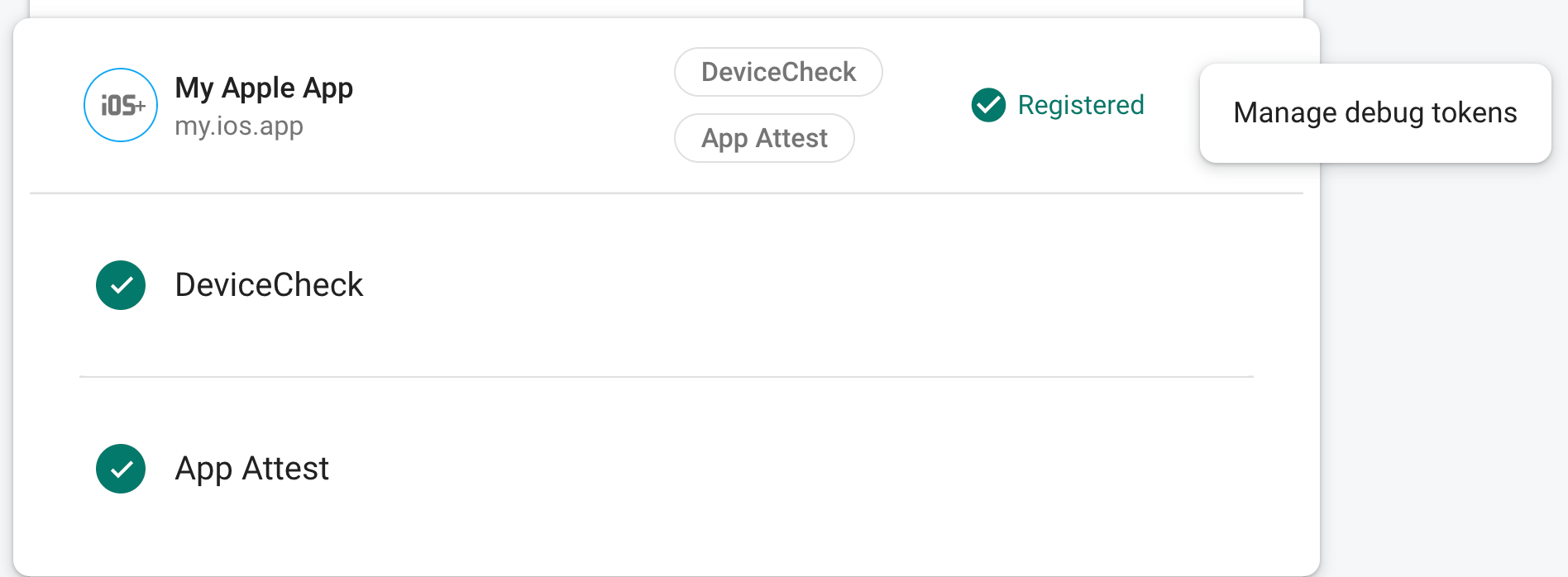
App Check के साथ टोकन रजिस्टर करने के बाद, आपकी बैकएंड सेवाएं इसे मान्य मानेंगी.
इस टोकन की मदद से, मान्य डिवाइस के बिना भी आपकी बैकएंड सेवाओं को ऐक्सेस किया जा सकता है. इसलिए, यह ज़रूरी है कि आप इसे निजी रखें. इसे सार्वजनिक रिपॉज़िटरी में कमिट न करें या अपने ऐप्लिकेशन के प्रोडक्शन बिल्ड में शामिल न करें. अगर रजिस्टर किया गया कोई टोकन कभी भी हैक हो जाता है, तो Firebase कंसोल में डीबग टोकन मैनेज करें का इस्तेमाल करके, उसे तुरंत मिटा दें.
सीआई एनवायरमेंट में यूनिट टेस्टिंग के लिए, डीबग प्रोवाइडर का इस्तेमाल करना
यहां बताया गया है कि कंटीन्यूअस इंटिग्रेशन (सीआई) एनवायरमेंट में यूनिट टेस्टिंग के लिए, डीबग प्रोवाइडर का इस्तेमाल कैसे करें:
Firebase कंसोल में, डीबग टोकन बनाएं:
Firebase कंसोल में, सुरक्षा > App Check > ऐप्लिकेशन टैब पर जाएं.
अपना ऐप्लिकेशन ढूंढें, तीन बिंदु वाले ओवरफ़्लो मेन्यू () पर क्लिक करें, और फिर डीबग टोकन मैनेज करें को चुनें.
नया डीबग टोकन बनाने के लिए, स्क्रीन पर दिए गए निर्देशों का पालन करें.
इस टोकन की मदद से, मान्य डिवाइस के बिना भी आपकी बैकएंड सेवाओं को ऐक्सेस किया जा सकता है. इसलिए, यह ज़रूरी है कि आप इसे निजी रखें. इसे सार्वजनिक रिपॉज़िटरी में कमिट न करें या अपने ऐप्लिकेशन के प्रोडक्शन बिल्ड में शामिल न करें. अगर रजिस्टर किया गया कोई टोकन कभी भी हैक हो जाता है, तो Firebase कंसोल में डीबग टोकन मैनेज करें का इस्तेमाल करके, उसे तुरंत मिटा दें.
अभी बनाया गया डीबग टोकन, अपने सीआई सिस्टम के सुरक्षित की स्टोर में जोड़ें (उदाहरण के लिए, GitHub Actions के एन्क्रिप्ट किए गए सीक्रेट या Travis CI के एन्क्रिप्ट किए गए वैरिएबल).
अगर ज़रूरी हो, तो अपने सीआई सिस्टम को कॉन्फ़िगर करें, ताकि सीआई एनवायरमेंट में आपका डीबग टोकन, एनवायरमेंट वैरिएबल के तौर पर उपलब्ध हो. वैरिएबल को
APP_CHECK_DEBUG_TOKEN_FROM_CIजैसा कोई नाम दें.अपने मॉड्यूल (ऐप्लिकेशन-लेवल) की Gradle फ़ाइल (आम तौर पर
<project>/<app-module>/build.gradle.ktsया<project>/<app-module>/build.gradle) में, Android के लिए App Check लाइब्रेरी की डिपेंडेंसी जोड़ें. हमारा सुझाव है कि लाइब्रेरी के वर्शन को कंट्रोल करने के लिए, Firebase Android BoM का इस्तेमाल करें.Kotlin
dependencies {
    // Import the BoM for the Firebase platform
    implementation(platform("com.google.firebase:firebase-bom:34.16.0"))

    // Add the dependency for the App Check library
    // When using the BoM, you don't specify versions in Firebase library dependencies
    implementation("com.google.firebase:firebase-appcheck-debug")
}
Firebase Android BoM का इस्तेमाल करने पर, आपका ऐप्लिकेशन हमेशा Firebase Android लाइब्रेरी के साथ काम करने वाले वर्शन का इस्तेमाल करेगा.
(दूसरा तरीका) BoM का इस्तेमाल किए बिना Firebase लाइब्रेरी की डिपेंडेंसी जोड़नाBoM
अगर आपने Firebase BoM का इस्तेमाल न करने का विकल्प चुना है, तो आपको डिपेंडेंसी लाइन में, Firebase की हर लाइब्रेरी का वर्शन तय करना होगा.
ध्यान दें कि अगर आपके ऐप्लिकेशन में Firebase की एक से ज़्यादा लाइब्रेरी इस्तेमाल की जाती हैं, तो हमारा सुझाव है कि लाइब्रेरी के वर्3}शन मैनेज करने के लिए, BoM का इस्तेमाल करें. इससे यह पक्का होता है कि सभी वर्शन एक-दूसरे के साथ काम करते हैं.
dependencies {
    // Add the dependency for the App Check library
    // When NOT using the BoM, you must specify versions in Firebase library dependencies
    implementation("com.google.firebase:firebase-appcheck-debug:19.3.0")
}
Java
dependencies {
    // Import the BoM for the Firebase platform
    implementation(platform("com.google.firebase:firebase-bom:34.16.0"))

    // Add the dependency for the App Check library
    // When using the BoM, you don't specify versions in Firebase library dependencies
    implementation("com.google.firebase:firebase-appcheck-debug")
}
Firebase Android BoM का इस्तेमाल करने पर, आपका ऐप्लिकेशन हमेशा Firebase Android लाइब्रेरी के साथ काम करने वाले वर्शन का इस्तेमाल करेगा.
(दूसरा तरीका) BoM का इस्तेमाल किए बिना Firebase लाइब्रेरी की डिपेंडेंसी जोड़नाBoM
अगर आपने Firebase BoM का इस्तेमाल न करने का विकल्प चुना है, तो आपको डिपेंडेंसी लाइन में, Firebase की हर लाइब्रेरी का वर्शन तय करना होगा.
ध्यान दें कि अगर आपके ऐप्लिकेशन में Firebase की एक से ज़्यादा लाइब्रेरी इस्तेमाल की जाती हैं, तो हमारा सुझाव है कि लाइब्रेरी के वर्3}शन मैनेज करने के लिए, BoM का इस्तेमाल करें. इससे यह पक्का होता है कि सभी वर्शन एक-दूसरे के साथ काम करते हैं.
dependencies {
    // Add the dependency for the App Check library
    // When NOT using the BoM, you must specify versions in Firebase library dependencies
    implementation("com.google.firebase:firebase-appcheck-debug:19.3.0")
}
अपने सीआई बिल्ड वैरिएंट के कॉन्फ़िगरेशन में, यह कोड जोड़ें:
testInstrumentationRunnerArguments["firebaseAppCheckDebugSecret"] =
    System.getenv("APP_CHECK_DEBUG_TOKEN_FROM_CI") ?: ""
अपनी टेस्ट क्लास में,
DebugAppCheckTestHelperका इस्तेमाल करके, उस कोड को रैप करें जिसके लिए App Check टोकन की ज़रूरत होती है:Kotlin
@RunWith(AndroidJunit4::class)
class MyTests {
    private val debugAppCheckTestHelper =
        DebugAppCheckTestHelper.fromInstrumentationArgs()

    @Test
    fun testWithDefaultApp() {
        debugAppCheckTestHelper.withDebugProvider {
            // Test code that requires a debug AppCheckToken.
        }
    }

    @Test
    fun testWithNonDefaultApp() {
        debugAppCheckTestHelper.withDebugProvider(
            FirebaseApp.getInstance("nonDefaultApp")
        ) {
            // Test code that requires a debug AppCheckToken.
        }
    }
}
Java
@RunWith(AndroidJunit4.class)
public class YourTests {
    private final DebugAppCheckTestHelper debugAppCheckTestHelper =
            DebugAppCheckTestHelper.fromInstrumentationArgs();

    @Test
    public void testWithDefaultApp() {
        debugAppCheckTestHelper.withDebugProvider(() -> {
            // Test code that requires a debug AppCheckToken.
        });
    }

    @Test
    public void testWithNonDefaultApp() {
        debugAppCheckTestHelper.withDebugProvider(
                FirebaseApp.getInstance("nonDefaultApp"),
                () -> {
                    // Test code that requires a debug AppCheckToken.
                });
    }
}
जब आपका ऐप्लिकेशन सीआई एनवायरमेंट में चलेगा, तो आपकी बैकएंड सेवाएं, भेजे गए टोकन को मान्य मानेंगी.