

بعد فرض استخدام App Check على إحدى الخدمات الخلفية، لن تعمل ميزات تطبيقك التي تعتمد على هذه الخدمة الخلفية في محاكي أو من بيئة دمج مستمر (CI) لأنّ هذه البيئات لا تُعد أجهزة صالحة. لتشغيل تطبيقك في هذه البيئات أثناء التطوير والاختبار، عليك إنشاء إصدار مخصص لتصحيح الأخطاء من تطبيقك يستخدم App Check مقدّم خدمة تصحيح الأخطاء بدلاً من موفر الإثبات في بيئة الإصدار العلني.
منصات Apple
في ما يلي كيفية استخدام مقدّم خدمة تصحيح الأخطاء أثناء تشغيل تطبيقك في محاكي بشكل تفاعلي (على سبيل المثال، أثناء التطوير المحلي):
فعِّل App Check باستخدام مقدّم خدمة تصحيح الأخطاء مباشرةً بعد تهيئة تطبيق Firebase:
import 'package:flutter/material.dart';
import 'package:firebase_core/firebase_core.dart';

// Import the firebase_app_check plugin
import 'package:firebase_app_check/firebase_app_check.dart';

Future<void> main() async {
  WidgetsFlutterBinding.ensureInitialized();
  await Firebase.initializeApp();
  await FirebaseAppCheck.instance.activate(
    // Set appleProvider to `AppleProvider.debug`
    appleProvider: AppleProvider.debug,
  );
  runApp(App());
}
فعِّل تسجيل معلومات تصحيح الأخطاء في مشروع Xcode (الإصدار 11.0 أو إصدار أحدث):
- افتح المنتج (Product) > المخطّط (Scheme) > تعديل المخطّط (Edit scheme).
- انقر على تشغيل (Run) من القائمة اليمنى، ثم انقر على علامة التبويب الوسيطات (Arguments).
- في قسم المَعلمات التي تم ضبطها عند الإطلاق (Arguments Passed on Launch)، أضِف
-FIRDebugEnabled.
احصل على رمز تصحيح الأخطاء باتّباع الخطوات التالية:
افتح
ios/Runner.xcworkspaceباستخدام Xcode وشغِّل تطبيقك في المحاكي أو على جهاز الاختبار.افتح وحدة تحكّم Xcode وابحث عن رمز تصحيح الأخطاء App Check. على سبيل المثال:
<Warning> [AppCheckCore][I-GAC004001] App Check debug token: '123a4567-b89c-12d3-e456-789012345678'.انسخ الرمز المميّز (مثلاً،
123a4567-b89c-12d3-e456-789012345678).
سجِّل رمز تصحيح الأخطاء في App Check باتّباع الخطوات التالية:
في وحدة تحكّم Firebase، انتقِل إلى علامة التبويب الأمان > فحص التطبيقات > التطبيقات.
ابحث عن تطبيقك، وانقر على قائمة الخيارات الإضافية ()، ثم اختَر إدارة رموز تصحيح الأخطاء.
اتّبِع التعليمات الظاهرة على الشاشة لتسجيل رمز تصحيح الأخطاء.
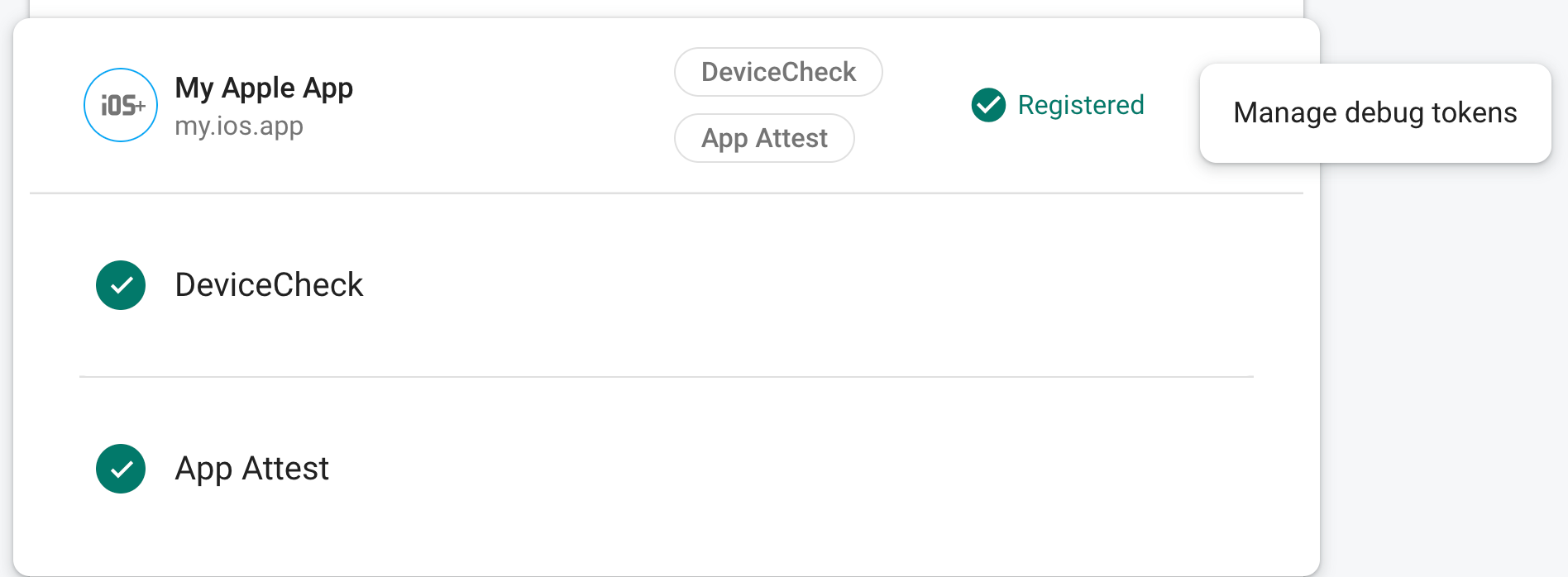
بعد تسجيل الرمز المميّز باستخدام App Check، ستقبله خدمات الخلفية باعتباره صالحًا.
يتيح هذا الرمز المميز الوصول إلى خدمات الخلفية بدون جهاز صالح، لذا من المهم الحفاظ على خصوصيته. لا ترسِل الرمز المميّز إلى مستودع عام أو تضمّنه في إصدارات تطبيقك المخصّصة للإنتاج. وفي حال تعرّض رمز مميّز مسجّل للاختراق، احذفه على الفور باستخدام إدارة الرموز المميّزة لتصحيح الأخطاء في وحدة تحكّم Firebase.
Android
في ما يلي كيفية استخدام مقدّم خدمة تصحيح الأخطاء أثناء تشغيل تطبيقك في محاكي بشكل تفاعلي (على سبيل المثال، أثناء التطوير المحلي):
فعِّل App Check باستخدام مقدّم خدمة تصحيح الأخطاء مباشرةً بعد تهيئة تطبيق Firebase:
import 'package:flutter/material.dart';
import 'package:firebase_core/firebase_core.dart';

// Import the firebase_app_check plugin
import 'package:firebase_app_check/firebase_app_check.dart';

Future<void> main() async {
  WidgetsFlutterBinding.ensureInitialized();
  await Firebase.initializeApp();
  await FirebaseAppCheck.instance.activate(
    // Set androidProvider to `AndroidProvider.debug`
    androidProvider: AndroidProvider.debug,
  );
  runApp(App());
}
احصل على رمز تصحيح الأخطاء باتّباع الخطوات التالية:
شغِّل تطبيقك في المحاكي أو على جهاز الاختبار.
ابحث عن رمز تصحيح الأخطاء App Check في سجلاتك. على سبيل المثال:
D DebugAppCheckProvider: Enter this debug secret into the allow list
in the Firebase Console for your project: 123a4567-b89c-12d3-e456-789012345678
انسخ الرمز المميّز (مثلاً،
123a4567-b89c-12d3-e456-789012345678).
سجِّل رمز تصحيح الأخطاء في App Check باتّباع الخطوات التالية:
في وحدة تحكّم Firebase، انتقِل إلى علامة التبويب الأمان > فحص التطبيقات > التطبيقات.
ابحث عن تطبيقك، وانقر على قائمة الخيارات الإضافية ()، ثم اختَر إدارة رموز تصحيح الأخطاء.
اتّبِع التعليمات الظاهرة على الشاشة لتسجيل رمز تصحيح الأخطاء.
بعد تسجيل الرمز المميّز باستخدام App Check، ستقبله خدمات الخلفية باعتباره صالحًا.
يتيح هذا الرمز المميز الوصول إلى خدمات الخلفية بدون جهاز صالح، لذا من المهم الحفاظ على خصوصيته. لا ترسِل الرمز المميّز إلى مستودع عام أو تضمّنه في إصدارات تطبيقك المخصّصة للإنتاج. وفي حال تعرّض رمز مميّز مسجّل للاختراق، احذفه على الفور باستخدام إدارة الرموز المميّزة لتصحيح الأخطاء في وحدة تحكّم Firebase.
الويب
إليك كيفية استخدام مقدّم خدمة تصحيح الأخطاء أثناء تشغيل تطبيقك من localhost (على سبيل المثال، أثناء التطوير المحلي):
في الملف
web/index.html، فعِّل وضع تصحيح الأخطاء من خلال ضبطself.FIREBASE_APPCHECK_DEBUG_TOKENعلىtrue:<body> <script> self.FIREBASE_APPCHECK_DEBUG_TOKEN = true; </script> ... </body>شغِّل تطبيق الويب على جهازك وافتح أدوات المطوّرين في المتصفّح. في وحدة تصحيح الأخطاء، سيظهر رمز تصحيح الأخطاء. على سبيل المثال:
AppCheck debug token: "123a4567-b89c-12d3-e456-789012345678".
You will need to safelist it in the Firebase console for it to work.
يتم تخزين هذا الرمز المميّز محليًا في متصفّحك وسيتم استخدامه كلما استخدمت تطبيقك في المتصفّح نفسه على الجهاز نفسه. إذا أردت استخدام الرمز المميّز في متصفّح آخر أو على جهاز آخر، اضبط قيمة
self.FIREBASE_APPCHECK_DEBUG_TOKENعلى سلسلة الرمز المميّز بدلاً منtrue.سجِّل رمز تصحيح الأخطاء في App Check باتّباع الخطوات التالية:
في وحدة تحكّم Firebase، انتقِل إلى علامة التبويب الأمان > فحص التطبيقات > التطبيقات.
ابحث عن تطبيقك، وانقر على قائمة الخيارات الإضافية ()، ثم اختَر إدارة رموز تصحيح الأخطاء.
اتّبِع التعليمات الظاهرة على الشاشة لتسجيل رمز تصحيح الأخطاء.
بعد تسجيل الرمز المميّز باستخدام App Check، ستقبله خدمات الخلفية باعتباره صالحًا.
يتيح هذا الرمز المميز الوصول إلى خدمات الخلفية بدون جهاز صالح، لذا من المهم الحفاظ على خصوصيته. لا ترسِل الرمز المميّز إلى مستودع عام أو تضمّنه في إصدارات تطبيقك المخصّصة للإنتاج. وفي حال تعرّض رمز مميّز مسجّل للاختراق، احذفه على الفور باستخدام إدارة الرموز المميّزة لتصحيح الأخطاء في وحدة تحكّم Firebase.