

אחרי שמפעילים את App Check בשירות לקצה העורפי, התכונות של האפליקציה שתלויות בשירות לקצה העורפי הזה לא יפעלו באמולטור או בסביבת אינטגרציה רציפה (CI), כי הסביבות האלה לא עומדות בדרישות של מכשירים תקינים. כדי להריץ את האפליקציה בסביבות האלה במהלך הפיתוח והבדיקות, צריך ליצור גרסת ניפוי באגים של האפליקציה שמשתמשת בApp Check ספק ניפוי באגים במקום בספק אימות בסביבת ייצור.
פלטפורמות של אפל
כך משתמשים בספק ניפוי הבאגים בזמן הפעלת האפליקציה בסימולטור באופן אינטראקטיבי (לדוגמה, במהלך פיתוח מקומי):
מפעילים את App Check באמצעות ספק אימות לצורכי ניפוי באגים מיד אחרי שמבצעים אתחול של אפליקציית Firebase:
import 'package:flutter/material.dart';
import 'package:firebase_core/firebase_core.dart';

// Import the firebase_app_check plugin
import 'package:firebase_app_check/firebase_app_check.dart';

Future<void> main() async {
  WidgetsFlutterBinding.ensureInitialized();
  await Firebase.initializeApp();
  await FirebaseAppCheck.instance.activate(
    // Set appleProvider to `AppleProvider.debug`
    appleProvider: AppleProvider.debug,
  );
  runApp(App());
}
מפעילים רישום ביומן לניפוי באגים בפרויקט Xcode (גרסה 11.0 ואילך):
- פותחים את Product (מוצר) > Scheme (סכימה) > Edit scheme (עריכת הסכימה).
- בתפריט הימני, לוחצים על Run (הפעלה) ואז על הכרטיסייה Arguments (ארגומנטים).
- בקטע Arguments Passed on Launch (ארגומנטים שהערך שלהם נקבע בהפעלה), מוסיפים את הערך
-FIRDebugEnabled.
קבלת טוקן לניפוי באגים:
פותחים את
ios/Runner.xcworkspaceבאמצעות Xcode ומריצים את האפליקציה בסימולטור או במכשיר הבדיקה.פותחים את מסוף Xcode ומחפשים את אסימון הניפוי באגים App Check. לדוגמה:
<Warning> [AppCheckCore][I-GAC004001] App Check debug token: '123a4567-b89c-12d3-e456-789012345678'.מעתיקים את הטוקן (לדוגמה,
123a4567-b89c-12d3-e456-789012345678).
רושמים את אסימון ניפוי הבאגים ב-App Check:
במסוף Firebase, עוברים אל Security > App Check > הכרטיסייה Apps.
מוצאים את האפליקציה, לוחצים על סמל האפשרויות הנוספות (3 נקודות) ובוחרים באפשרות ניהול של טוקנים לניפוי באגים.
פועלים לפי ההוראות במסך כדי לרשום את אסימון הניפוי באגים.
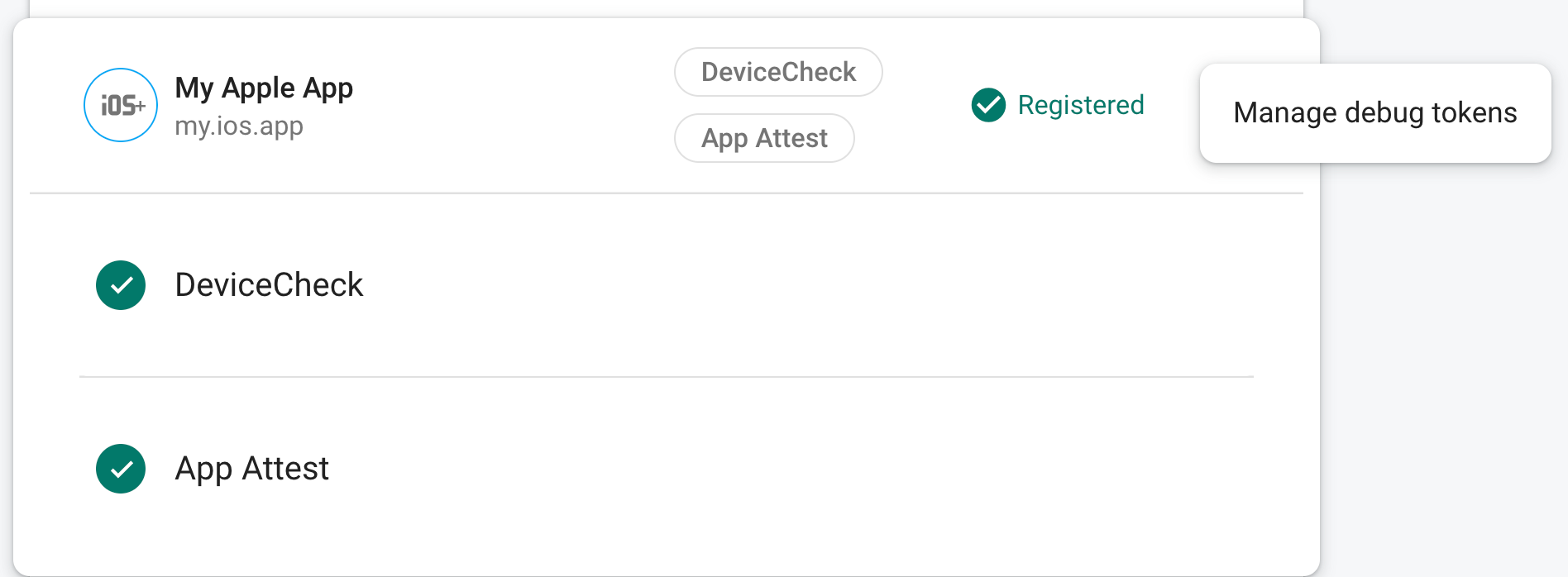
אחרי שרושמים את הטוקן ב-App Check, שירותי ה-Backend יקבלו אותו כטוקן תקין.
הטוקן הזה מאפשר גישה לשירותי ה-Backend שלכם ללא מכשיר תקין, ולכן חשוב לשמור אותו פרטי. אל תבצעו commit של האסימון למאגר ציבורי או תשלחו אותו בגרסאות ייצור של האפליקציה. אם אסימון רשום ייפרץ, צריך למחוק אותו מיד באמצעות האפשרות ניהול אסימוני ניפוי באגים במסוף Firebase.
Android
כך משתמשים בספק ניפוי הבאגים בזמן הפעלת האפליקציה באמולטור באופן אינטראקטיבי (לדוגמה, במהלך פיתוח מקומי):
מפעילים את App Check באמצעות ספק אימות לצורכי ניפוי באגים מיד אחרי שמבצעים אתחול של אפליקציית Firebase:
import 'package:flutter/material.dart';
import 'package:firebase_core/firebase_core.dart';

// Import the firebase_app_check plugin
import 'package:firebase_app_check/firebase_app_check.dart';

Future<void> main() async {
  WidgetsFlutterBinding.ensureInitialized();
  await Firebase.initializeApp();
  await FirebaseAppCheck.instance.activate(
    // Set androidProvider to `AndroidProvider.debug`
    androidProvider: AndroidProvider.debug,
  );
  runApp(App());
}
קבלת טוקן לניפוי באגים:
מריצים את האפליקציה באמולטור או במכשיר הבדיקה.
מחפשים את אסימון הניפוי באגים App Check ביומנים. לדוגמה:
D DebugAppCheckProvider: Enter this debug secret into the allow list
in the Firebase Console for your project: 123a4567-b89c-12d3-e456-789012345678
מעתיקים את הטוקן (לדוגמה,
123a4567-b89c-12d3-e456-789012345678).
רושמים את אסימון ניפוי הבאגים ב-App Check:
במסוף Firebase, עוברים אל Security > App Check > הכרטיסייה Apps.
מוצאים את האפליקציה, לוחצים על סמל האפשרויות הנוספות (3 נקודות) ובוחרים באפשרות ניהול של טוקנים לניפוי באגים.
פועלים לפי ההוראות במסך כדי לרשום את אסימון הניפוי באגים.
אחרי שרושמים את הטוקן ב-App Check, שירותי ה-Backend יקבלו אותו כטוקן תקין.
הטוקן הזה מאפשר גישה לשירותי ה-Backend שלכם ללא מכשיר תקין, ולכן חשוב לשמור אותו פרטי. אל תבצעו commit של האסימון למאגר ציבורי או תשלחו אותו בגרסאות ייצור של האפליקציה. אם אסימון רשום ייפרץ, צריך למחוק אותו מיד באמצעות האפשרות ניהול אסימוני ניפוי באגים במסוף Firebase.
אינטרנט
כך משתמשים בספק ניפוי הבאגים בזמן הפעלת האפליקציה מ-localhost
(לדוגמה, במהלך פיתוח מקומי):
בקובץ
web/index.html, מפעילים את מצב ניפוי הבאגים על ידי הגדרתself.FIREBASE_APPCHECK_DEBUG_TOKENל-true:<body> <script> self.FIREBASE_APPCHECK_DEBUG_TOKEN = true; </script> ... </body>מריצים את אפליקציית האינטרנט באופן מקומי ופותחים את הכלים למפתחים בדפדפן. במסוף לניפוי באגים יופיע אסימון לניפוי באגים. לדוגמה:
AppCheck debug token: "123a4567-b89c-12d3-e456-789012345678".
You will need to safelist it in the Firebase console for it to work.
הטוקן הזה מאוחסן באופן מקומי בדפדפן שלכם וישמש אתכם בכל פעם שתשתמשו באפליקציה באותו דפדפן באותו מחשב. אם רוצים להשתמש באסימון בדפדפן אחר או במכונה אחרת, צריך להגדיר את
self.FIREBASE_APPCHECK_DEBUG_TOKENלמחרוזת האסימון במקוםtrue.רושמים את אסימון ניפוי הבאגים ב-App Check:
במסוף Firebase, עוברים אל Security > App Check > הכרטיסייה Apps.
מוצאים את האפליקציה, לוחצים על סמל האפשרויות הנוספות (3 נקודות) ובוחרים באפשרות ניהול של טוקנים לניפוי באגים.
פועלים לפי ההוראות במסך כדי לרשום את אסימון הניפוי באגים.
אחרי שרושמים את הטוקן ב-App Check, שירותי ה-Backend יקבלו אותו כטוקן תקין.
הטוקן הזה מאפשר גישה לשירותי ה-Backend שלכם ללא מכשיר תקין, ולכן חשוב לשמור אותו פרטי. אל תבצעו commit של האסימון למאגר ציבורי או תשלחו אותו בגרסאות ייצור של האפליקציה. אם אסימון רשום ייפרץ, צריך למחוק אותו מיד באמצעות ניהול אסימוני ניפוי באגים במסוף Firebase.