

После того, как для бэкэнд-сервиса будет активирована App Check , функции вашего приложения, зависящие от этого бэкэнд-сервиса, не будут работать в эмуляторе или в среде непрерывной интеграции (CI), поскольку эти среды не соответствуют критериям допустимых устройств. Чтобы запустить ваше приложение в этих средах во время разработки и тестирования, вам необходимо создать отладочную сборку приложения, использующую отладочный поставщик App Check вместо производственного поставщика аттестации.
платформы Apple
Вот как использовать отладочный провайдер при интерактивном запуске приложения в симуляторе (например, во время локальной разработки):
Активируйте App Check с помощью отладчика сразу после инициализации приложения Firebase:
import 'package:flutter/material.dart';
import 'package:firebase_core/firebase_core.dart';

// Import the firebase_app_check plugin
import 'package:firebase_app_check/firebase_app_check.dart';

Future<void> main() async {
  WidgetsFlutterBinding.ensureInitialized();
  await Firebase.initializeApp();
  await FirebaseAppCheck.instance.activate(
    // Set appleProvider to `AppleProvider.debug`
    appleProvider: AppleProvider.debug,
  );
  runApp(App());
}
Включите отладочное логирование в вашем проекте Xcode (версия 11.0 или новее):
- Откройте Продукт > Схема > Редактировать схему .
- В левом меню выберите пункт «Выполнить» , затем перейдите на вкладку «Аргументы» .
- В разделе «Аргументы, передаваемые при запуске» добавьте
-FIRDebugEnabled.
Получите свой отладочный токен:
Откройте файл
ios/Runner.xcworkspaceв Xcode и запустите приложение в симуляторе или на тестовом устройстве.Откройте консоль Xcode и найдите отладочный токен App Check . Например:
<Warning> [AppCheckCore][I-GAC004001] App Check debug token: '123a4567-b89c-12d3-e456-789012345678'.Скопируйте токен (например,
123a4567-b89c-12d3-e456-789012345678).
Зарегистрируйте свой отладочный токен в App Check :
В консоли Firebase перейдите в раздел Безопасность > Проверка приложений > вкладка Приложения .
Найдите своё приложение, нажмите на меню с тремя точками ( ), а затем выберите «Управление отладочными токенами» .
Следуйте инструкциям на экране, чтобы зарегистрировать свой отладочный токен.
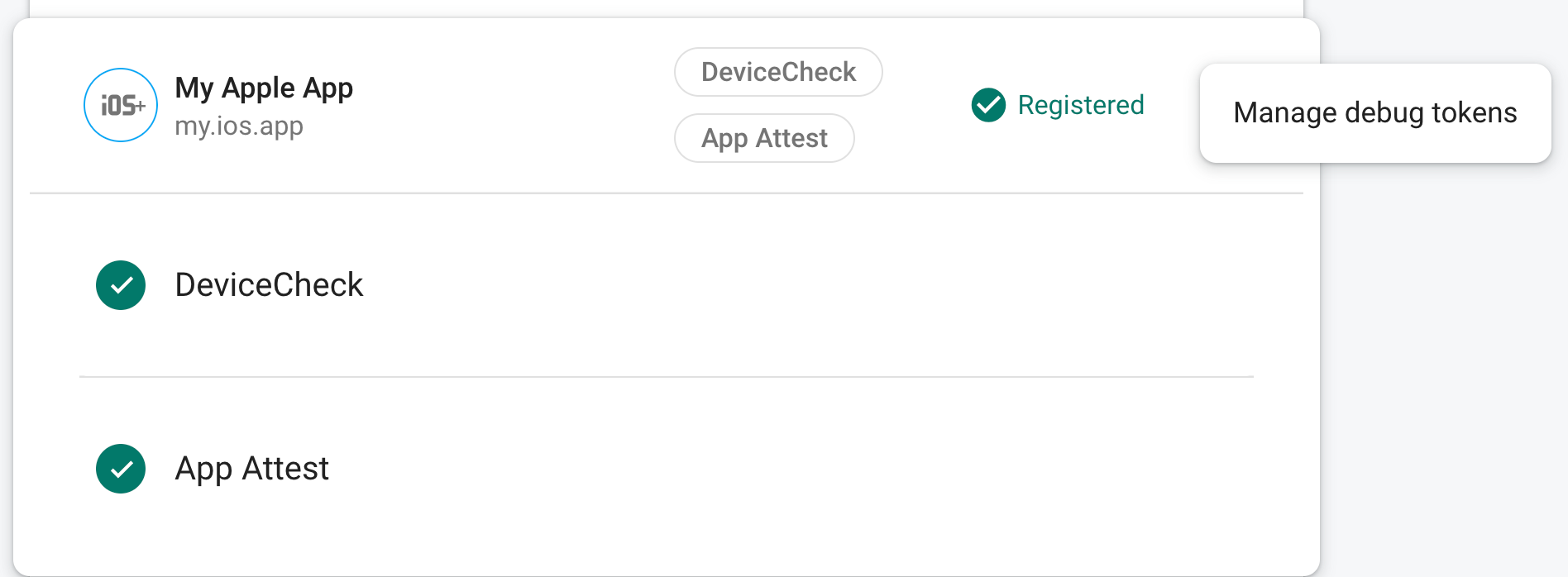
После регистрации токена в App Check ваши серверные службы будут считать его действительным.
Этот токен позволяет получить доступ к вашим серверным сервисам без действительного устройства, поэтому крайне важно хранить его в секрете. Не добавляйте его в общедоступный репозиторий и не включайте в производственные сборки вашего приложения. Если зарегистрированный токен будет скомпрометирован, немедленно удалите его с помощью функции «Управление отладочными токенами» в консоли Firebase .
Android
Вот как использовать отладочный провайдер при интерактивном запуске приложения в эмуляторе (например, во время локальной разработки):
Активируйте App Check с помощью отладчика сразу после инициализации приложения Firebase:
import 'package:flutter/material.dart';
import 'package:firebase_core/firebase_core.dart';

// Import the firebase_app_check plugin
import 'package:firebase_app_check/firebase_app_check.dart';

Future<void> main() async {
  WidgetsFlutterBinding.ensureInitialized();
  await Firebase.initializeApp();
  await FirebaseAppCheck.instance.activate(
    // Set androidProvider to `AndroidProvider.debug`
    androidProvider: AndroidProvider.debug,
  );
  runApp(App());
}
Получите свой отладочный токен:
Запустите приложение в эмуляторе или на тестовом устройстве.
Найдите в логах отладочный токен App Check . Например:
D DebugAppCheckProvider: Enter this debug secret into the allow list
in the Firebase Console for your project: 123a4567-b89c-12d3-e456-789012345678
Скопируйте токен (например,
123a4567-b89c-12d3-e456-789012345678).
Зарегистрируйте свой отладочный токен в App Check :
В консоли Firebase перейдите в раздел Безопасность > Проверка приложений > вкладка Приложения .
Найдите своё приложение, нажмите на меню с тремя точками ( ), а затем выберите «Управление отладочными токенами» .
Следуйте инструкциям на экране, чтобы зарегистрировать свой отладочный токен.
После регистрации токена в App Check ваши серверные службы будут считать его действительным.
Этот токен позволяет получить доступ к вашим серверным сервисам без действительного устройства, поэтому крайне важно хранить его в секрете. Не добавляйте его в общедоступный репозиторий и не включайте в производственные сборки вашего приложения. Если зарегистрированный токен будет скомпрометирован, немедленно удалите его с помощью функции «Управление отладочными токенами» в консоли Firebase .
Веб
Вот как использовать отладочный провайдер при запуске приложения с localhost (например, во время локальной разработки):
В файле
web/index.htmlвключите режим отладки, установив для параметраself.FIREBASE_APPCHECK_DEBUG_TOKENзначениеtrue:<body> <script> self.FIREBASE_APPCHECK_DEBUG_TOKEN = true; </script> ... </body>Запустите веб-приложение локально и откройте инструменты разработчика в браузере. В консоли отладки вы увидите отладочный токен. Например:
AppCheck debug token: "123a4567-b89c-12d3-e456-789012345678".
You will need to safelist it in the Firebase console for it to work.
Этот токен хранится локально в вашем браузере и будет использоваться всякий раз, когда вы используете ваше приложение в том же браузере на том же компьютере. Если вы хотите использовать токен в другом браузере или на другом компьютере, установите
self.FIREBASE_APPCHECK_DEBUG_TOKENв значение строки токена вместоtrue.Зарегистрируйте свой отладочный токен в App Check :
В консоли Firebase перейдите в раздел Безопасность > Проверка приложений > вкладка Приложения .
Найдите своё приложение, нажмите на меню с тремя точками ( ), а затем выберите «Управление отладочными токенами» .
Следуйте инструкциям на экране, чтобы зарегистрировать свой отладочный токен.
После регистрации токена в App Check ваши серверные службы будут считать его действительным.
Этот токен позволяет получить доступ к вашим серверным сервисам без действительного устройства, поэтому крайне важно хранить его в секрете. Не добавляйте его в общедоступный репозиторий и не включайте в производственные сборки вашего приложения. Если зарегистрированный токен будет скомпрометирован, немедленно удалите его с помощью функции «Управление отладочными токенами» в консоли Firebase .