

Gdy w przypadku usługi backendowej zostanie wymuszone korzystanie z usługi App Check, funkcje aplikacji, które zależą od tej usługi backendowej, nie będą działać w emulatorze ani w trybie ciągłej integracji (CI), ponieważ te środowiska nie są uznawane za prawidłowe urządzenia. Aby uruchamiać aplikację w tych środowiskach podczas programowania i testowania, musisz utworzyć kompilację debugowania aplikacji, która używa App Check dostawcy debugowania zamiast dostawcy atestów produkcyjnych.
Platformy Apple
Oto jak używać dostawcy debugowania podczas interaktywnego uruchamiania aplikacji w symulatorze (np. podczas programowania lokalnego):
Aktywuj App Check za pomocą dostawcy debugowania zaraz po zainicjowaniu aplikacji w Firebase:
import 'package:flutter/material.dart';
import 'package:firebase_core/firebase_core.dart';

// Import the firebase_app_check plugin
import 'package:firebase_app_check/firebase_app_check.dart';

Future<void> main() async {
  WidgetsFlutterBinding.ensureInitialized();
  await Firebase.initializeApp();
  await FirebaseAppCheck.instance.activate(
    // Set appleProvider to `AppleProvider.debug`
    appleProvider: AppleProvider.debug,
  );
  runApp(App());
}
Włącz logowanie debugowania w projekcie Xcode (wersja 11.0 lub nowsza):
- Otwórz Product (Produkt) > Scheme (Schemat) > Edit scheme (Edytuj schemat).
- W menu po lewej stronie kliknij Run (Uruchom), a następnie wybierz kartę Arguments (Argumenty).
- W sekcji Arguments Passed on Launch (Argumenty przekazywane przy uruchamianiu) dodaj
-FIRDebugEnabled.
Uzyskaj token debugowania:
Otwórz
ios/Runner.xcworkspacew Xcode i uruchom aplikację w symulatorze lub na urządzeniu testowym.Otwórz konsolę Xcode i poszukaj tokena debugowania App Check. Przykład:
<Warning> [AppCheckCore][I-GAC004001] App Check debug token: '123a4567-b89c-12d3-e456-789012345678'.Skopiuj token (np.
123a4567-b89c-12d3-e456-789012345678).
Zarejestruj token debugowania w usłudze App Check:
W konsoli Firebase otwórz kartę Security (Zabezpieczenia) > App Check (Sprawdzanie aplikacji) > Apps (Aplikacje).
Znajdź swoją aplikację, kliknij rozszerzone menu z trzema kropkami (), a następnie wybierz Manage debug tokens (Zarządzaj tokenami debugowania).
Postępuj zgodnie z instrukcjami wyświetlanymi na ekranie, aby zarejestrować token debugowania.
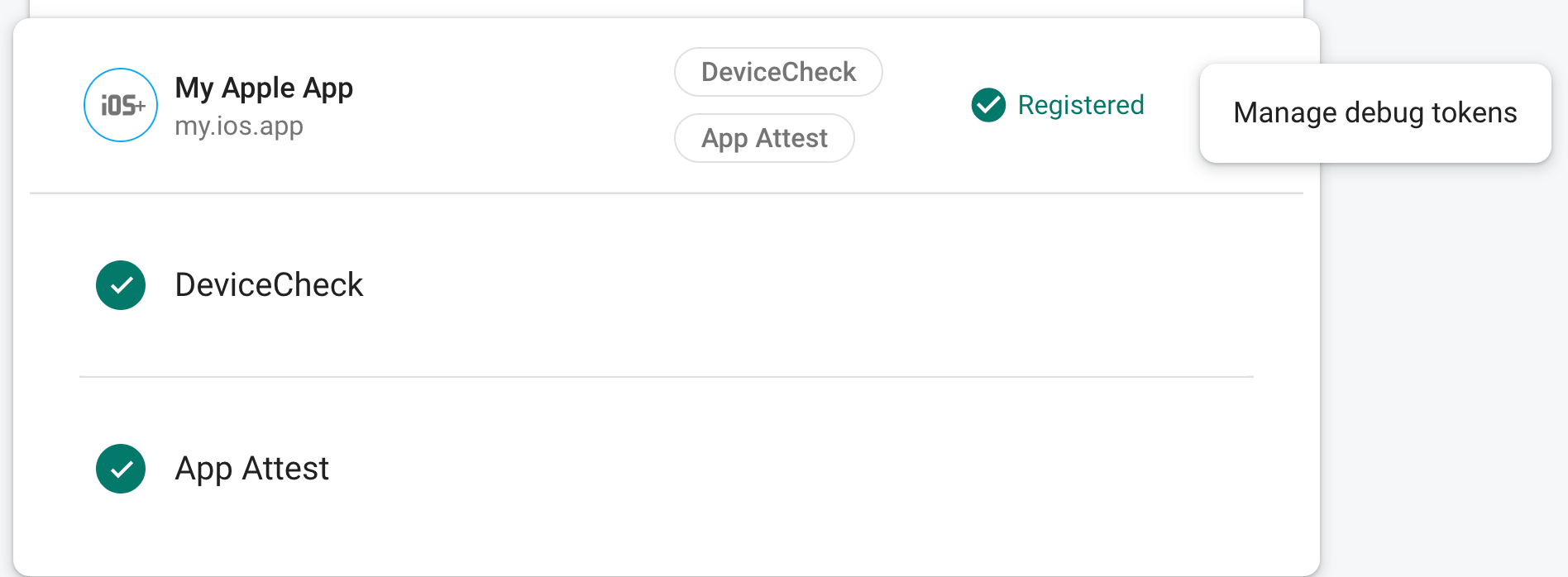
Gdy zarejestrujesz token w usłudze App Check, usługi backendowe będą akceptować go jako prawidłowy.
Ten token umożliwia dostęp do usług backendowych bez prawidłowego urządzenia, dlatego musisz go chronić. Nie przesyłaj go do publicznego repozytorium ani nie dołączaj go do kompilacji produkcyjnych aplikacji. Jeśli zarejestrowany token zostanie naruszony, natychmiast usuń go za pomocą opcji Manage debug tokens (Zarządzaj tokenami debugowania) w konsoli Firebase.
Android
Oto jak używać dostawcy debugowania podczas interaktywnego uruchamiania aplikacji w emulatorze (np. podczas programowania lokalnego):
Aktywuj App Check za pomocą dostawcy debugowania zaraz po zainicjowaniu aplikacji w Firebase:
import 'package:flutter/material.dart';
import 'package:firebase_core/firebase_core.dart';

// Import the firebase_app_check plugin
import 'package:firebase_app_check/firebase_app_check.dart';

Future<void> main() async {
  WidgetsFlutterBinding.ensureInitialized();
  await Firebase.initializeApp();
  await FirebaseAppCheck.instance.activate(
    // Set androidProvider to `AndroidProvider.debug`
    androidProvider: AndroidProvider.debug,
  );
  runApp(App());
}
Uzyskaj token debugowania:
Uruchom aplikację w emulatorze lub na urządzeniu testowym.
Poszukaj tokena debugowania usługi App Check w logach. Przykład:
D DebugAppCheckProvider: Enter this debug secret into the allow list
in the Firebase Console for your project: 123a4567-b89c-12d3-e456-789012345678
Skopiuj token (np.
123a4567-b89c-12d3-e456-789012345678).
Zarejestruj token debugowania w usłudze App Check:
W konsoli Firebase otwórz kartę Security (Zabezpieczenia) > App Check (Sprawdzanie aplikacji) > Apps (Aplikacje).
Znajdź swoją aplikację, kliknij rozszerzone menu z trzema kropkami (), a następnie wybierz Manage debug tokens (Zarządzaj tokenami debugowania).
Postępuj zgodnie z instrukcjami wyświetlanymi na ekranie, aby zarejestrować token debugowania.
Gdy zarejestrujesz token w usłudze App Check, usługi backendowe będą akceptować go jako prawidłowy.
Ten token umożliwia dostęp do usług backendowych bez prawidłowego urządzenia, dlatego musisz go chronić. Nie przesyłaj go do publicznego repozytorium ani nie dołączaj go do kompilacji produkcyjnych aplikacji. Jeśli zarejestrowany token zostanie naruszony, natychmiast usuń go za pomocą opcji Manage debug tokens (Zarządzaj tokenami debugowania) w konsoli Firebase.
Sieć
Oto jak używać dostawcy debugowania podczas uruchamiania aplikacji z localhost (np. podczas programowania lokalnego):
W pliku
web/index.htmlwłącz tryb debugowania, ustawiającself.FIREBASE_APPCHECK_DEBUG_TOKENnatrue:<body> <script> self.FIREBASE_APPCHECK_DEBUG_TOKEN = true; </script> ... </body>Uruchom aplikację internetową lokalnie i otwórz narzędzia dla deweloperów w przeglądarce. W konsoli debugowania zobaczysz token debugowania. Przykład:
AppCheck debug token: "123a4567-b89c-12d3-e456-789012345678".
You will need to safelist it in the Firebase console for it to work.
Ten token jest przechowywany lokalnie w przeglądarce i będzie używany za każdym razem, gdy będziesz korzystać z aplikacji w tej samej przeglądarce na tym samym komputerze. Jeśli chcesz używać tokena w innej przeglądarce lub na innym komputerze, ustaw
self.FIREBASE_APPCHECK_DEBUG_TOKENna ciąg tokena zamiasttrue.Zarejestruj token debugowania w usłudze App Check:
W konsoli Firebase otwórz kartę Security (Zabezpieczenia) > App Check (Sprawdzanie aplikacji) > Apps (Aplikacje).
Znajdź swoją aplikację, kliknij rozszerzone menu z trzema kropkami (), a następnie wybierz Manage debug tokens (Zarządzaj tokenami debugowania).
Postępuj zgodnie z instrukcjami wyświetlanymi na ekranie, aby zarejestrować token debugowania.
Gdy zarejestrujesz token w usłudze App Check, usługi backendowe będą akceptować go jako prawidłowy.
Ten token umożliwia dostęp do usług backendowych bez prawidłowego urządzenia, dlatego musisz go chronić. Nie przesyłaj go do publicznego repozytorium ani nie dołączaj go do kompilacji produkcyjnych aplikacji. Jeśli zarejestrowany token zostanie naruszony, natychmiast usuń go za pomocą opcji Manage debug tokens (Zarządzaj tokenami debugowania) w konsoli Firebase.