

對後端服務強制執行 App Check 後,應用程式中依附於該後端服務的功能,將無法在模擬器或持續整合 (CI) 環境中執行,因為這些環境不符合有效裝置的資格。如要在開發和測試期間於這些環境中執行應用程式,您必須建立應用程式的偵錯版本,並使用App Check 偵錯提供者,而非正式環境認證提供者。
Apple 平台
在模擬器中以互動方式執行應用程式時 (例如在本機開發期間),請按照下列步驟使用偵錯服務:
初始化 Firebase 應用程式後,請立即使用偵錯服務啟動 App Check:
import 'package:flutter/material.dart';
import 'package:firebase_core/firebase_core.dart';

// Import the firebase_app_check plugin
import 'package:firebase_app_check/firebase_app_check.dart';

Future<void> main() async {
  WidgetsFlutterBinding.ensureInitialized();
  await Firebase.initializeApp();
  await FirebaseAppCheck.instance.activate(
    // Set appleProvider to `AppleProvider.debug`
    appleProvider: AppleProvider.debug,
  );
  runApp(App());
}
在 Xcode 專案 (11.0 以上版本) 中啟用偵錯記錄:
- 開啟「Product」>「Scheme」>「Edit scheme」。
- 在左選單中選取「Run」,然後選取「Arguments」分頁標籤。
- 在「Arguments Passed on Launch」部分中,加入
-FIRDebugEnabled。
取得偵錯權杖:
使用 Xcode 開啟
ios/Runner.xcworkspace,然後在模擬器或測試裝置上執行應用程式。開啟 Xcode 控制台,然後尋找App Check偵錯權杖。 例如:
<Warning> [AppCheckCore][I-GAC004001] App Check debug token: '123a4567-b89c-12d3-e456-789012345678'.複製權杖 (例如
123a4567-b89c-12d3-e456-789012345678)。
向 App Check 註冊偵錯權杖:
在 Firebase 控制台中,依序前往「Security」(安全性) >「App Check」 > 「Apps」(應用程式) 分頁標籤。
找出您的應用程式,按一下三點溢位選單 (),然後選取「管理偵錯權杖」。
按照畫面上的指示註冊偵錯權杖。
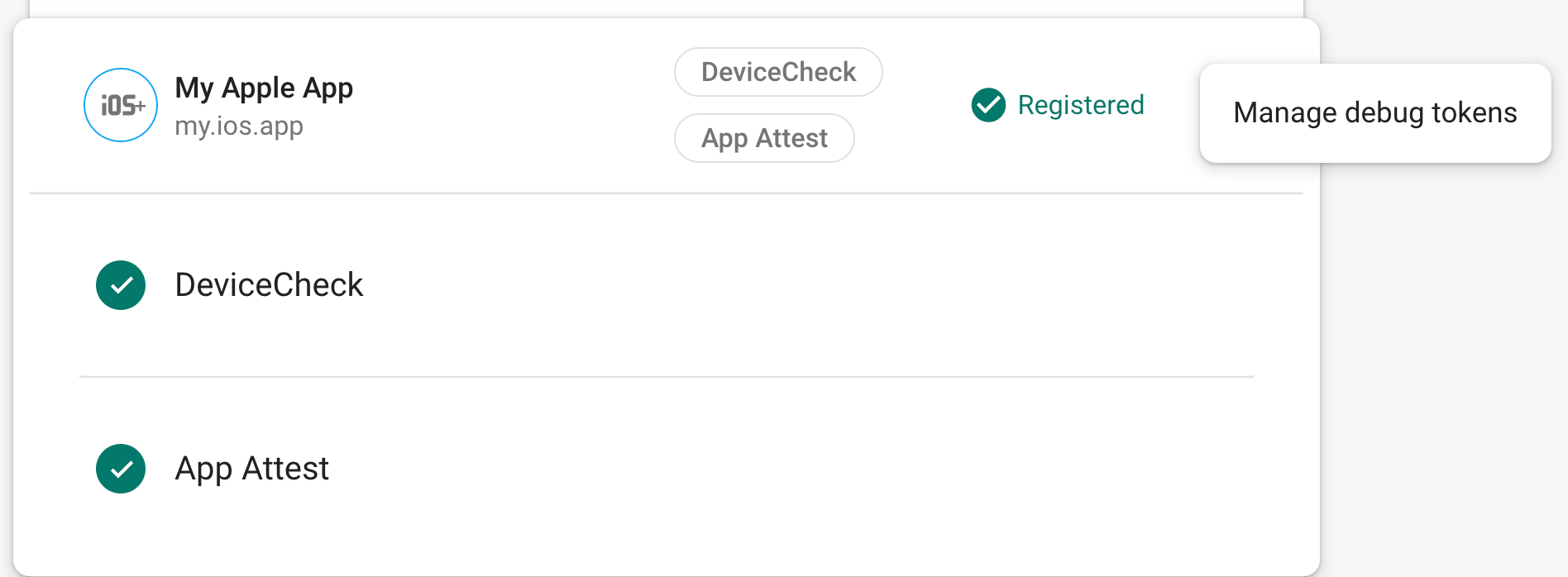
向 App Check 註冊權杖後,後端服務就會接受該權杖。
這個權杖可讓您存取後端服務,不必使用有效裝置,因此請務必妥善保管。請勿將其提交至公開存放區,或在應用程式的正式版本中發布。如果註冊的權杖遭到入侵,請立即使用 Firebase 控制台中的「管理偵錯權杖」刪除權杖。
Android
以下說明如何在模擬器中以互動方式執行應用程式時使用偵錯供應器 (例如在本機開發期間):
初始化 Firebase 應用程式後,請立即使用偵錯服務啟動 App Check:
import 'package:flutter/material.dart';
import 'package:firebase_core/firebase_core.dart';

// Import the firebase_app_check plugin
import 'package:firebase_app_check/firebase_app_check.dart';

Future<void> main() async {
  WidgetsFlutterBinding.ensureInitialized();
  await Firebase.initializeApp();
  await FirebaseAppCheck.instance.activate(
    // Set androidProvider to `AndroidProvider.debug`
    androidProvider: AndroidProvider.debug,
  );
  runApp(App());
}
取得偵錯權杖:
在模擬器或測試裝置上執行應用程式。
在記錄中尋找 App Check 偵錯權杖。例如:
D DebugAppCheckProvider: Enter this debug secret into the allow list
in the Firebase Console for your project: 123a4567-b89c-12d3-e456-789012345678
複製權杖 (例如
123a4567-b89c-12d3-e456-789012345678)。
向 App Check 註冊偵錯權杖:
在 Firebase 控制台中,依序前往「Security」(安全性) >「App Check」 > 「Apps」(應用程式) 分頁標籤。
找出您的應用程式,按一下三點溢位選單 (),然後選取「管理偵錯權杖」。
按照畫面上的指示註冊偵錯權杖。
向 App Check 註冊權杖後,後端服務就會接受該權杖。
這個權杖可讓您存取後端服務,不必使用有效裝置,因此請務必妥善保管。請勿將其提交至公開存放區,或在應用程式的正式版本中發布。如果註冊的權杖遭到入侵,請立即使用 Firebase 控制台中的「管理偵錯權杖」刪除權杖。
網頁
從 localhost 執行應用程式時 (例如在本機開發期間),使用偵錯服務的方法如下:
在
web/index.html檔案中,將self.FIREBASE_APPCHECK_DEBUG_TOKEN設為true,即可啟用偵錯模式:<body> <script> self.FIREBASE_APPCHECK_DEBUG_TOKEN = true; </script> ... </body>在本機執行網頁應用程式,然後開啟瀏覽器的開發人員工具。偵錯控制台會顯示偵錯權杖。例如:
AppCheck debug token: "123a4567-b89c-12d3-e456-789012345678".
You will need to safelist it in the Firebase console for it to work.
這個權杖會儲存在本機瀏覽器中,只要您在同一部電腦上使用同一個瀏覽器,系統就會使用這個權杖。如要在其他瀏覽器或電腦上使用權杖,請將
self.FIREBASE_APPCHECK_DEBUG_TOKEN設為權杖字串,而非true。向 App Check 註冊偵錯權杖:
在 Firebase 控制台中,依序前往「Security」(安全性) >「App Check」 > 「Apps」(應用程式) 分頁標籤。
找出您的應用程式,按一下三點溢位選單 (),然後選取「管理偵錯權杖」。
按照畫面上的指示註冊偵錯權杖。
向 App Check 註冊權杖後,後端服務就會接受該權杖。
這個權杖可讓您存取後端服務,不必使用有效裝置,因此請務必妥善保管。請勿將其提交至公開存放區,或在應用程式的正式版本中發布。如果註冊的權杖遭到入侵,請立即使用 Firebase 控制台中的「管理偵錯權杖」刪除權杖。